Giới thiệu và quy ước chung
Admin Dashboard là gì?
Admin Dashboard là khu vực quản trị nội dung, người dùng và cấu hình của website IR BLUEMARQ. Tùy theo phân quyền, mỗi tài khoản có thể nhìn thấy các menu và thực hiện các thao tác khác nhau.
Hệ thống chính thức IR BLUEMARQ được truy cập tại https://ir.bluemarq.com; trang quản trị tại
https://ir.bluemarq.com/admin.
Nguyên tắc vận hành an toàn
- Kiểm tra đầy đủ nội dung tiếng Việt và tiếng Anh trước khi công khai.
- Xem lại nội dung trên frontend sau mỗi lần thêm hoặc chỉnh sửa.
- Không chia sẻ tài khoản quản trị hoặc mật khẩu qua kênh không an toàn.
- Chỉ bật một banner hoặc sự kiện nổi bật tại cùng một thời điểm, trừ khi giao diện đã được kiểm thử với nhiều bản ghi.
- Không tự ý thay đổi API, SMTP, reCAPTCHA, Google Tag Manager, URL hàng loạt hoặc chế độ gỡ lỗi nếu không có chuyên môn kỹ thuật.
- Không xóa bản ghi khi chỉ cần tạm ẩn; hãy chuyển bản ghi về trạng thái Không hoạt động.
Quy trình thay đổi an toàn
- Xác định đúng môi trường, phân mục và ngôn ngữ trước khi mở màn hình chỉnh sửa. Không dùng dữ liệu thử trên website chính thức.
- Kiểm tra tài khoản có đúng quyền Xem/Thêm/Chỉnh sửa cho tác vụ hay không. Nếu menu, nút hoặc trường không xuất hiện, dừng thao tác và đề nghị quản trị viên kiểm tra quyền; không dùng tài khoản của người khác.
- Ghi lại giá trị hiện tại, đường dẫn và tệp đang dùng trước khi thay đổi. Với cấu hình kỹ thuật, phải có phương án khôi phục và ưu tiên kiểm thử trên UAT.
- Chỉ thay đúng trường thuộc yêu cầu. Không đổi đồng thời nội dung, cấu trúc, quyền và trạng thái nếu các thay đổi đó không nằm trong cùng một yêu cầu đã được duyệt.
- Lưu một lần, đọc thông báo kết quả, sau đó kiểm tra lại bản ghi trong Admin và kết quả trên frontend ở cả tiếng Việt và tiếng Anh.
- Nếu kết quả sai, khôi phục giá trị đã ghi nhận. Nếu không thể khôi phục an toàn, giữ nguyên màn hình và chuyển thông tin cho bộ phận kỹ thuật.
Người vận hành chỉ thực hiện tác vụ nội dung và cấu hình đã được bàn giao. Thay đổi Module Hệ thống, quyền người dùng, SMTP, reCAPTCHA, GTM, API, trạng thái website hoặc chế độ gỡ lỗi cần đúng vai trò và quy trình phê duyệt tương ứng. Dữ liệu và cấu hình Thông tin tài chính là phạm vi chỉ đọc đối với người vận hành.
Thuật ngữ sử dụng
Bảng dưới đây tổng hợp các thuật ngữ tiếng Anh, chữ viết tắt và nhãn giao diện còn được giữ nguyên trong toàn bộ tài liệu.
| Thuật ngữ | Ý nghĩa |
|---|---|
| Active / Inactive | Trạng thái Hoạt động / Không hoạt động của bản ghi |
| Admin Dashboard / Backend (BE) / Admin | Trang quản trị dành cho quản trị viên |
| API / API Key | Giao diện kết nối giữa các hệ thống / khóa dùng để xác thực quyền truy cập API |
| App / Webmaster | Ứng dụng hoặc chức năng đang hoạt động / khu vực quản trị cấu hình kỹ thuật của website |
| Alt text | Văn bản thay thế mô tả hình ảnh, hỗ trợ khả năng tiếp cận và tối ưu tìm kiếm |
| Auto | Chế độ tự động; ví dụ chiều cao tự điều chỉnh theo nội dung |
| Banner | Ảnh, video hoặc vùng nội dung nổi bật ở đầu trang |
| Cache | Bộ nhớ đệm lưu dữ liệu tạm; đôi khi cần xóa để thấy nội dung mới |
| CAPTCHA / Google reCAPTCHA | Cơ chế xác minh giúp hạn chế yêu cầu tự động và thư rác |
| Contact / Newsletter Emails / Privacy Confirmation | Liên hệ / nhóm email nhận bản tin / nhóm dữ liệu xác nhận quyền riêng tư |
| Checklist / FAQ / Form | Danh sách kiểm tra / các câu hỏi thường gặp / biểu mẫu nhập và gửi dữ liệu |
| CTA / Subscribe | Nút hoặc lời kêu gọi thực hiện hành động / thao tác đăng ký nhận thông tin |
| CSS Class / Style | Tên lớp định dạng / kiểu hiển thị được áp dụng cho một thành phần giao diện |
| Debug / Developer | Chế độ gỡ lỗi / lập trình viên |
| Email / Mail | Thư điện tử; trong tài liệu có thể chỉ địa chỉ, nội dung thư hoặc chức năng gửi thư |
| Enter | Phím dùng để xác nhận dữ liệu hoặc bắt đầu thao tác, ví dụ gửi từ khóa tìm kiếm |
| EN / English / VN | Mã hoặc nhãn chỉ nội dung tiếng Anh / tiếng Việt |
| Favicon / Logo | Biểu tượng nhỏ trên tab trình duyệt / biểu trưng thương hiệu |
| File / Tải File / Folder / Photo | Tệp / thao tác tải tệp / thư mục / hình ảnh; có thể là nhãn giữ nguyên trên giao diện quản trị |
| File Manager / Media / Topics / Sections | Trình quản lý tệp / các phân vùng lưu tệp phương tiện, bài viết và phân mục |
| Frontend (FE) | Phần website công khai mà khách truy cập nhìn thấy và sử dụng |
| Google Analytics / Analytics / Tracking | Công cụ hoặc hoạt động thu thập, đo lường và phân tích lượt truy cập |
| Google Maps / Map | Dịch vụ bản đồ Google / bản đồ được nhúng vào website |
| Google Tag Manager (GTM) / Tag ID | Công cụ quản lý thẻ theo dõi / mã nhận diện vùng chứa thẻ |
| ID / IR | Mã nhận diện duy nhất / Quan hệ nhà đầu tư (Investor Relations) |
| Header / Footer / Sidebar | Phần đầu trang / chân trang / cột nội dung bên cạnh |
| Hero image / Background | Ảnh nổi bật kích thước lớn / ảnh hoặc video nền |
| HTML / iframe | Ngôn ngữ đánh dấu tạo cấu trúc trang web / thẻ dùng để nhúng nội dung từ nguồn khác |
| Inbox / Support / Orders / Queries | Hộp thư đến / các nhãn phân loại thư Hỗ trợ, Đơn hàng và Yêu cầu |
| Insert → Image | Lệnh Chèn → Hình ảnh trong trình soạn thảo |
| Link | Liên kết dẫn tới một trang, tệp hoặc vị trí khác |
| Local / UAT / Production | Môi trường chạy trên máy cá nhân / môi trường kiểm thử chấp nhận / môi trường website chính thức |
maintenance, contact_us, current_time, description, title
|
Các nhóm hoặc khóa bản dịch của màn hình bảo trì; không đổi tên khi chỉ cập nhật nội dung hiển thị |
| Locale | Cấu hình ngôn ngữ, khu vực, múi giờ và định dạng hiển thị |
| Mail Driver / Host / Port | Phương thức gửi thư / máy chủ thư / cổng kết nối máy chủ |
| Menu / Tab | Trình đơn điều hướng / thẻ chuyển đổi giữa các khu vực nội dung |
| Meta Description / Meta Keywords / Metadata | Mô tả trang / từ khóa trang / dữ liệu mô tả nội dung cho trình duyệt và công cụ tìm kiếm |
| Module | Phân hệ chức năng quản lý một nhóm nội dung hoặc cấu hình của website |
| NOTE / TIP / IMPORTANT / WARNING / CAUTION | Nhãn Ghi chú / Mẹo / Quan trọng / Cảnh báo / Thận trọng trong các khung hướng dẫn |
| NOCAPTCHA_SITEKEY / Site Key | Khóa công khai của reCAPTCHA, được dùng trên giao diện website |
| NOCAPTCHA_SECRET / Secret Key | Khóa bí mật để máy chủ xác minh reCAPTCHA; không được công khai hoặc chia sẻ |
| PDF / XLSX / MP3 / ZIP / RSS | Các định dạng tài liệu, bảng tính, âm thanh, tệp nén và nguồn cấp nội dung |
| Popup / Popups | Cửa sổ hoặc khối nội dung bật lên trên giao diện |
| Page / Preview / Recommended | Trang / xem trước / tùy chọn được khuyến nghị |
| Radio / Accordion | Trường chọn một phương án / giao diện nội dung đóng mở theo từng mục |
| RESTful API / WI API | API theo nguyên tắc REST / API tích hợp dữ liệu tài chính Widata |
| Row Number / Bulk Apply | Số thứ tự hiển thị / thao tác hàng loạt áp dụng cho nhiều bản ghi |
| SEO / Sitemap | Tối ưu khả năng hiển thị trên công cụ tìm kiếm / sơ đồ liệt kê các địa chỉ của website |
| Session / Topic / Tag | Danh mục hoặc phiên nội dung / chủ đề / thẻ gắn nội dung; ý nghĩa cụ thể phụ thuộc nhãn trên giao diện. Riêng Thẻ (Tags) hiện chưa được sử dụng và dự kiến phát triển sau. |
| Slug / URL thân thiện | Phần địa chỉ ngắn, dễ đọc và thường không dấu dùng để nhận diện một trang |
| SMTP / SSL / TLS / App Password | Giao thức gửi thư / các cơ chế bảo mật kết nối / mật khẩu ứng dụng dành cho dịch vụ gửi thư |
| Summernote / CKEditor / TinyMCE | Các trình soạn thảo nội dung có thể được chọn trong hệ thống |
| Target | Đích mở của liên kết, ví dụ mở trong cùng cửa sổ hoặc cửa sổ mới |
| URL | Địa chỉ của một trang, tệp hoặc tài nguyên trên Internet |
| View / Download / Copy / Cut / Paste | Xem / Tải xuống / Sao chép / Cắt / Dán trong Trình quản lý Tệp |
| Rename / Zip / Delete / Properties | Đổi tên / Nén / Xóa / Xem thuộc tính trong Trình quản lý Tệp |
| Video / YouTube / Vimeo | Nội dung hình ảnh động / các dịch vụ lưu trữ và phát video |
| Facebook / Twitter/X / LinkedIn / Instagram / Apple | Tên các nền tảng mạng xã hội hoặc thương hiệu được giữ nguyên theo tên chính thức |
| Word | Ứng dụng soạn thảo văn bản; nội dung dán từ Word có thể mang theo định dạng thừa |
| Website | Trang web công khai hoặc toàn bộ hệ thống trang web, tùy ngữ cảnh |
| px / MB | Đơn vị điểm ảnh dùng cho kích thước / megabyte dùng cho dung lượng tệp |
:seconds, :attribute, :value, :min, :max
|
Các biến hệ thống được thay bằng số giây, tên thuộc tính, giá trị, mức tối thiểu và mức tối đa khi hiển thị thông báo |
backend, frontend, dxg, validation
|
Các nhóm bản dịch dùng để lọc nội dung thuộc trang quản trị, website, dự án DXG và thông báo kiểm tra dữ liệu |
{title}, {details}
|
Các biến tiêu đề và nội dung chi tiết trong mẫu email; phải giữ nguyên để hệ thống thay dữ liệu khi gửi |
Tài liệu ưu tiên thuật ngữ tiếng Việt. Tên sản phẩm, định dạng tệp, chữ viết tắt và nhãn tiếng Anh chỉ được giữ nguyên khi đó là tên chính thức hoặc đúng với nội dung đang hiển thị trên giao diện quản trị.
Hướng dẫn xem Bảng điều khiển
Mục đích
Bảng điều khiển là màn hình tổng quan xuất hiện sau khi đăng nhập Admin Dashboard. Màn hình này giúp quản trị viên xem nhanh số lượng nội dung, tình hình truy cập, tin nhắn và liên hệ mới trước khi mở phân mục chi tiết.
Bảng điều khiển dùng để đọc nhanh tình trạng hệ thống. Việc thêm, sửa hoặc kiểm tra một bản ghi cụ thể vẫn được thực hiện trong phân mục tương ứng.
Truy cập Bảng điều khiển
- Đăng nhập Admin Dashboard bằng tài khoản đã được cấp.
- Chọn Bảng điều khiển ở đầu menu bên trái. Đây cũng là trang mặc định khi truy cập trang quản trị.
- Chờ các thẻ số liệu và biểu đồ tải xong trước khi đọc hoặc đối chiếu dữ liệu.
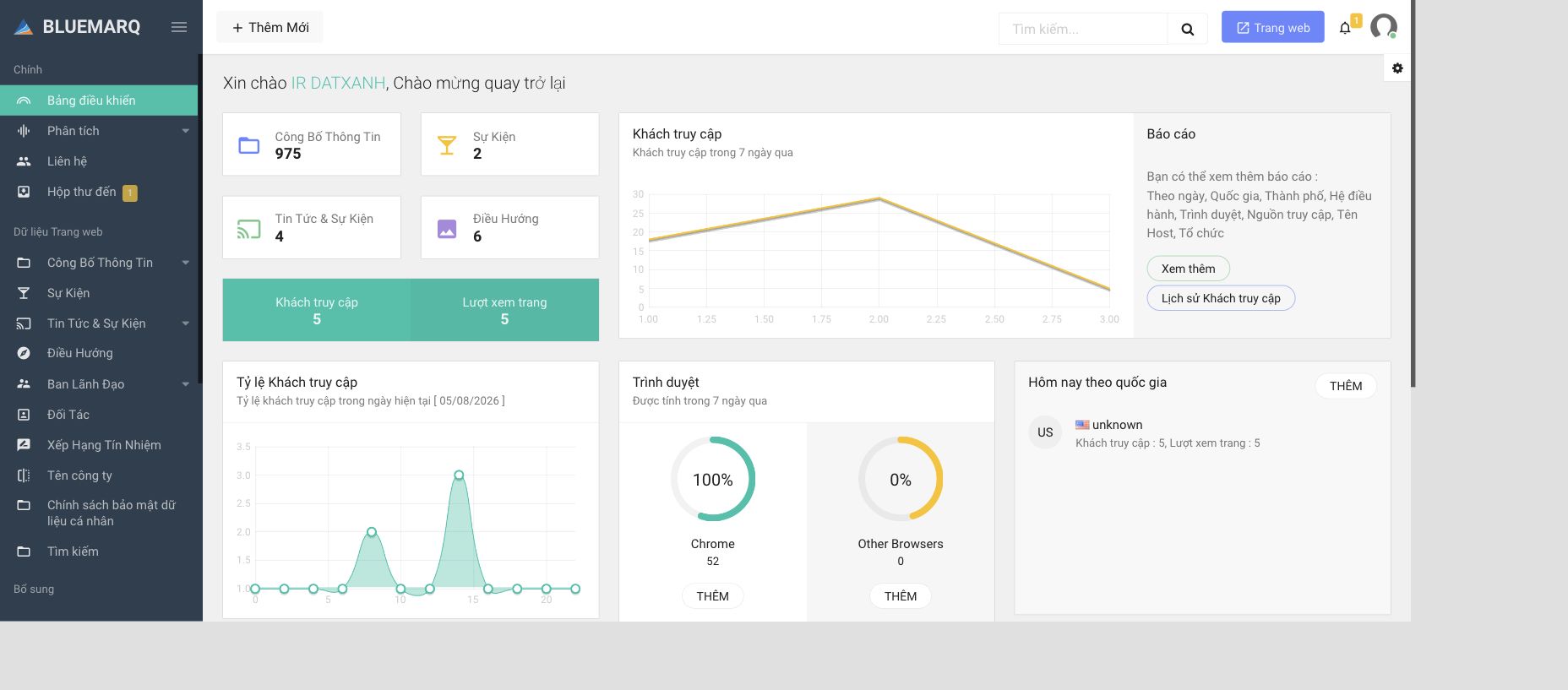
Số liệu trong ảnh chỉ mang tính minh họa và sẽ thay đổi theo dữ liệu, thời điểm truy cập và quyền của tài khoản.
Các khối nội dung
| Khu vực | Ý nghĩa | Cách mở chi tiết |
|---|---|---|
| Công bố thông tin | Số lượng bản ghi Công bố thông tin được hệ thống tổng hợp. | Chọn thẻ để mở danh sách Công bố thông tin. |
| Sự kiện | Số lượng bản ghi trong phân mục Sự kiện. | Chọn thẻ để mở danh sách Sự kiện. |
| Tin tức & Sự kiện | Số lượng bài viết thuộc Module Tin tức & Sự kiện. | Chọn thẻ để mở danh sách bài viết. |
| Điều hướng | Số lượng mục đang được quản lý trong phân mục Điều hướng. | Chọn thẻ để mở danh sách Điều hướng. |
Số trên thẻ là số liệu tổng hợp của hệ thống, không phải số nội dung chắc chắn đang công khai trên website. Muốn xác nhận một bản ghi đang hiển thị, hãy mở danh sách chi tiết và kiểm tra trạng thái, lịch hiển thị và frontend.
Số liệu truy cập và báo cáo
| Chỉ số | Cách đọc |
|---|---|
| Khách truy cập | Số khách truy cập được Module Phân tích ghi nhận. |
| Lượt xem trang | Tổng số lượt xem trang được ghi nhận trong cùng phạm vi dữ liệu. |
| Khách truy cập trong 7 ngày qua | Biểu đồ xu hướng giúp nhận biết ngày tăng hoặc giảm truy cập. |
| Tỷ lệ Khách truy cập | Biểu đồ phân bố lượt truy cập trong ngày hiện tại. |
| Trình duyệt | Tỷ lệ và số lượt truy cập theo trình duyệt trong 7 ngày qua. |
| Hôm nay theo quốc gia | Số khách và lượt xem trang được phân nhóm theo quốc gia trong ngày. |
Chọn Xem thêm, Lịch sử Khách truy cập hoặc liên kết Thêm tại từng khối để mở báo cáo chi tiết. Menu Phân tích còn cung cấp báo cáo theo ngày, quốc gia, thành phố, hệ điều hành, trình duyệt, nguồn truy cập, tên host và tổ chức.
Tin nhắn và Liên hệ mới
- Khối Tin nhắn hiển thị các thư gần đây và cung cấp liên kết đến Hộp thư đến, Đã gửi hoặc màn hình Soạn tin.
- Khối Liên hệ mới hiển thị các liên hệ gần đây. Chọn một liên hệ hoặc Thêm mới để mở khu vực Quản lý Liên hệ.
Nội dung hai khối này phụ thuộc quyền tài khoản. Không chụp hoặc chia sẻ ảnh chứa tên, email, số điện thoại hay nội dung trao đổi của khách hàng qua kênh không an toàn.
Khi số liệu trống hoặc bằng 0
- Kiểm tra tài khoản có quyền xem phân mục hoặc báo cáo tương ứng hay không.
- Kiểm tra Module hoặc ứng dụng liên quan có đang hoạt động hay không.
- Với số liệu truy cập, xem hướng dẫn Theo dõi và Phân tích để biết thêm chi tiết.
- Nếu chỉ một khối không tải, chụp riêng khối đó và ghi lại thời điểm xảy ra lỗi.
Khi gửi yêu cầu hỗ trợ, cung cấp URL màn hình, thời điểm kiểm tra, tên nhóm quyền, chỉ số đang sai và ảnh chụp đã che dữ liệu cá nhân. Không gửi mật khẩu, API key hoặc thông tin đăng nhập.
Thao tác cơ bản
Thêm, chỉnh sửa và nhân bản bản ghi
Các nút và trường có thể khác nhau theo phân mục và quyền tài khoản. Chỉ thực hiện khi nhìn thấy chức năng tương ứng trên giao diện; không đổi tài khoản hoặc đường dẫn để vượt qua giới hạn quyền.
- Truy cập menu chứa loại nội dung cần quản lý.
- Chọn Thêm mới để tạo bản ghi, hoặc mở menu tùy chọn của bản ghi để chọn Chỉnh sửa/Nhân bản.
- Nhập đầy đủ các trường bắt buộc và nội dung song ngữ nếu có.
- Chọn trạng thái hiển thị phù hợp. Nếu màn hình không có trường trạng thái, bản ghi được lưu theo trạng thái mặc định Hoạt động của cấu hình hiện tại.
- Nhấn Thêm, Lưu hoặc Lưu thay đổi.
- Mở frontend để kiểm tra kết quả.
Khi tạo nội dung có cấu trúc gần giống bản ghi cũ, có thể dùng Nhân bản rồi thay toàn bộ thông tin liên quan. Luôn kiểm tra lại tiêu đề, ngày, URL, hình ảnh và nội dung tiếng Anh trước khi lưu.
Phân biệt các thao tác
| Thao tác | Khi sử dụng | Điểm cần kiểm tra |
|---|---|---|
| Thêm mới | Tạo nội dung chưa tồn tại. | Trường bắt buộc, nội dung song ngữ, ngày, danh mục và trạng thái. |
| Chỉnh sửa | Cập nhật một bản ghi đang có. | Ghi lại giá trị cũ và chỉ thay các trường thuộc yêu cầu. |
| Nhân bản | Tạo bản ghi mới có cấu trúc gần giống bản ghi cũ. | Thay toàn bộ tiêu đề, ngày, URL, tệp, ảnh và nội dung của bản sao. |
| Tắt | Ngừng hiển thị nhưng vẫn giữ dữ liệu để dùng lại. | Bản ghi còn trong Admin và không còn hiển thị trên frontend. |
| Xóa | Chỉ dùng khi đã được phê duyệt xóa vĩnh viễn. | Kiểm tra liên kết, tệp và nội dung khác đang phụ thuộc bản ghi. |
Khi chỉ cần ngừng hiển thị, chuyển bản ghi sang Không hoạt động. Nếu không có quyền chỉnh sửa, nút lưu không xuất hiện hoặc hệ thống báo lỗi, không lặp lại thao tác nhiều lần; ghi nhận thông báo và chuyển yêu cầu hỗ trợ.
Kiểm tra sau khi lưu
- Xác nhận hệ thống hiển thị thông báo lưu thành công.
- Mở lại bản ghi và kiểm tra giá trị vừa cập nhật vẫn còn.
- Kiểm tra đúng URL, ngôn ngữ, danh mục, ngày và trạng thái.
- Mở frontend bằng liên kết công khai; kiểm tra cả desktop và mobile.
- Nếu vẫn thấy dữ liệu cũ, xóa cache rồi tải lại trước khi báo lỗi.
Thao tác hàng loạt
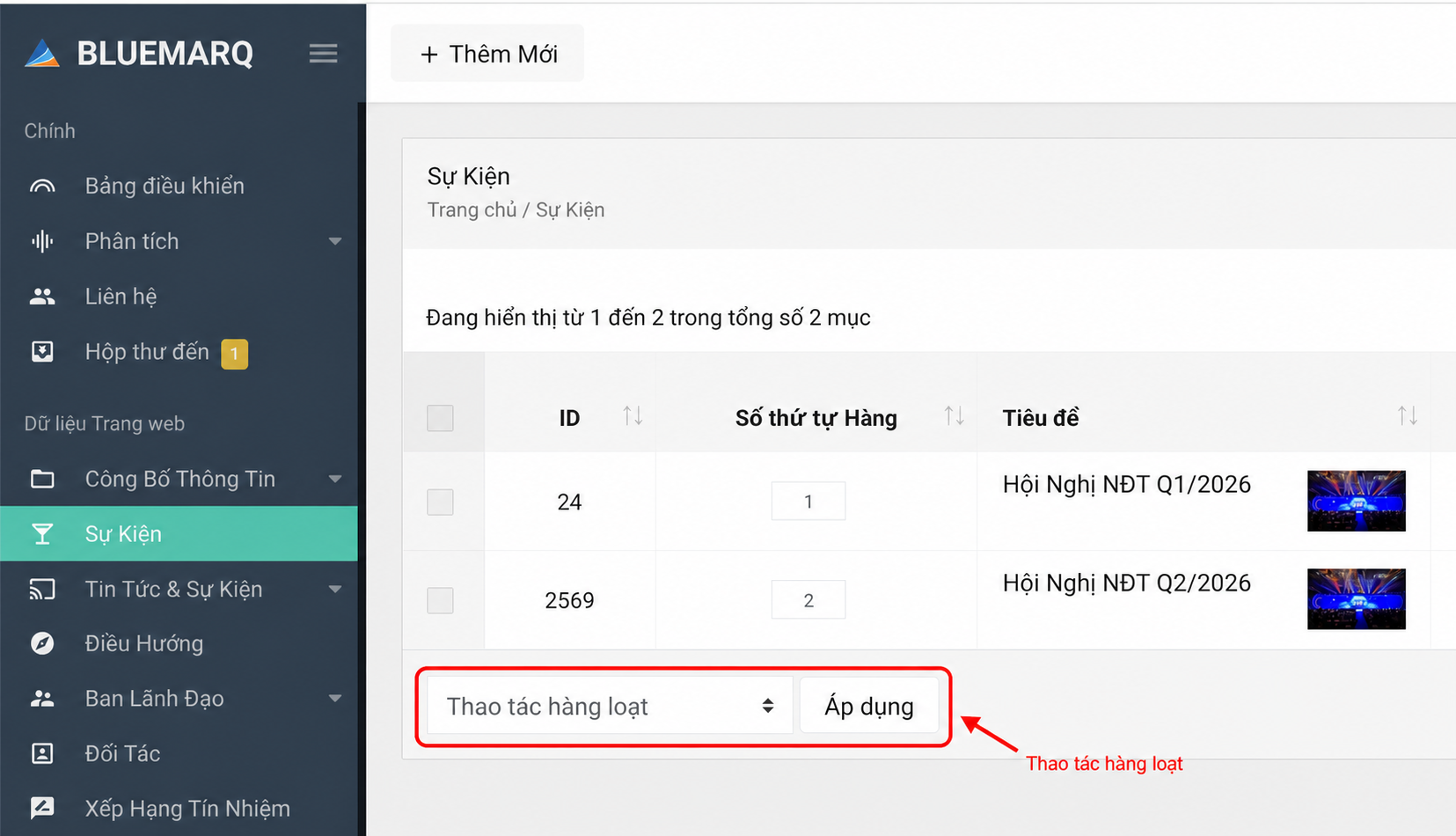
Bật hoặc tắt nhiều bản ghi
- Chọn các bản ghi cần xử lý.
- Mở Thao tác hàng loạt (Bulk action).
- Chọn Kích hoạt mục đã chọn hoặc Tắt mục đã chọn.
- Chọn Áp dụng (Apply).
- Kiểm tra trạng thái và kết quả trên frontend.
Khu vực Thao tác hàng loạt nằm bên dưới danh sách bản ghi. Sau khi đánh dấu các bản ghi cần xử lý, chọn thao tác trong danh sách và nhấn Áp dụng.
Trước khi áp dụng, kiểm tra lại từng ô đã chọn, số bản ghi và trang danh sách hiện tại. Nếu dùng ô chọn ở hàng tiêu đề, phải xác nhận hệ thống đang chọn những bản ghi nào; không giả định thao tác chỉ ảnh hưởng các dòng đang nhìn thấy.
Xóa hàng loạt
Một số danh sách có tùy chọn Xóa mục đã chọn. Chức năng này có thể xóa nhiều bản ghi cùng lúc và làm mất nội dung, tệp đính kèm hoặc liên kết đang được website sử dụng.
Người dùng vận hành không chọn Xóa mục đã chọn và không thực hiện xóa hàng loạt. Khi cần ngừng hiển thị nội dung, chỉ sử dụng Tắt mục đã chọn để giữ lại dữ liệu và có thể khôi phục sau này.
Cách thay thế an toàn
- Chọn đúng các bản ghi cần ngừng hiển thị.
- Chọn Thao tác hàng loạt → Tắt mục đã chọn → Áp dụng.
- Kiểm tra các bản ghi đã chuyển sang trạng thái không hoạt động và không còn hiển thị trên frontend.
- Khi cần sử dụng lại, chọn các bản ghi rồi dùng Kích hoạt mục đã chọn → Áp dụng.
Nếu có yêu cầu xóa vĩnh viễn, dừng thao tác và chuyển danh sách bản ghi cho quản trị viên có thẩm quyền xác minh. Không dùng xóa hàng loạt để xử lý yêu cầu này.
Thay đổi thứ tự hiển thị
- Cập nhật trường thứ tự/Row Number của từng bản ghi nếu màn hình có trường này.
- Chọn các bản ghi cần cập nhật.
- Chọn Thao tác hàng loạt → Lưu Thứ tự → Áp dụng.
- Tải lại frontend để kiểm tra.
Chỉ sắp xếp tại phân mục có quy trình thứ tự đã được bàn giao. Người dùng vận hành không sắp xếp hoặc thay đổi thứ tự danh mục Công bố thông tin. Nếu danh sách không có trường thứ tự hoặc kết quả frontend không đổi, dừng thao tác và kiểm tra hướng dẫn riêng của phân mục.
Kiểm tra và xử lý lỗi
- Đọc thông báo sau khi chọn Áp dụng.
- Tải lại danh sách và xác nhận trạng thái/thứ tự của từng bản ghi đã chọn.
- Kiểm tra frontend và xóa cache nếu cần.
- Nếu chỉ một phần bản ghi thay đổi, không áp dụng lại cho toàn bộ danh sách. Ghi lại các ID hoặc tiêu đề chưa cập nhật và gửi yêu cầu hỗ trợ.
Cập nhật ảnh bìa (cover) của một phân mục
Cập nhật ảnh bìa (cover) của một phân mục
Ảnh bìa (cover) được lấy từ trường Ảnh bìa của Module tương ứng. Đây không phải banner Trang chủ và cũng không được cập nhật trong khu vực quản lý Banner thông thường.
Màn hình này thuộc quyền Webmaster. Người vận hành chỉ thực hiện khi được giao quyền và có yêu cầu đã duyệt cho đúng phân mục. Không thay ảnh bìa, dữ liệu hoặc cấu hình của Module Thông Tin Tài Chính; chức năng Tìm kiếm cũng nằm ngoài phạm vi hướng dẫn này.
-
Truy cập Webmaster → Module Hệ thống (
/admin/modules). - Tìm đúng Module theo tên phân mục, chẳng hạn Liên hệ, rồi chọn Chỉnh sửa.
- Tại phần cấu hình bổ sung của Module, tìm trường Ảnh bìa.
-
Mở liên kết tệp hiện tại và ghi lại tên/đường dẫn để có thể khôi phục. Sau
đó chọn tệp ảnh mới tại trường Ảnh bìa. Giao diện chấp nhận
.png,.jpg,.jpeg,.gif,.svgvà.webp; chỉ dùng định dạng đã được thiết kế phê duyệt. - Nhấn Lưu thay đổi. Không chọn Xóa ở tệp hiện tại và không thay đổi Loại Module, cấu trúc danh mục hoặc các trường khác nếu chỉ cần thay ảnh bìa.
- Mở lại trang của phân mục trên frontend, kiểm tra trên máy tính và điện thoại. Nếu vẫn hiển thị ảnh cũ, xóa cache rồi tải lại trang.
Kiểm tra và khôi phục
- Xác nhận thông báo lưu thành công và mở lại Module.
- Kiểm tra tên tệp mới đang hiển thị tại trường Ảnh bìa.
- Mở trang frontend tương ứng ở tiếng Việt và tiếng Anh.
- Kiểm tra ảnh trên desktop và mobile: tỷ lệ, vùng cắt, độ rõ và độ tương phản với chữ.
- Nếu ảnh sai, chọn lại tệp cũ đã ghi nhận, lưu và kiểm tra lại.
Chọn đúng Module trước khi lưu vì mỗi Module điều khiển một phân mục khác nhau. Nên giữ lại tên hoặc đường dẫn của ảnh cũ để có thể khôi phục nhanh nếu ảnh mới bị sai tỷ lệ, khó đọc chữ hoặc không đúng thiết kế.
Kích thước, tỷ lệ và dung lượng ảnh cần tuân theo thiết kế của từng phân mục. Xem thêm Cấu hình Module Hệ thống nếu cần hiểu các trường khác trong màn hình này.
Xóa cache và đổi ngôn ngữ trang quản trị
Mở biểu tượng cài đặt ở góc phải màn hình để sử dụng chức năng chuyển đổi ngôn ngữ quản trị hoặc xóa cache.
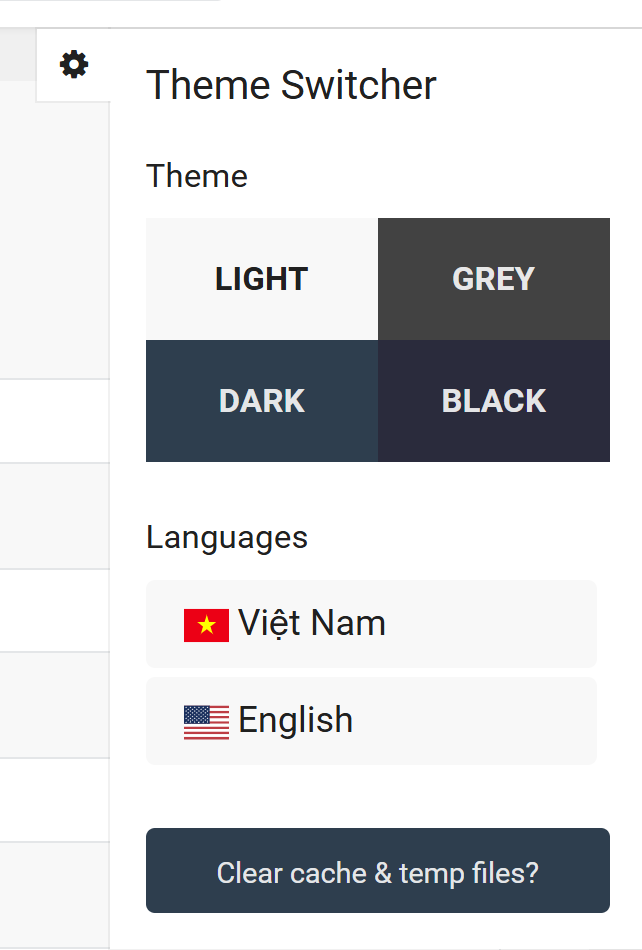
Nếu đã lưu thay đổi nhưng frontend chưa cập nhật, hãy xóa cache rồi tải lại trang trước khi báo lỗi.
Giới thiệu Công bố thông tin
Tổng quan
Phân mục Công bố thông tin dùng để đăng tải và quản lý các tài liệu, báo cáo chính thức liên quan đến quan hệ nhà đầu tư (IR) trên website.
Có hai hình thức đăng Công bố thông tin:
| Hình thức | Mô tả | Hướng dẫn chi tiết |
|---|---|---|
| Dạng tải tệp | Người đọc tải xuống tài liệu (PDF, XLSX...) | Xem chi tiết thao tác đăng tải tài liệu |
| Dạng bài viết | Nội dung hiển thị thành trang chi tiết trên website | Xem chi tiết thao tác đăng bài viết |
Lưu ý quan trọng
Luôn chọn đầy đủ danh mục cha và danh mục con để chức năng lọc và tìm kiếm hoạt động chính xác. Ví dụ: Báo cáo tài chính → Báo cáo tài chính - Hợp nhất.
Người dùng vận hành không được phép sắp xếp hoặc thay đổi thứ tự danh mục Công bố thông tin.
Lấy liên kết trực tiếp đến danh mục hoặc tab
Liên kết mở trang riêng
Dạng liên kết này mở một trang riêng của danh mục Công bố thông tin.
Để lấy liên kết:
- Truy cập Công bố thông tin → Danh mục Công bố thông tin.
- Chỉnh sửa danh mục cần lấy liên kết.
- Mở tab Cài đặt SEO.
- Sao chép URL tại phần xem trước SEO.
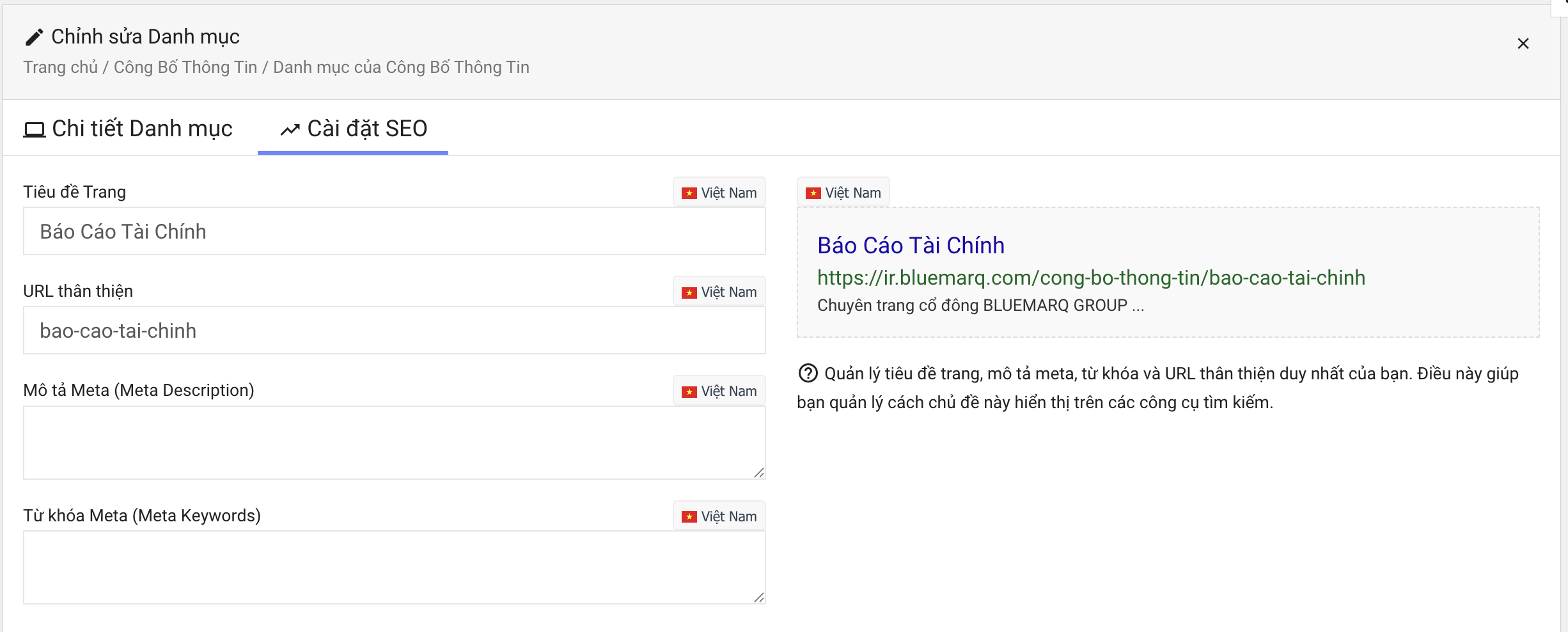
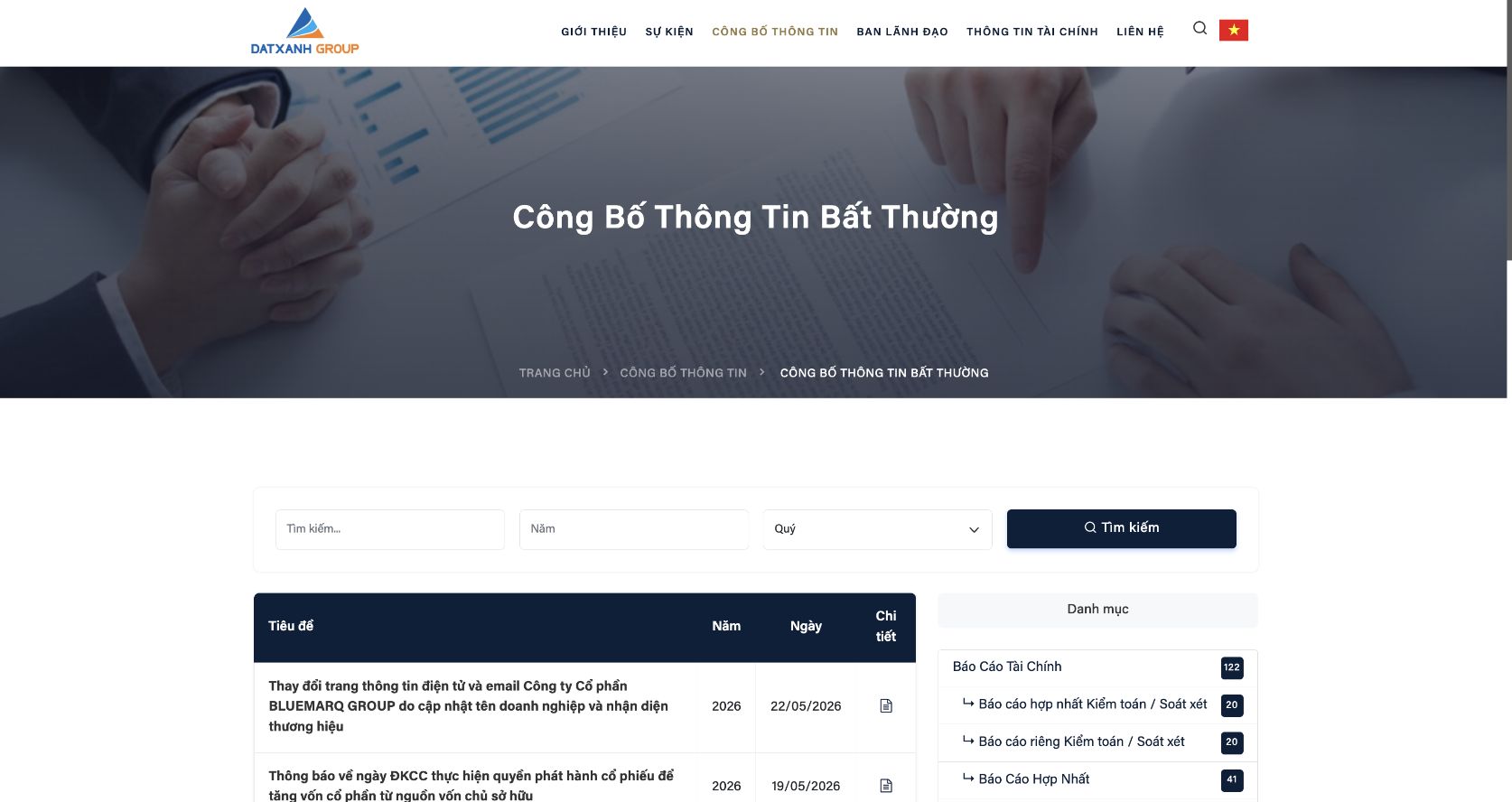
Ví dụ, liên kết https://uat-dxg.watt.media/cong-bo-thong-tin/cong-bo-thong-tin-bat-thuong mở trực tiếp trang riêng của danh mục Công Bố
Thông Tin Bất Thường. Trang hiển thị tiêu đề danh mục, bộ lọc tìm kiếm
và danh sách các công bố thuộc danh mục đó.
Liên kết mở tab
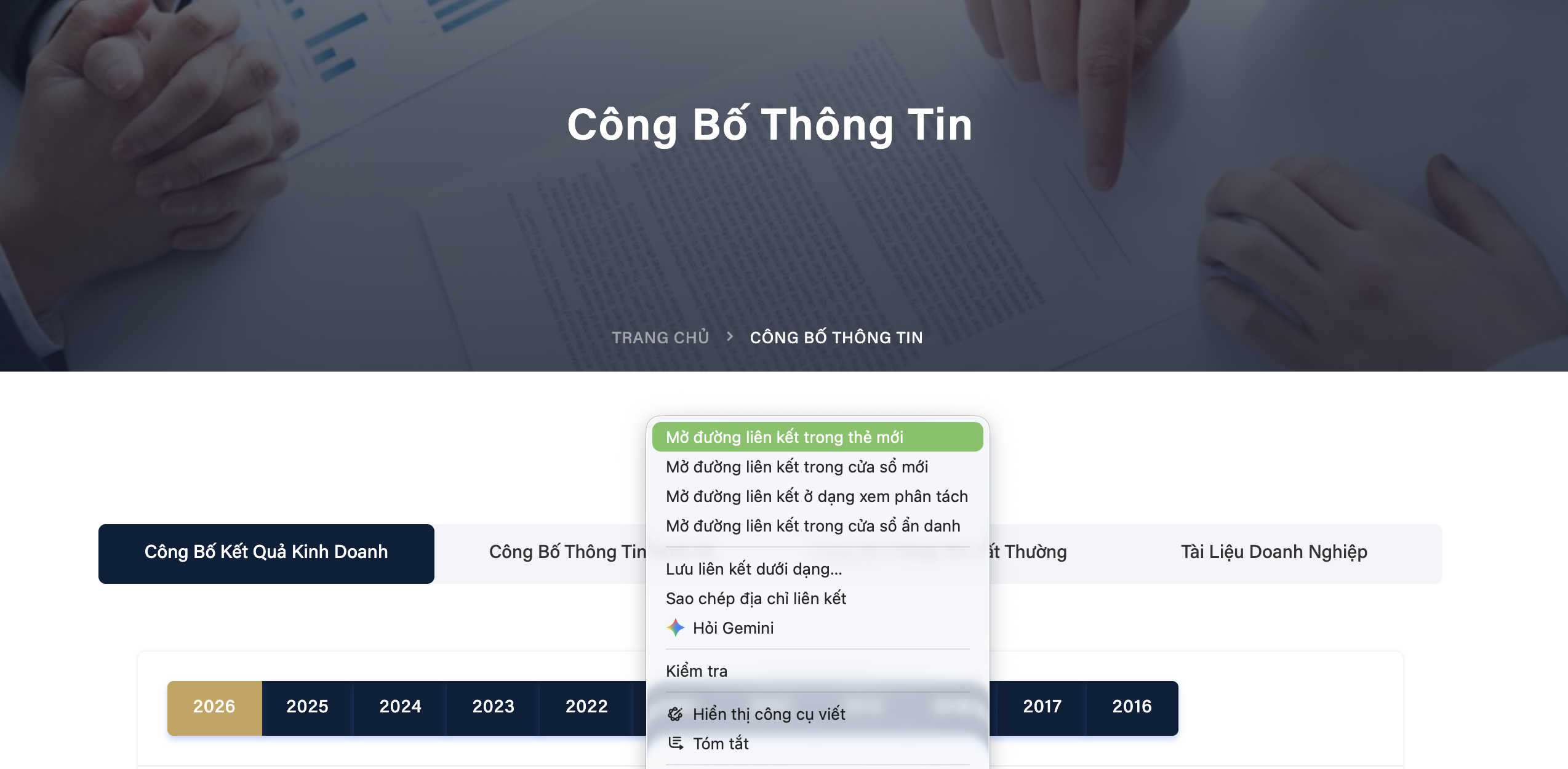
Dạng liên kết này mở trang Công bố thông tin và tự di chuyển đến tab tương ứng.
Để tạo liên kết:
- Truy cập Công bố thông tin → Danh mục Công bố thông tin.
- Chỉnh sửa danh mục cha và danh mục con cần mở.
- Mở tab Cài đặt SEO và sao chép trường URL thân thiện của từng danh mục.
- Ghép URL danh mục cha và URL danh mục con theo cấu trúc dưới đây.
Cấu trúc liên kết đến tab:
Tiếng Việt:
https://ir.bluemarq.com/cong-bo-thong-tin#pills-{url-danh-muc-cha}--{url-danh-muc-con}

Tiếng Anh:
https://ir.bluemarq.com/en/information-disclosure#pills-{url-danh-muc-cha}--{url-danh-muc-con}
Giữ nguyên hai dấu gạch nối -- giữa URL danh mục cha và danh mục
con. Kiểm tra liên kết ở cả hai ngôn ngữ trước khi sử dụng.
Đăng Công bố thông tin dạng tải tệp
Mục đích
Sử dụng khi Công bố thông tin được cung cấp dưới dạng một file duy nhất để tải xuống, ví dụ công bố thông tin bất thường, bản cáo bạch, tài liệu doanh nghiệp,... Người dùng sẽ xem file trực tiếp trên trình duyệt thông qua việc click vào tiêu đề bài viết hoặc nhấn vào nút tải file xuống máy tính.
Chuẩn bị
- Tệp tiếng Việt và tiếng Anh đã được kiểm tra nội dung.
- Tiêu đề song ngữ, ngày đăng, năm, quý và danh mục phù hợp.
- Tài khoản có quyền thêm Công bố thông tin.
Các nội dung bắt buộc phải điền
- Ngày.
- Ít nhất một Danh mục.
- Tiêu đề tiếng Việt và tiếng Anh.
- Năm.
- Quý từ 1 đến 4.
- Kiểu trang Tải File.
Tệp tiếng Anh và ảnh tiếng Anh không bắt buộc. Nếu không được cung cấp, phiên bản tiếng Anh sẽ hiển thị tệp và ảnh tiếng Việt tương ứng.
Video minh họa
Các bước thực hiện
1. Truy cập phân mục Công bố thông tin
Mở Công bố thông tin → Công bố thông tin.
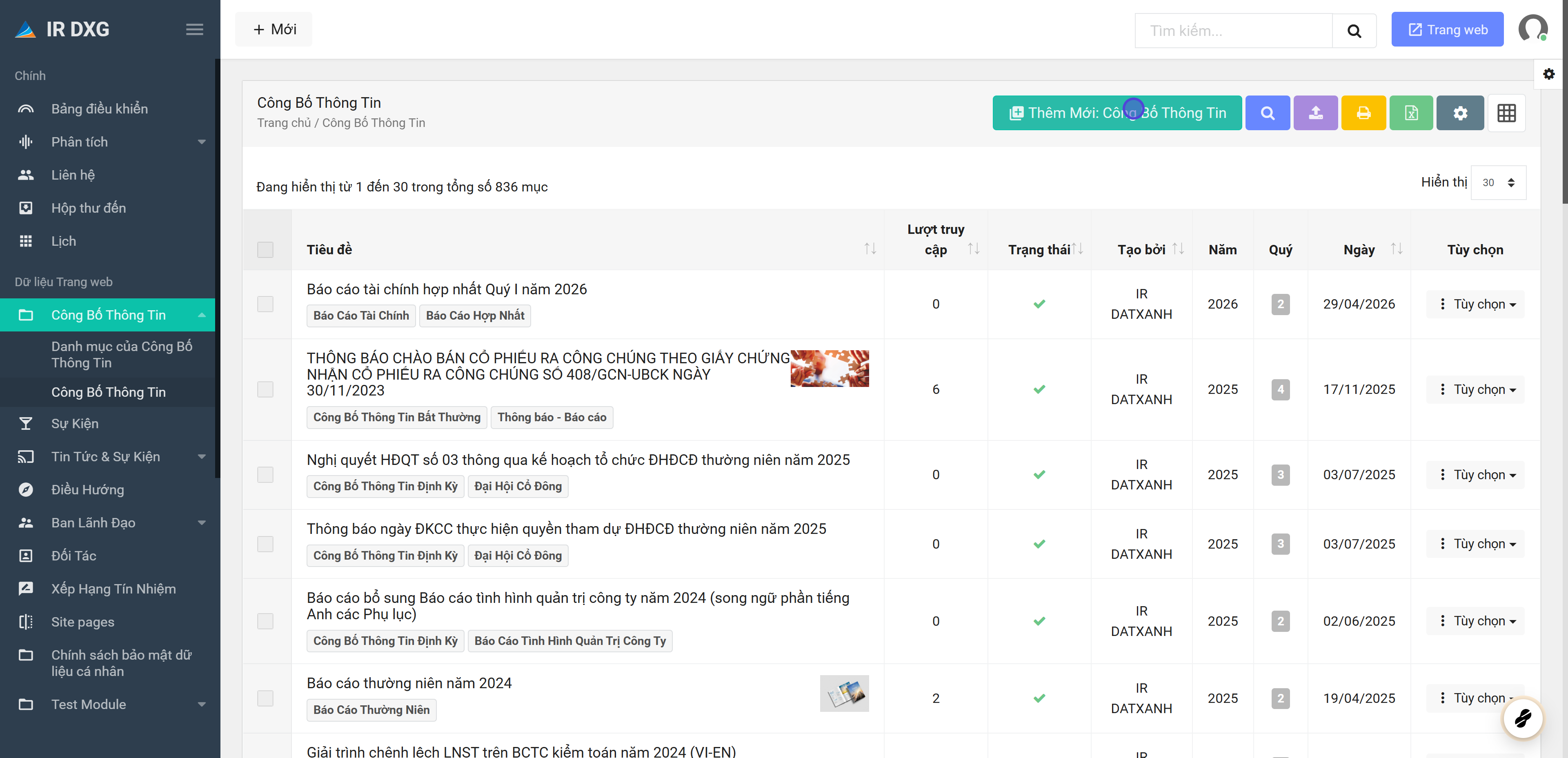
2. Tạo bản ghi mới
Chọn Thêm mới: Công bố thông tin.
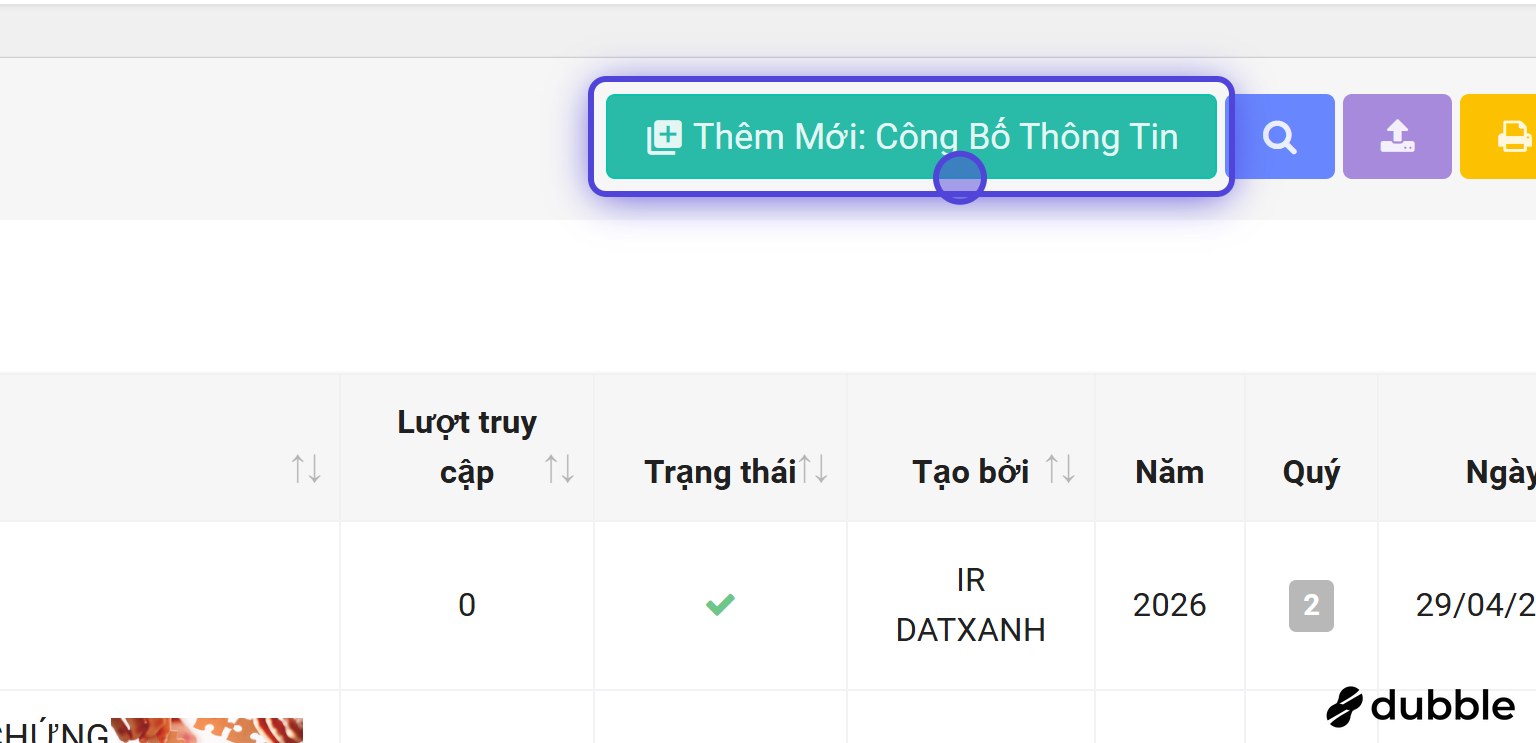
3. Chọn kiểu trang
Tại trường Kiểu trang, chọn Tải File.
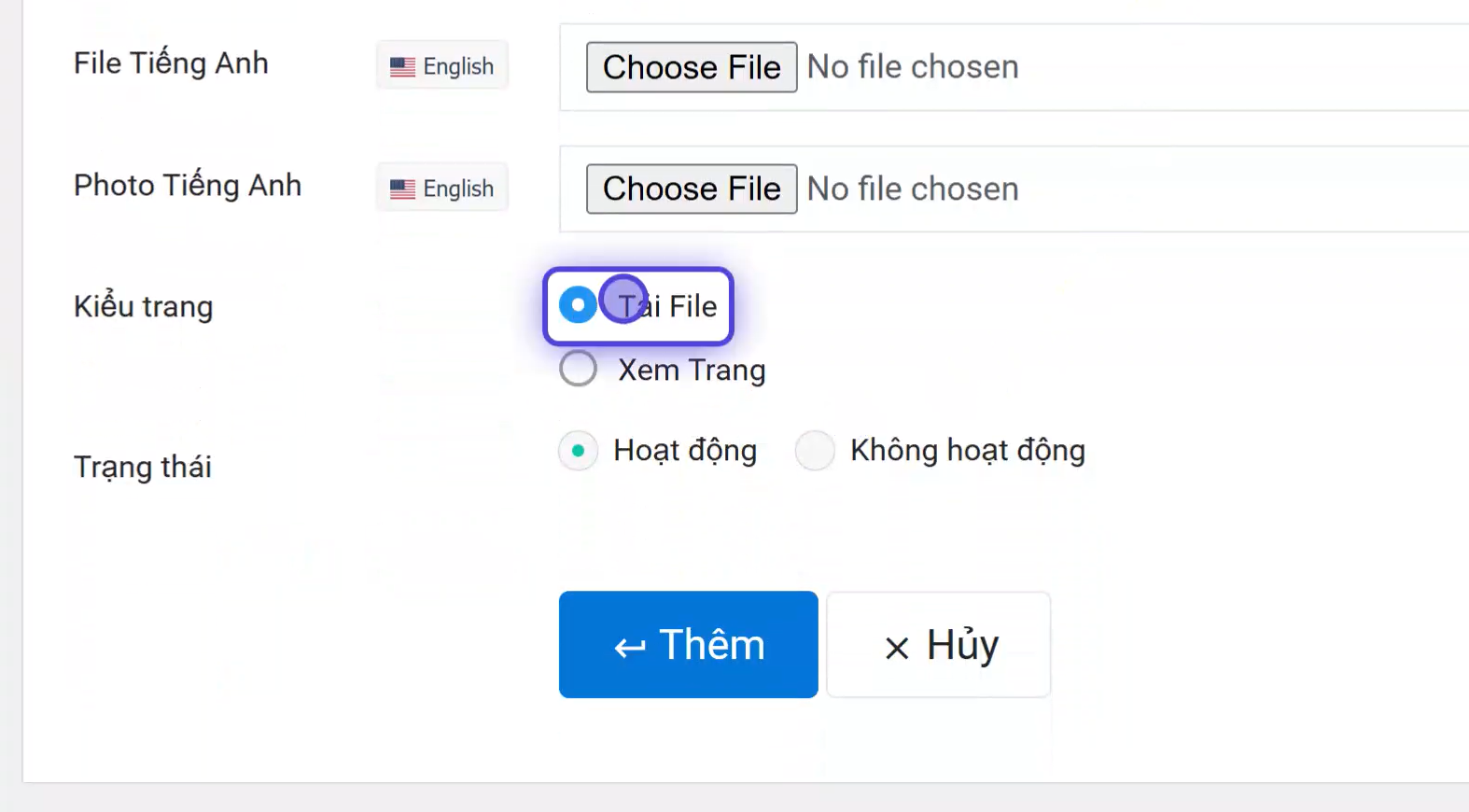
4. Chọn ngày đăng
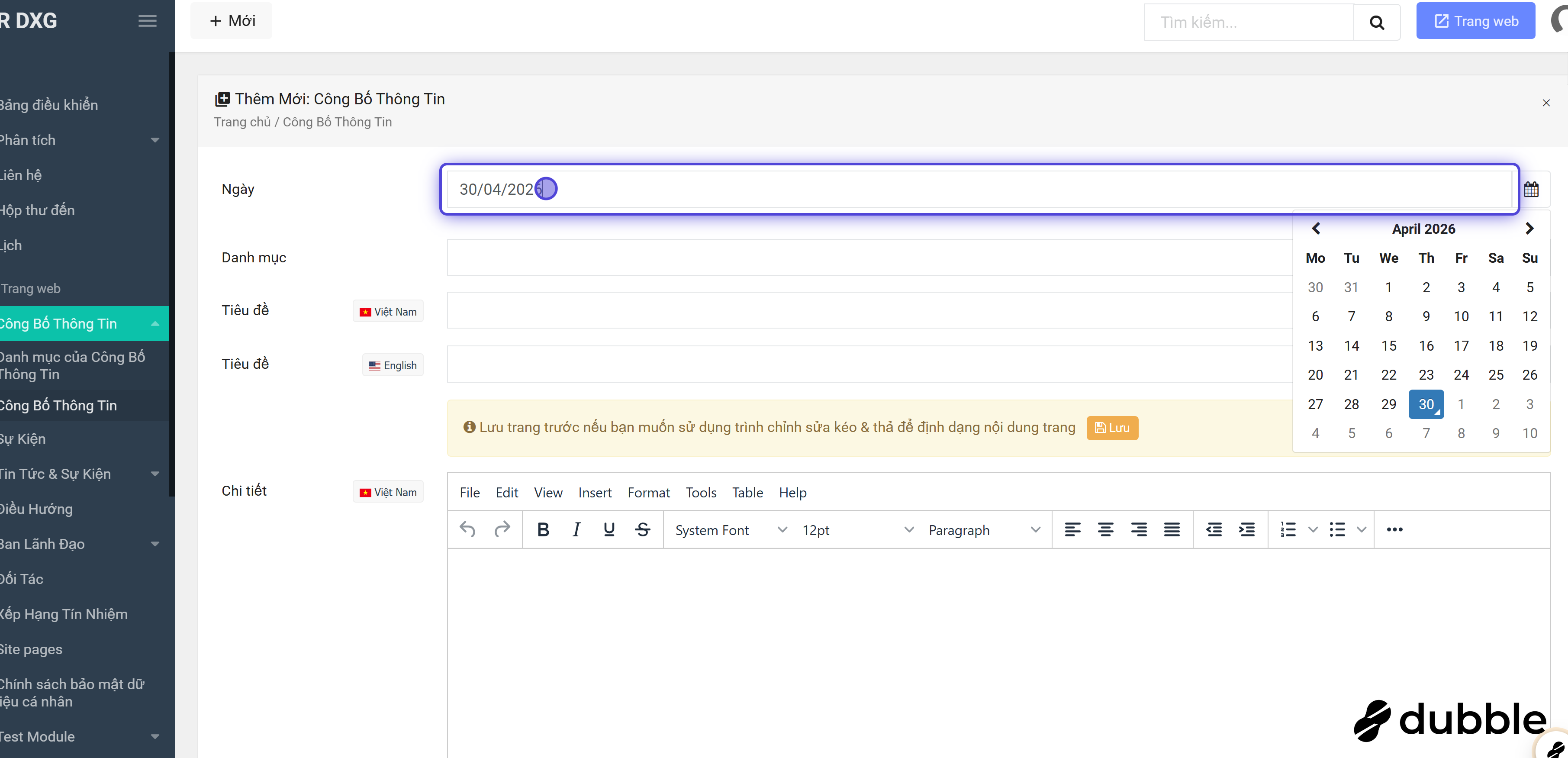
5. Chọn danh mục Công bố thông tin
Chọn đủ danh mục cha và danh mục con để chức năng lọc và tìm kiếm hoạt động chính xác. Ví dụ: Báo cáo tài chính → Báo cáo tài chính - Hợp nhất.
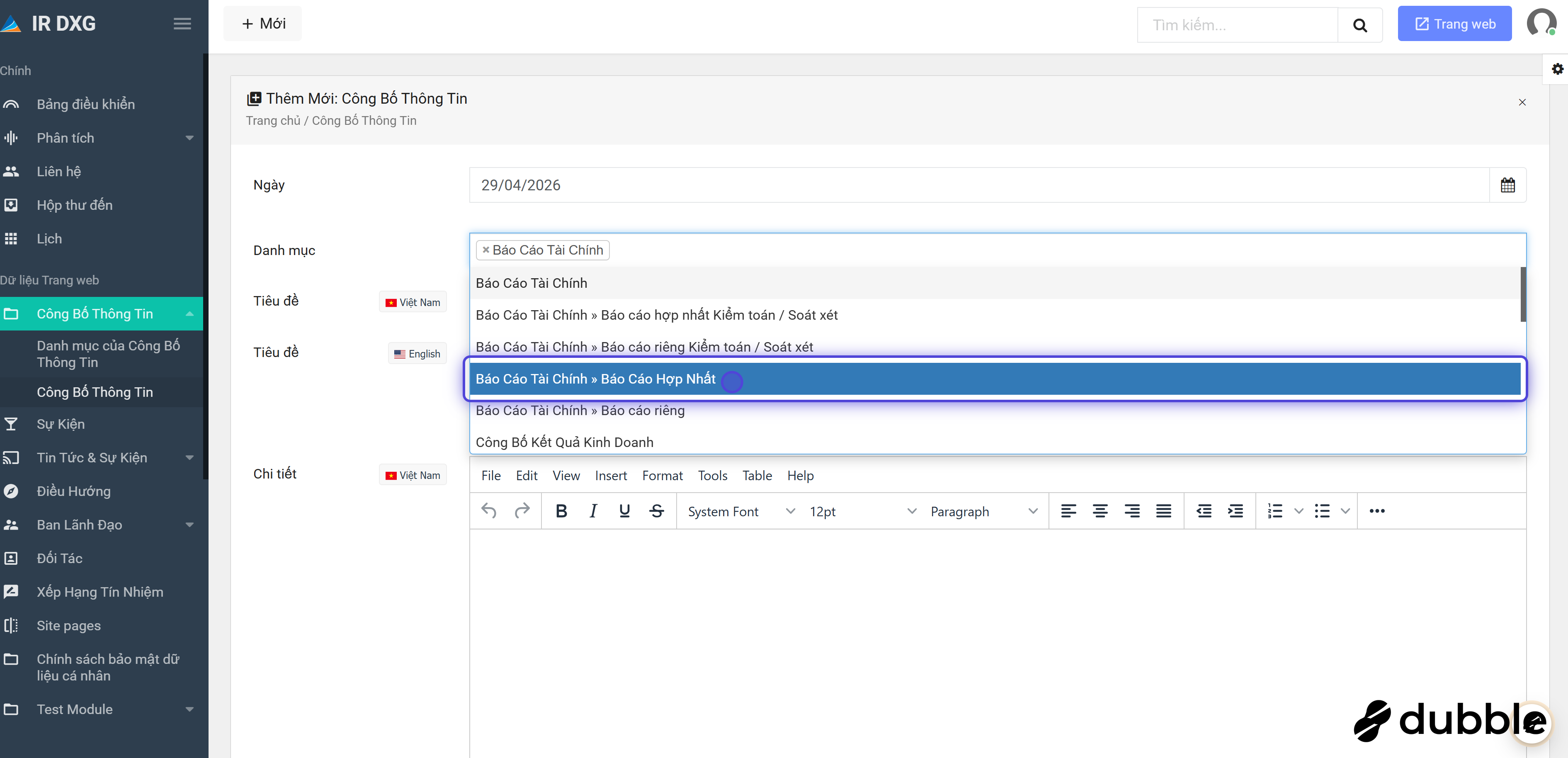
6. Nhập tiêu đề song ngữ
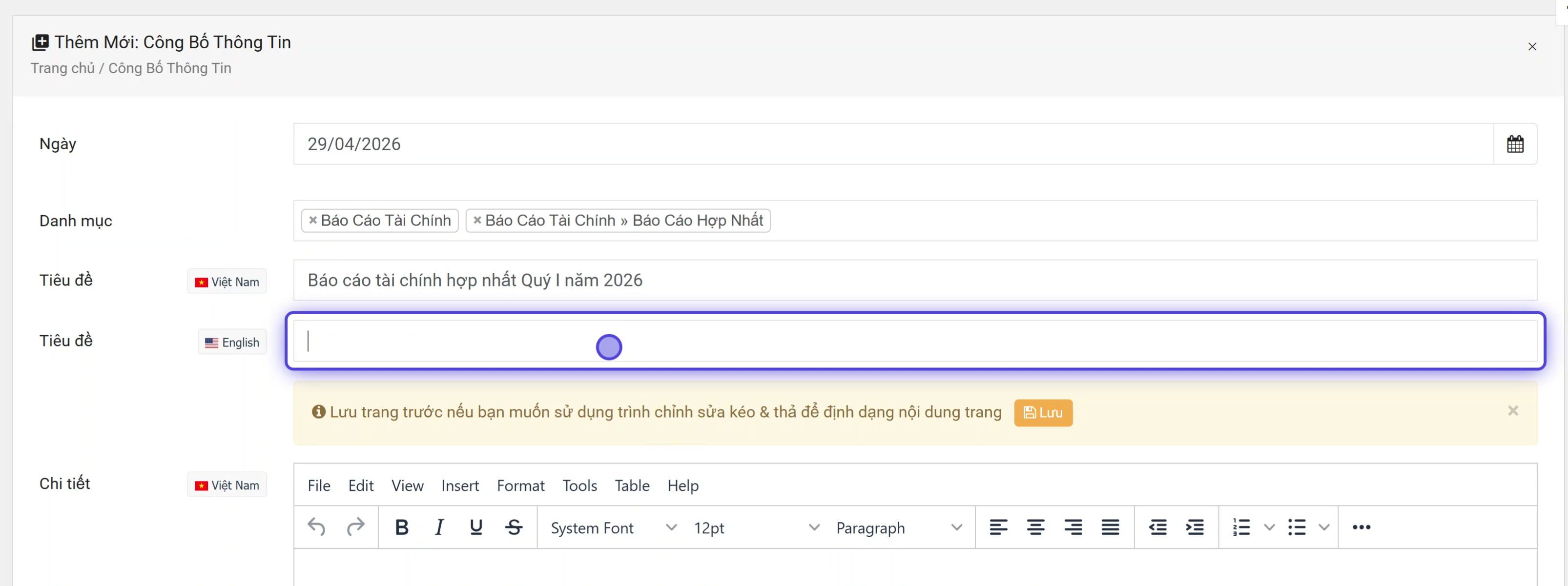
7. Tải tệp Công bố thông tin song ngữ

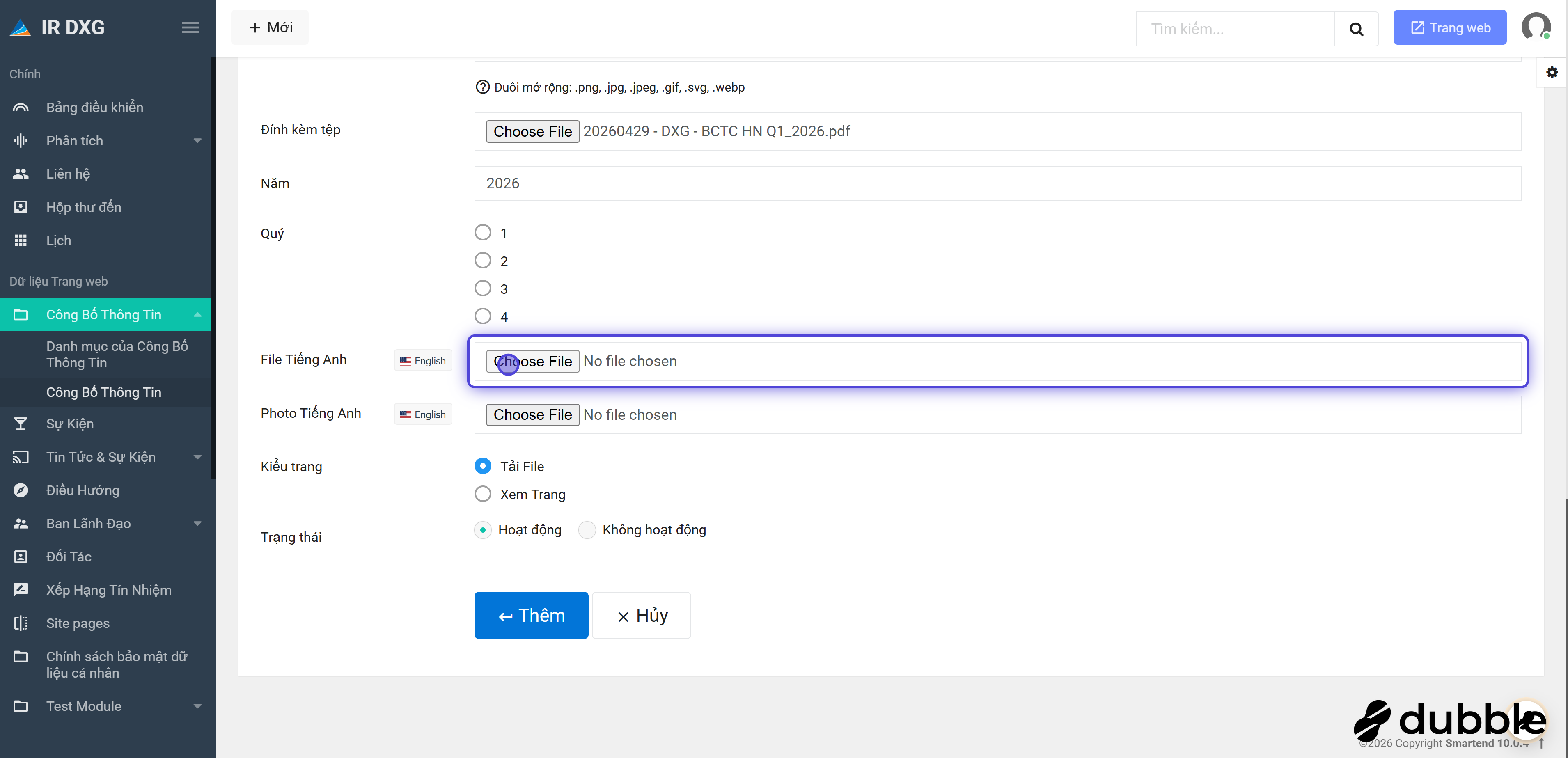
8. Chọn năm và quý

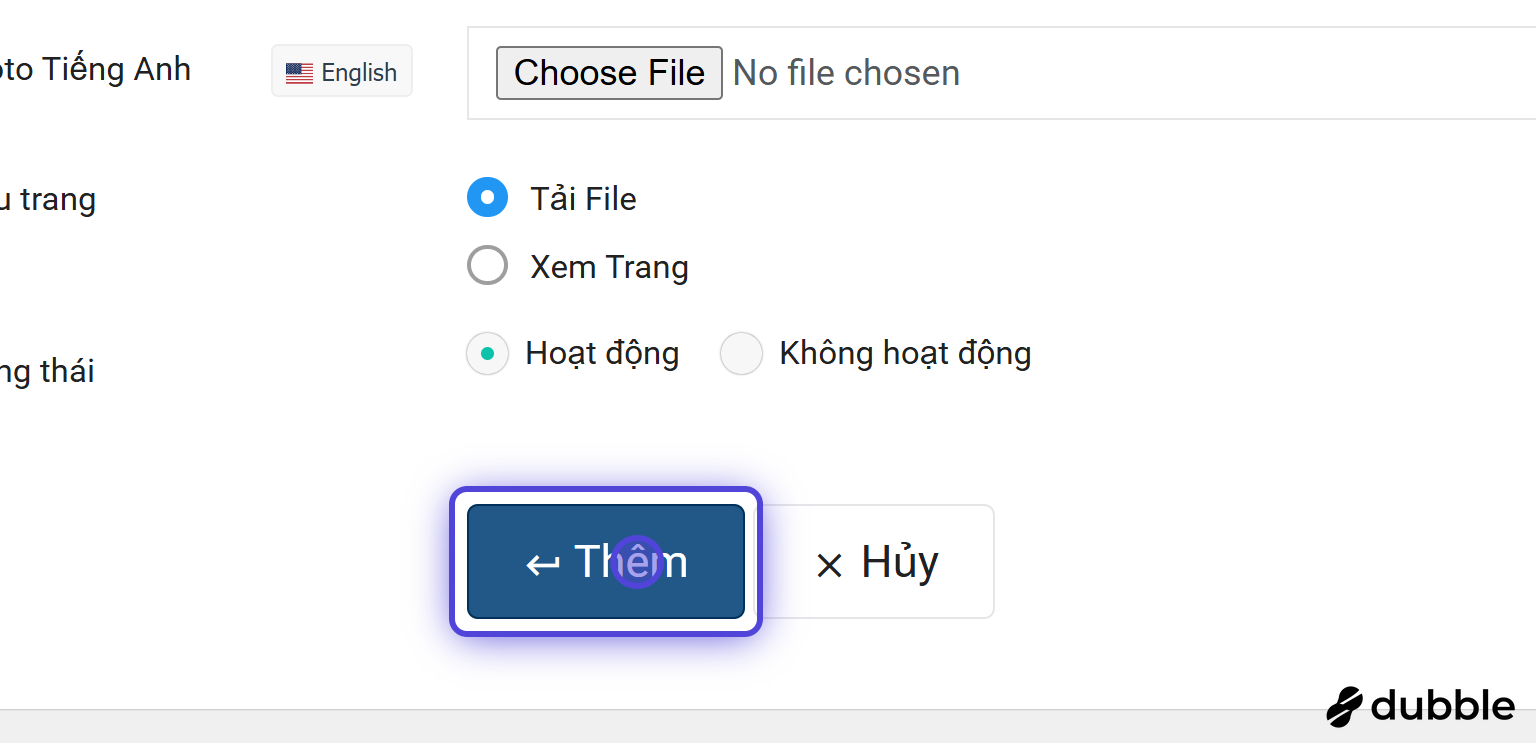
9. Lưu bản ghi
Trường Trạng thái hiển thị tùy theo cấu hình và quyền của tài khoản người dùng. Nếu giao diện không có lựa chọn trạng thái, bản ghi sẽ mặc định ở trạng thái Hoạt động khi được lưu.
Nhấn Thêm và chờ hệ thống tải tệp hoàn tất. Không đóng trang trong khi tệp đang được tải lên.
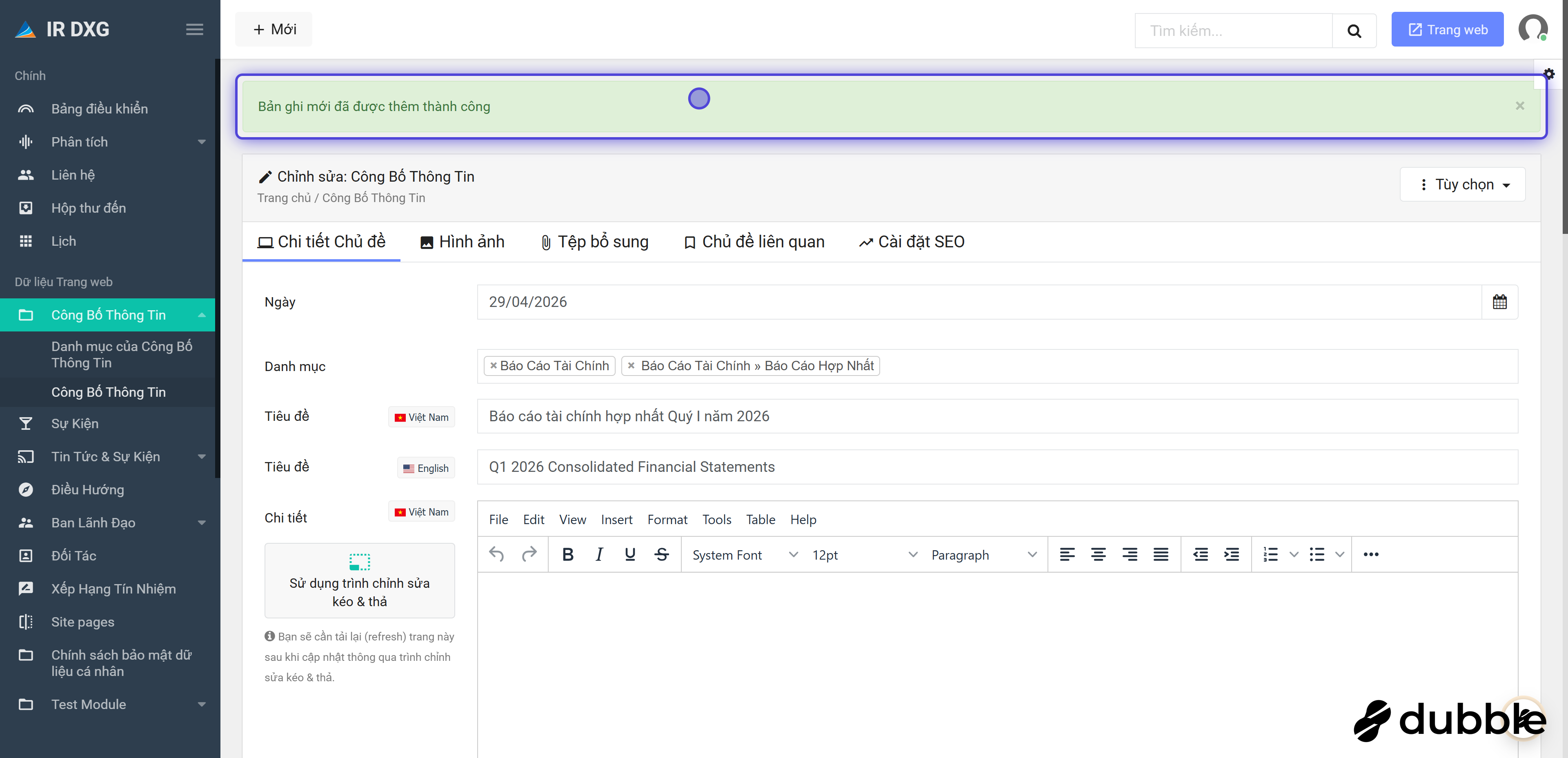
Kiểm tra kết quả
- Xác nhận hệ thống hiển thị thông báo thành công.
- Mở trang Công bố thông tin trên frontend.
- Kiểm tra tiêu đề, danh mục, năm/quý và liên kết tải tệp ở cả hai ngôn ngữ.
- Tải thử từng tệp để xác nhận tệp mở đúng và không bị lỗi.
Xử lý lỗi thường gặp
- Không thấy bài trên frontend: kiểm tra trạng thái hoạt động, ngày đăng, danh mục và xóa cache.
- Tệp tải xuống không đúng: mở lại bản ghi và kiểm tra tệp của từng ngôn ngữ.
- Bài không lọc đúng: kiểm tra đã chọn đủ danh mục cha và danh mục con.
Đăng Công bố thông tin dạng bài viết
Mục đích
Sử dụng khi Công bố thông tin cần hiển thị thành trang nội dung chi tiết thay vì chỉ cung cấp tệp tải xuống.
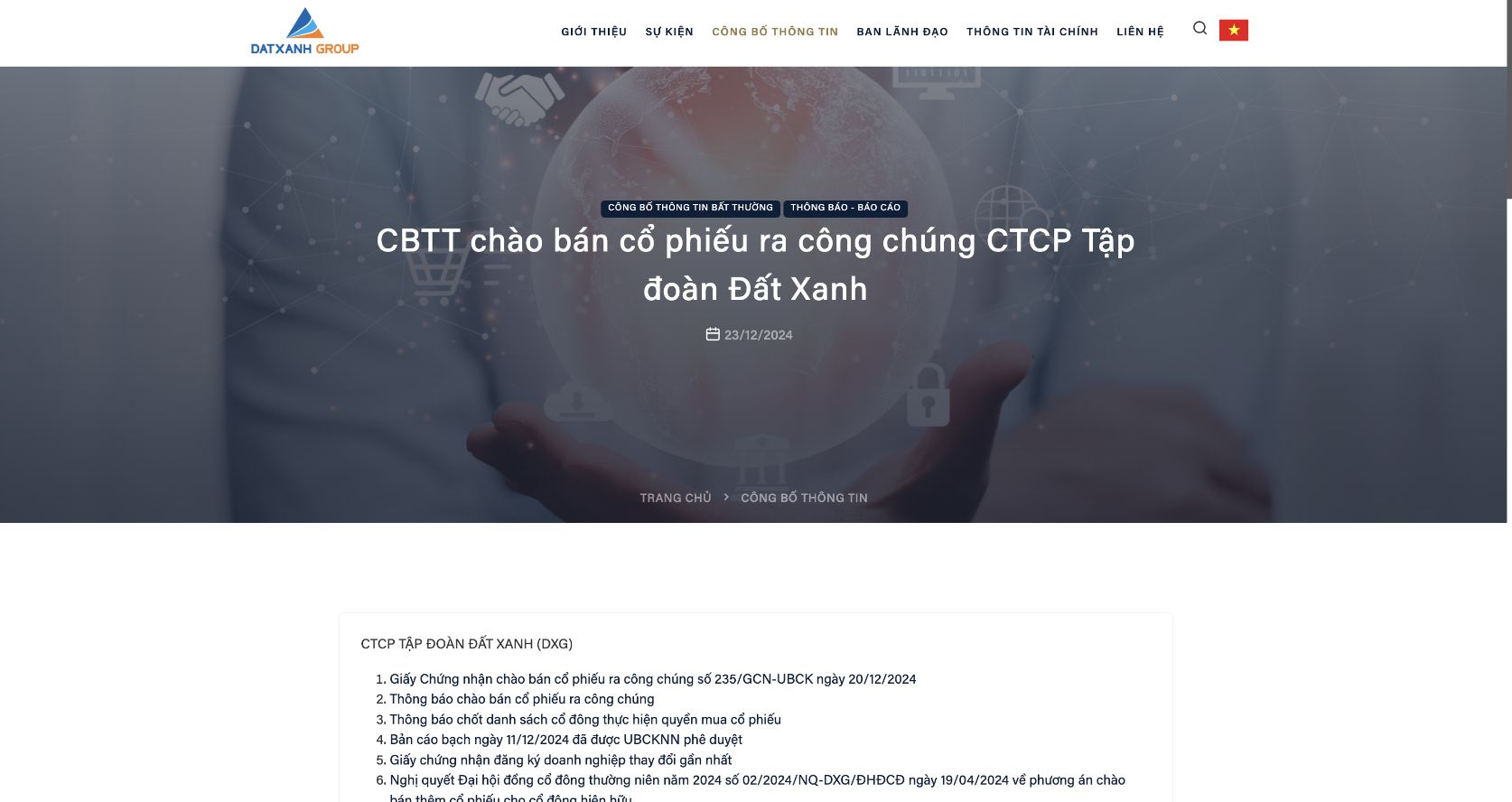
Ví dụ trang chi tiết của một Công bố thông tin dạng bài viết sau khi đăng thành công:
Chuẩn bị
- Tiêu đề và nội dung tiếng Việt, tiếng Anh.
- Ngày đăng, năm, quý và danh mục phù hợp.
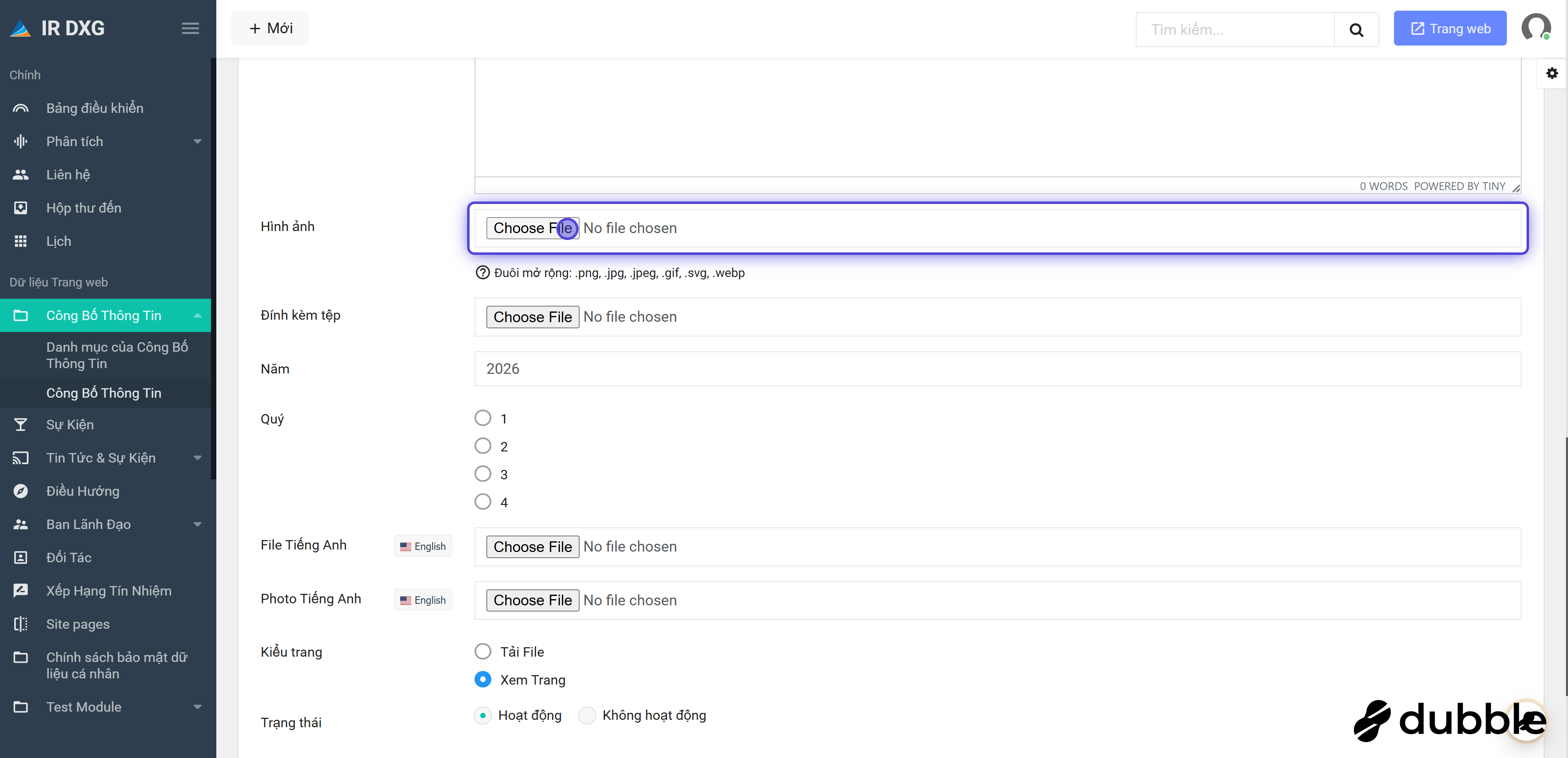
- Ảnh hero/background đã tối ưu nếu bài viết cần ảnh.
- Tài khoản có quyền thêm Công bố thông tin.
Các nội dung bắt buộc phải điền
- Ngày.
- Ít nhất một Danh mục.
- Tiêu đề tiếng Việt và tiếng Anh.
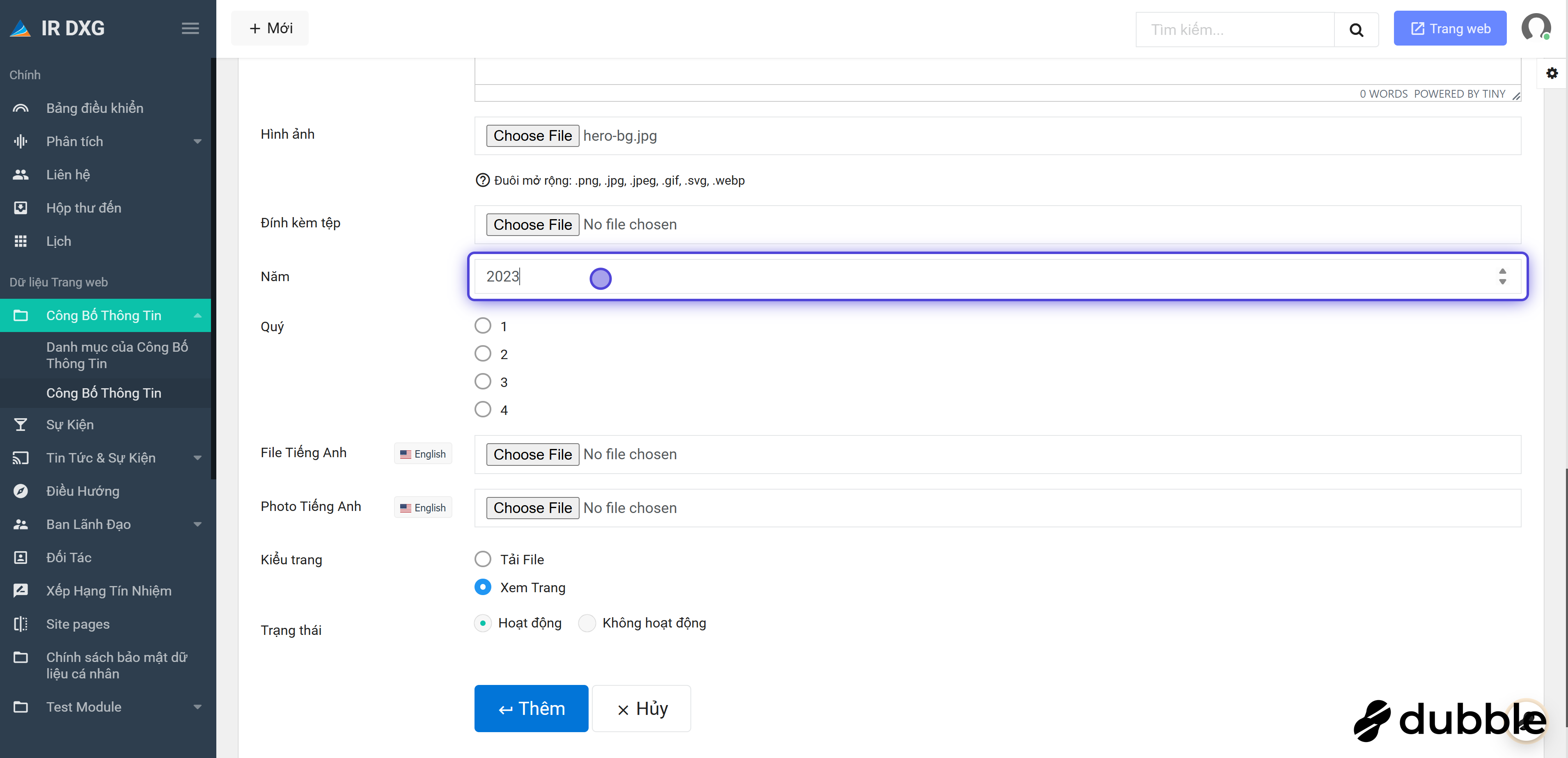
- Năm.
- Quý từ 1 đến 4.
- Kiểu trang Xem Trang.
Nội dung chi tiết và hình ảnh không được giao diện đánh dấu bắt buộc, nhưng cần nhập nội dung song ngữ trước khi công khai để tránh trang trống.
Video minh họa
Các bước thực hiện
1. Truy cập phân mục Công bố thông tin
Mở Công bố thông tin → Công bố thông tin.
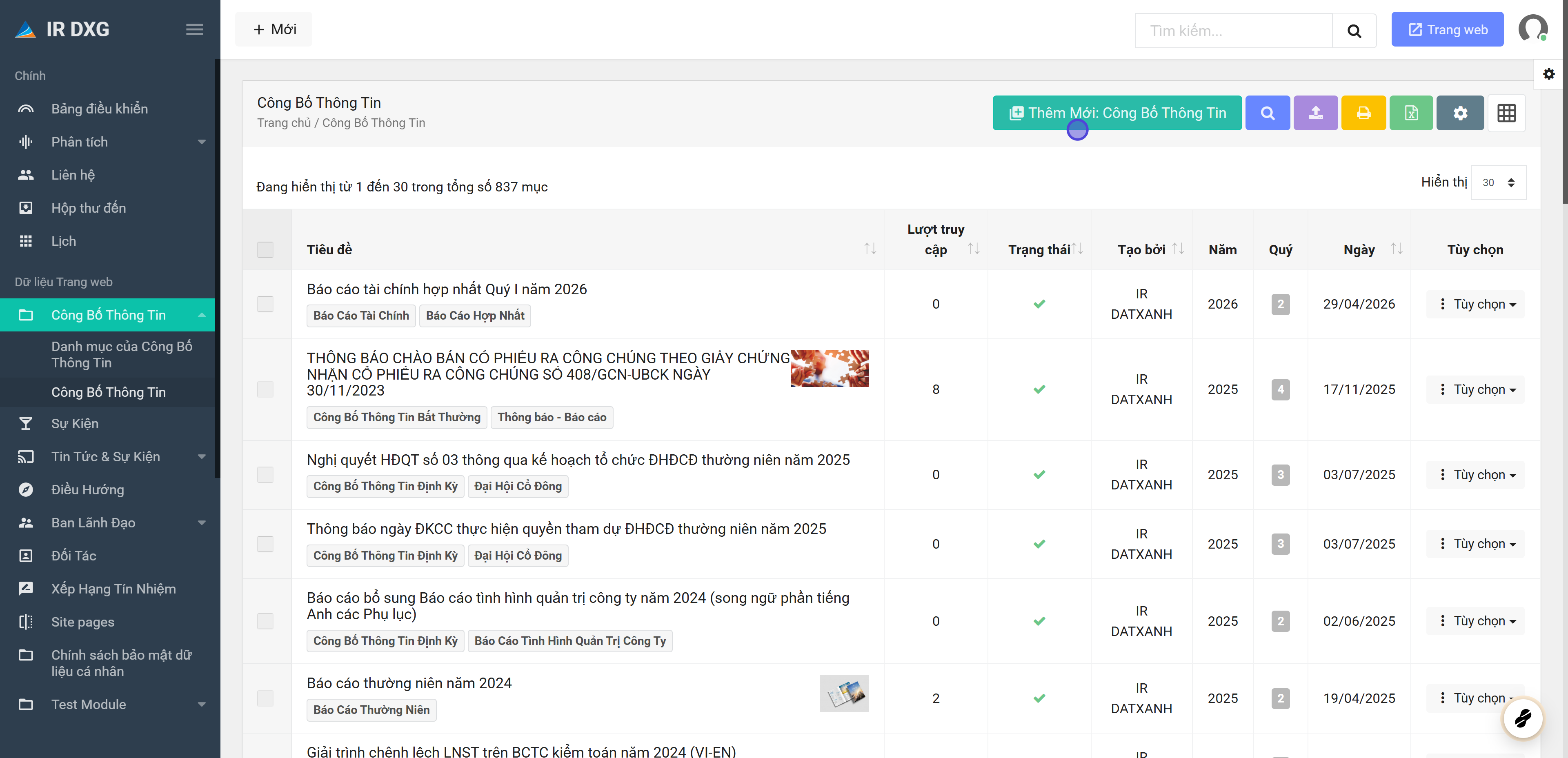
2. Tạo bản ghi mới
Chọn Thêm mới: Công bố thông tin.
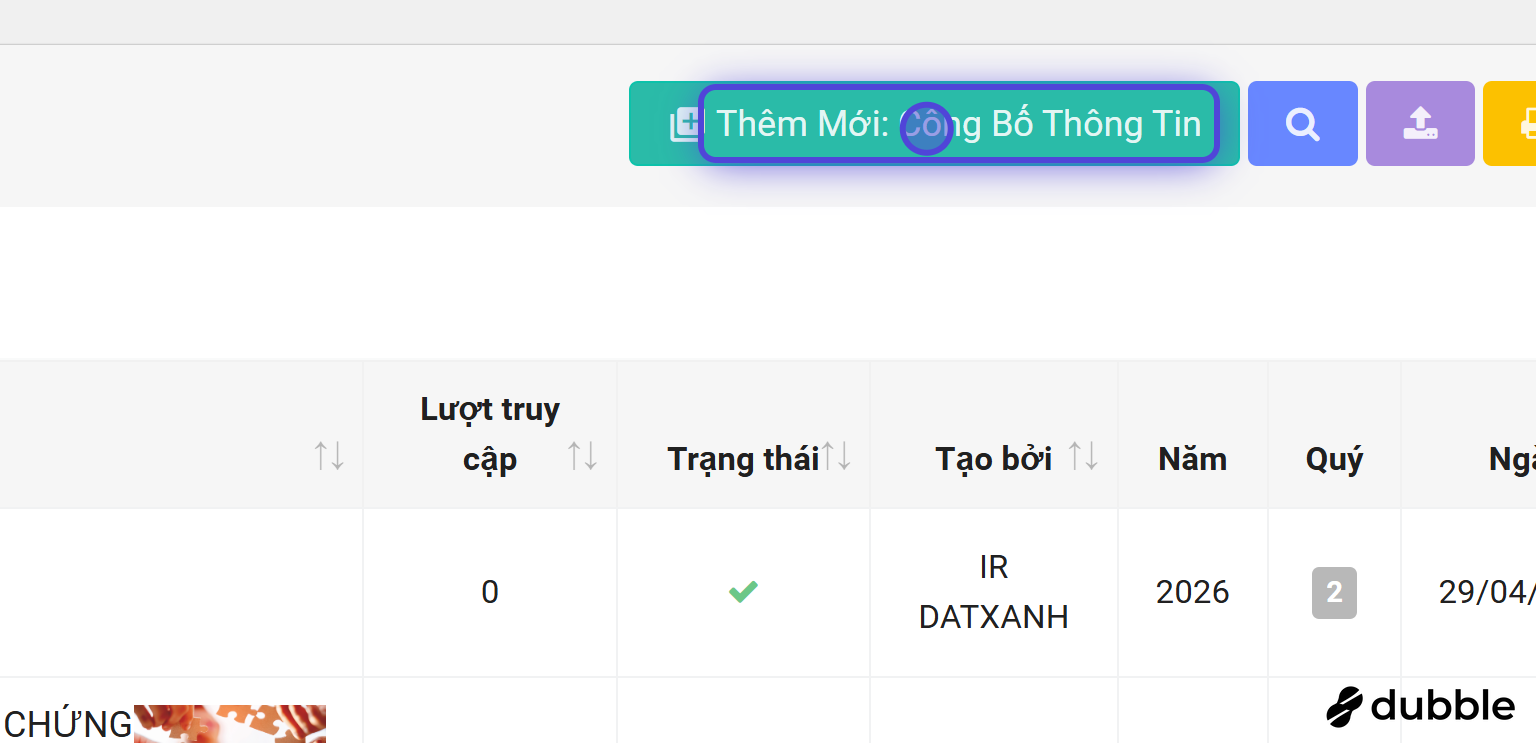
3. Chọn kiểu trang
Tại trường Kiểu trang, chọn Xem Trang.
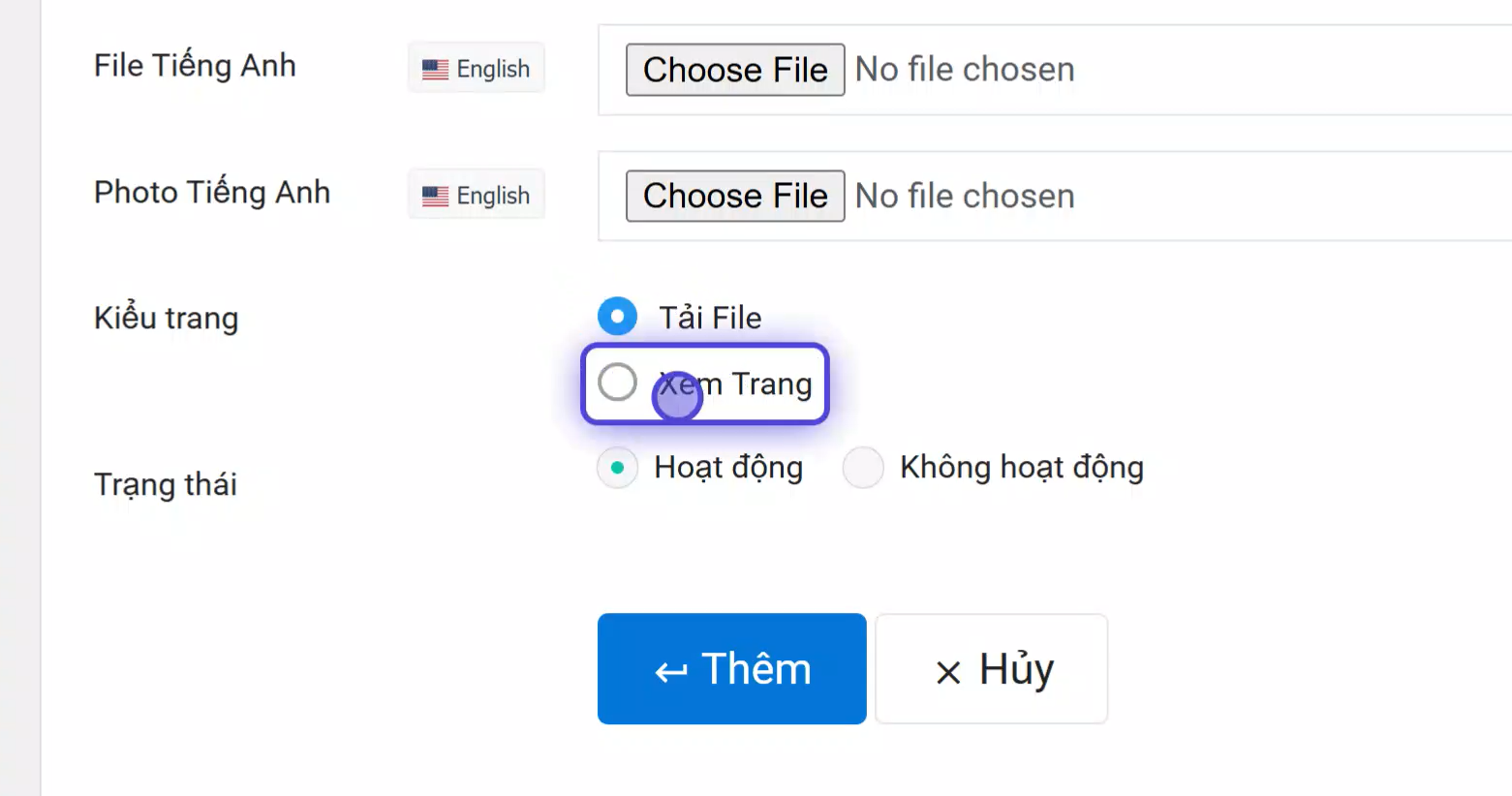
4. Chọn ngày đăng
5. Chọn danh mục Công bố thông tin
Chọn đủ danh mục cha và danh mục con để chức năng lọc và tìm kiếm hoạt động chính xác. Ví dụ: CBTT bất thường → Thông báo - Báo cáo.
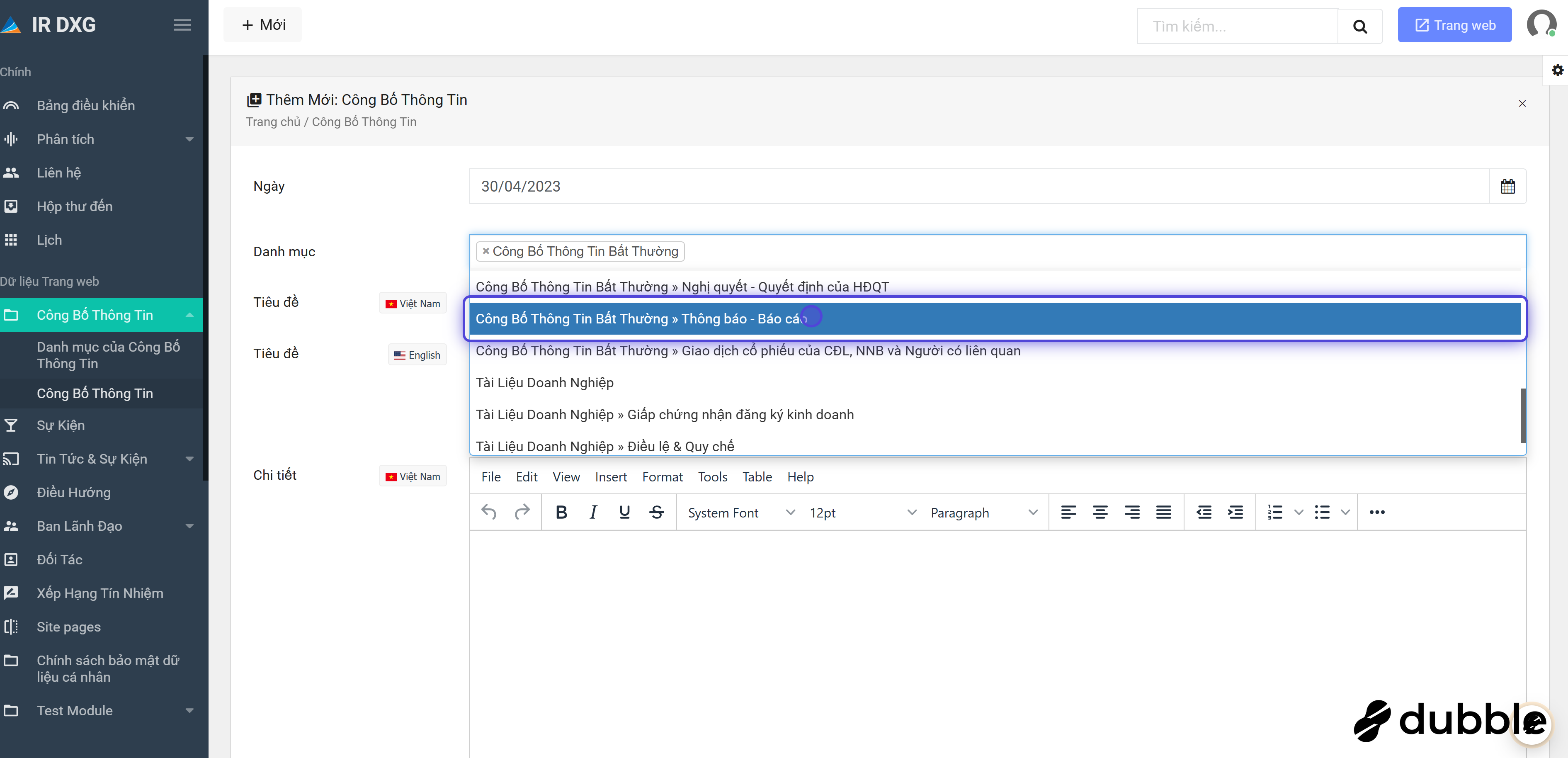
6. Nhập tiêu đề song ngữ
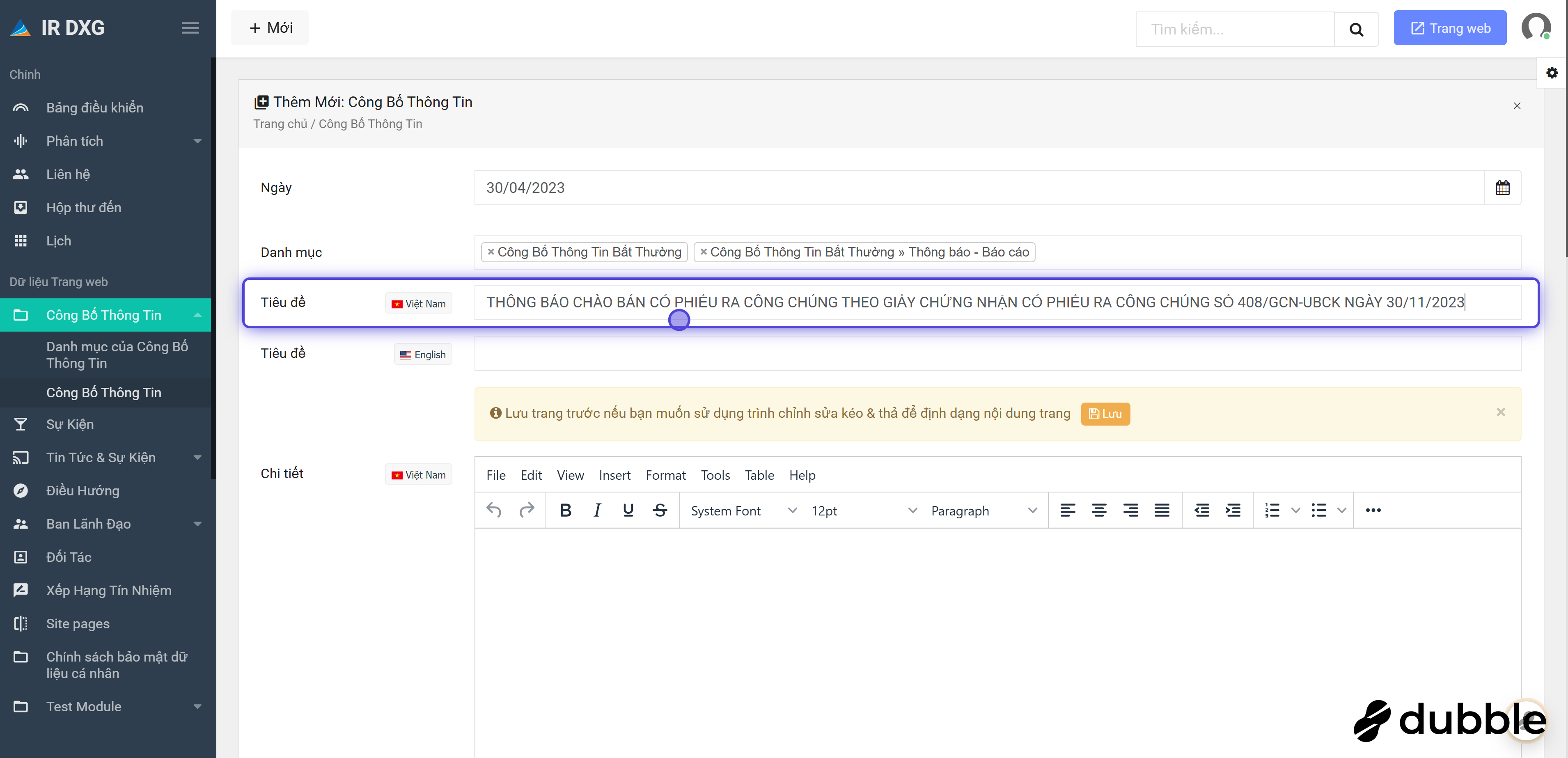
7. Nhập nội dung bài viết song ngữ
Hệ thống có thể sử dụng trình soạn thảo bên thứ ba như TinyMCE, Summernote hoặc CKEditor. Giao diện, vị trí nút chức năng và định dạng HTML đầu ra có thể khác nhau giữa các trình soạn thảo; cần kiểm tra lại nội dung trên frontend sau khi lưu. Xem hướng dẫn cài đặt trình soạn thảo văn bản để chọn và cấu hình trình soạn thảo phù hợp.

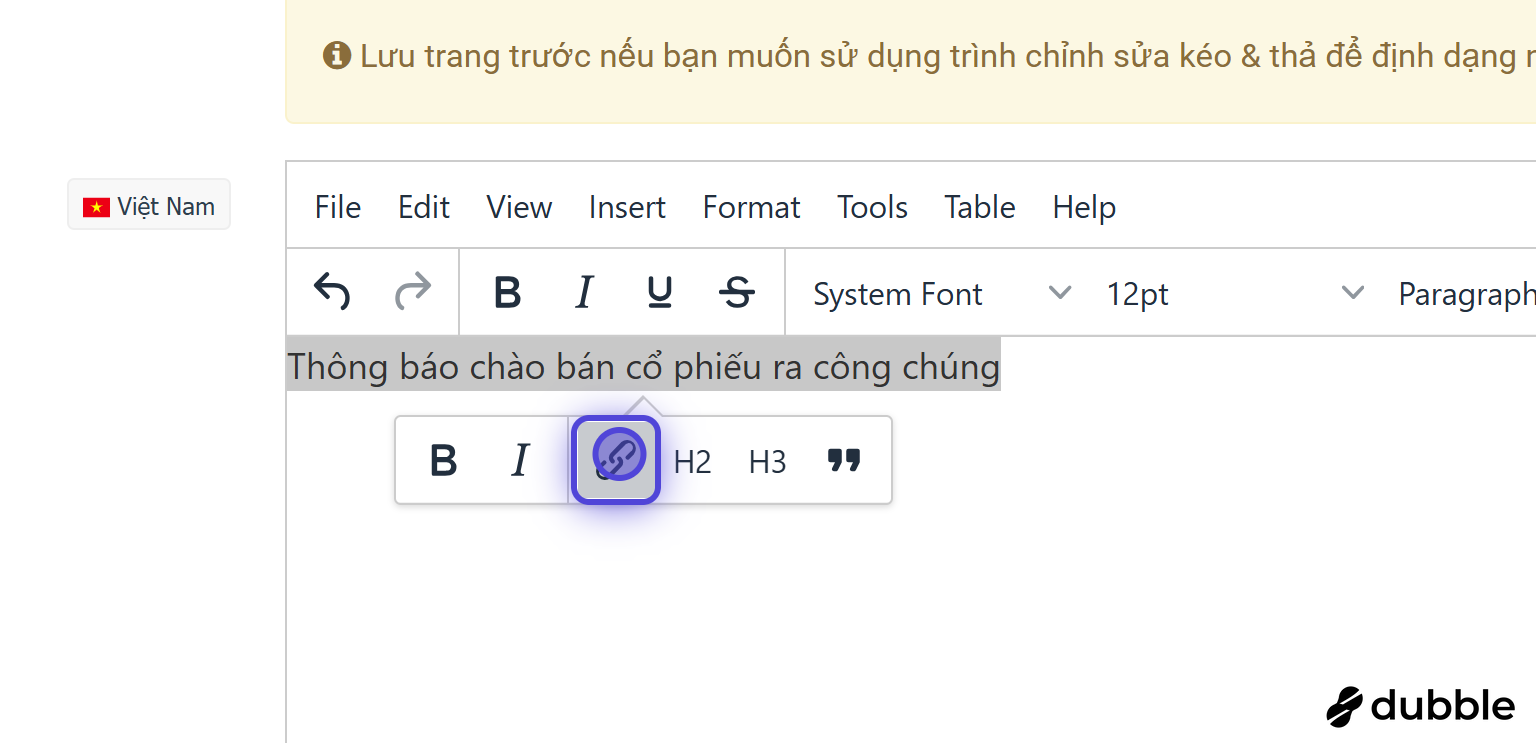
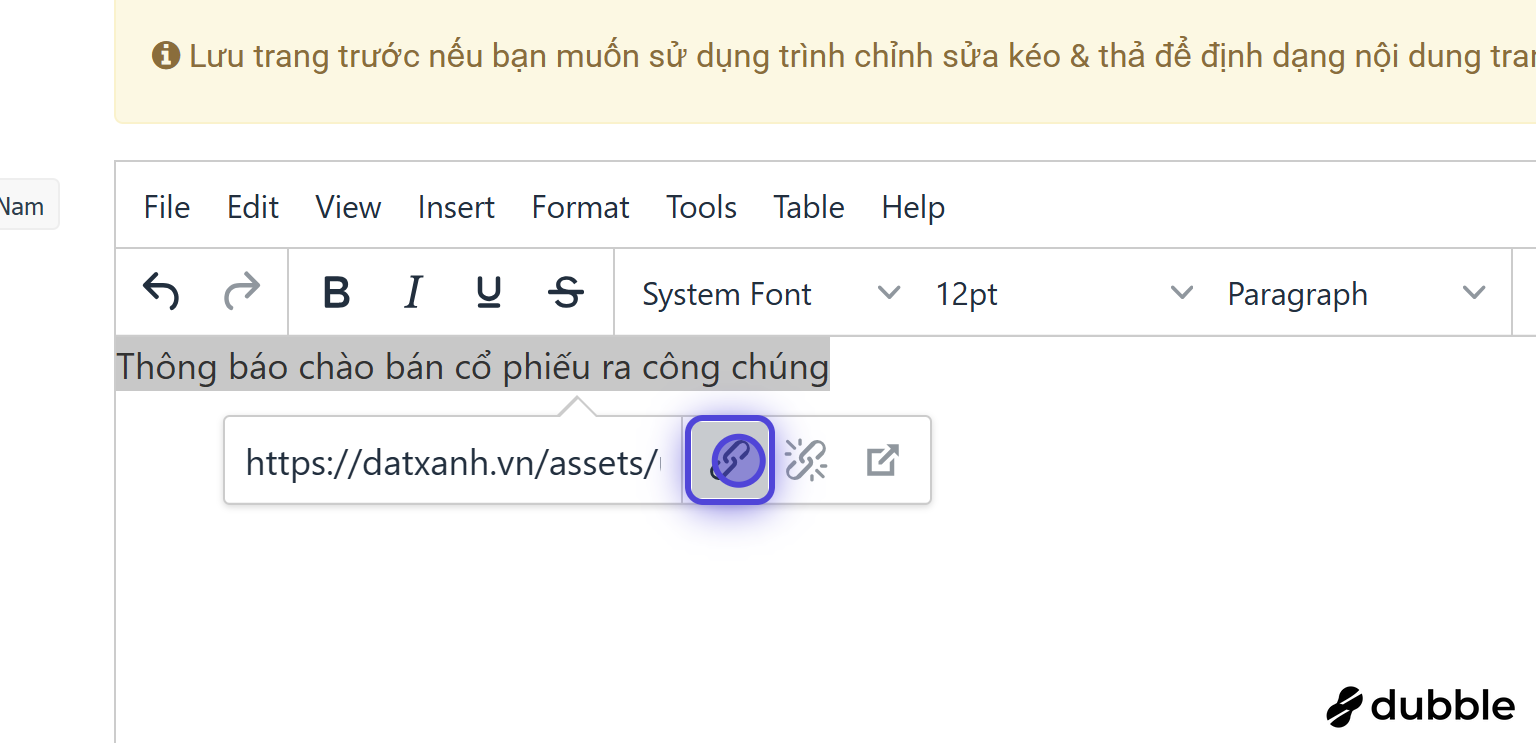
Chèn liên kết vào văn bản
- Bôi đen phần văn bản cần gắn liên kết và chọn biểu tượng liên kết.
- Dán URL vào trường liên kết.
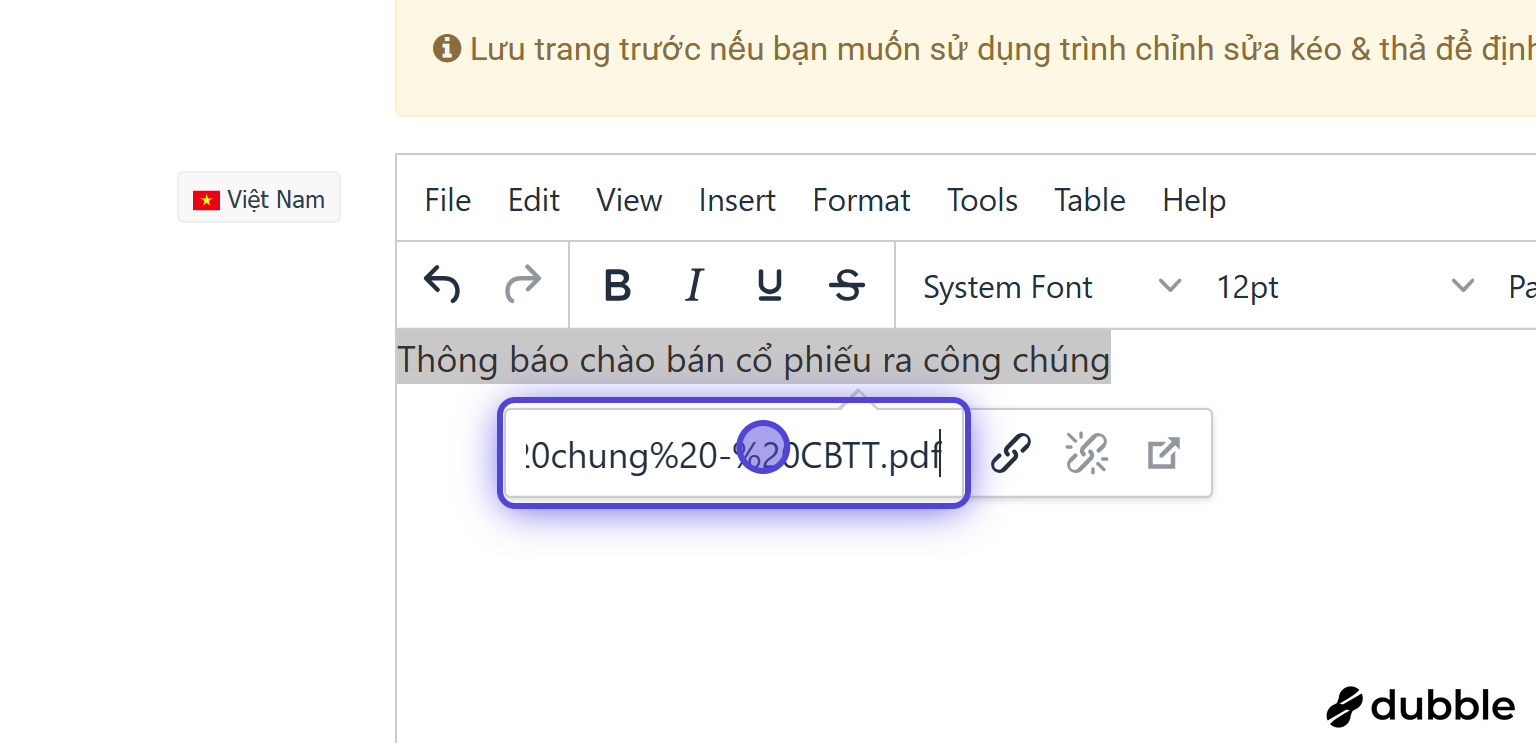
- Xác nhận để hoàn tất, sau đó nhấp thử liên kết trong phần xem trước.
8. Tải ảnh hero/background
9. Chọn năm và quý của Công bố thông tin
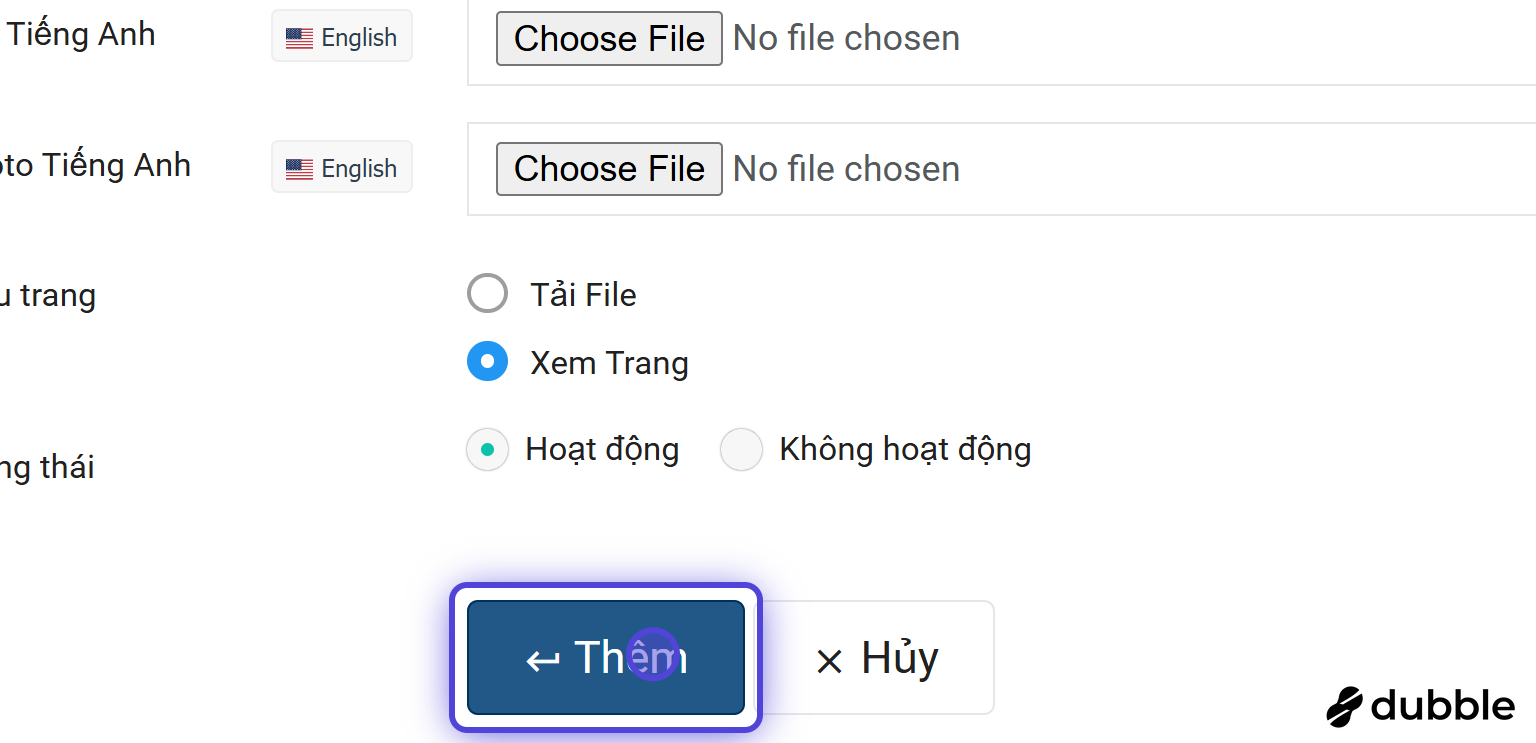
10. Lưu bản ghi
Trường Trạng thái hiển thị tùy theo cấu hình và quyền của tài khoản người dùng. Nếu giao diện không có lựa chọn trạng thái, bản ghi sẽ mặc định ở trạng thái Hoạt động khi được lưu.
Nhấn Thêm và chờ hệ thống xử lý hoàn tất.
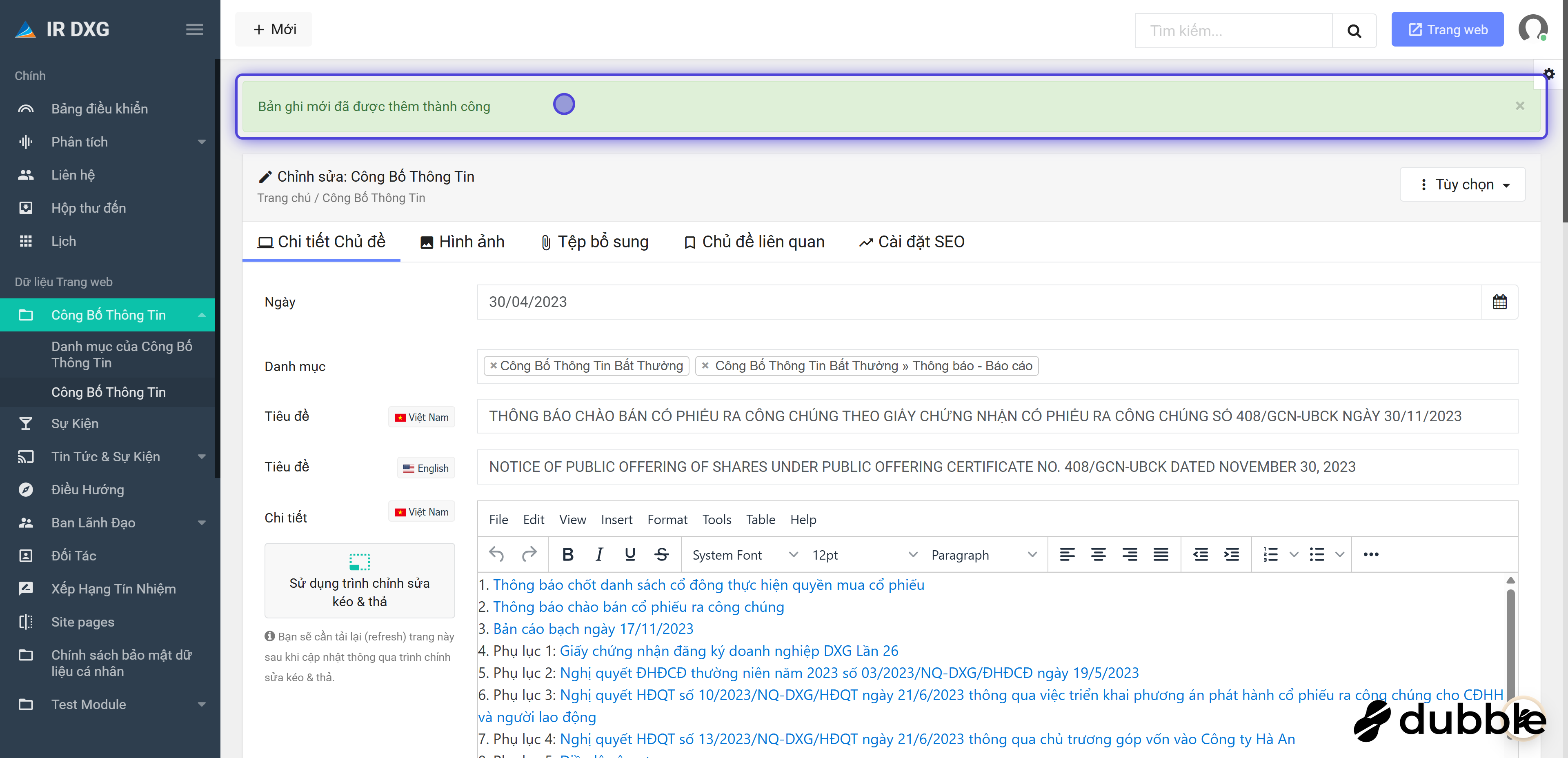
Kiểm tra kết quả
- Mở bài viết trên frontend ở cả hai ngôn ngữ.
- Kiểm tra tiêu đề, nội dung, hình ảnh, danh mục, năm/quý và URL.
- Nhấp thử toàn bộ liên kết trong nội dung.
- Kiểm tra giao diện trên máy tính và thiết bị di động.
Xử lý lỗi thường gặp
- Không thấy bài trên frontend: kiểm tra trạng thái hoạt động, ngày đăng và xóa cache.
- Sai định dạng nội dung: loại bỏ định dạng thừa khi dán từ Word và kiểm tra lại trình soạn thảo.
-
Liên kết không mở: bảo đảm URL có đầy đủ giao thức
https://và không chứa khoảng trắng.
Tạo bài viết Tin tức/Sự kiện
Mục đích
Tạo bài viết mới hiển thị trong phân mục Tin tức/Sự kiện trên website.
Chuẩn bị
- Tiêu đề và nội dung bằng tiếng Việt, tiếng Anh.
- Ngày đăng và danh mục phù hợp.
- Ảnh banner/ảnh đại diện đã tối ưu.
- Tài khoản có quyền thêm bài viết.
Các nội dung bắt buộc phải điền
- Ngày.
- Ít nhất một Danh mục.
- Tiêu đề tiếng Việt và tiếng Anh.
Nội dung chi tiết và hình ảnh không được giao diện đánh dấu bắt buộc. Tuy nhiên, không nên công khai bài viết khi thiếu nội dung song ngữ hoặc ảnh đại diện theo yêu cầu thiết kế.
Video minh họa
Video có dung lượng tương đối lớn; nên mở tệp video đính kèm để xem rõ thao tác.
Các bước thực hiện
1. Truy cập phân mục Tin tức & Sự kiện
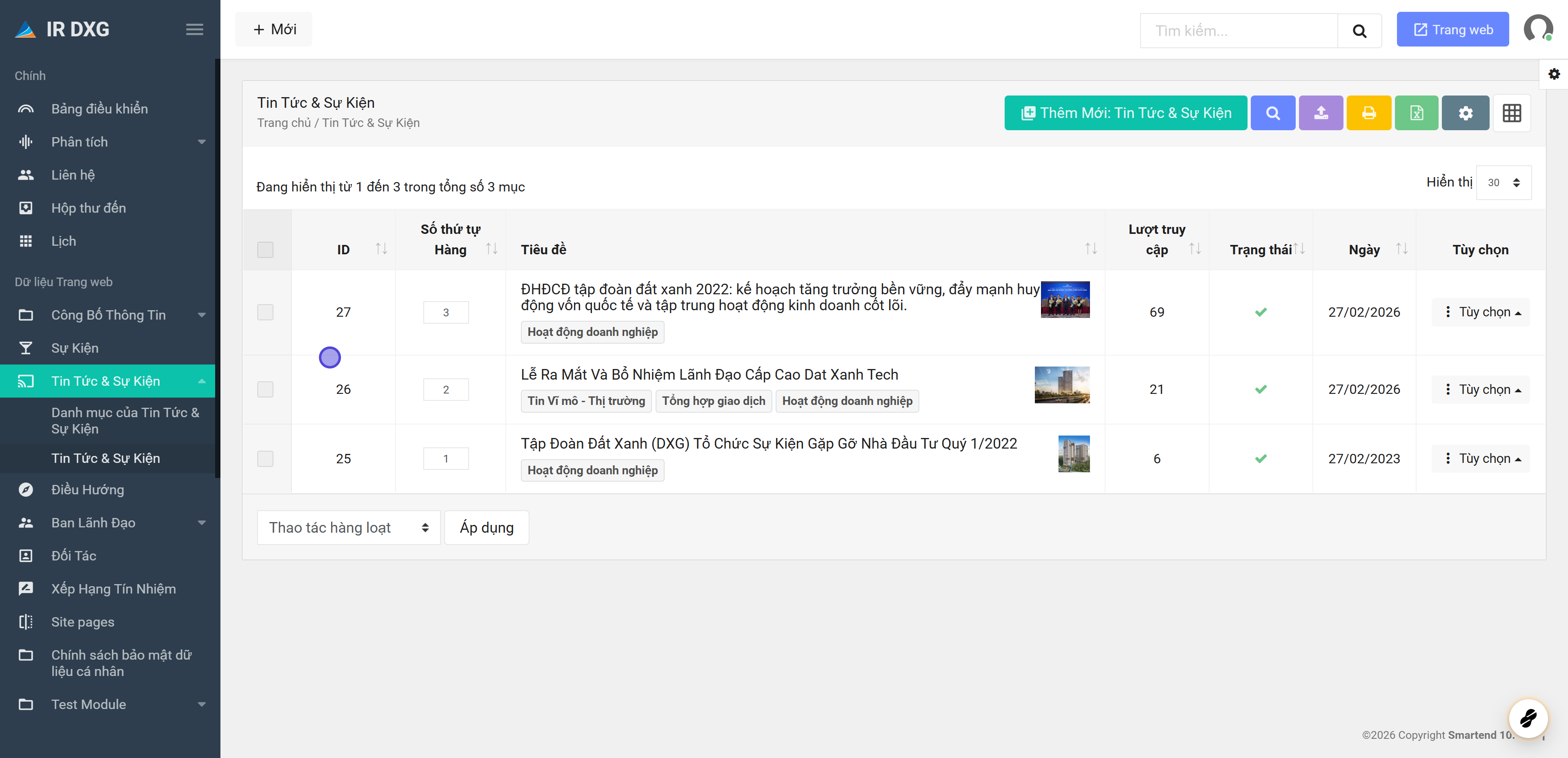
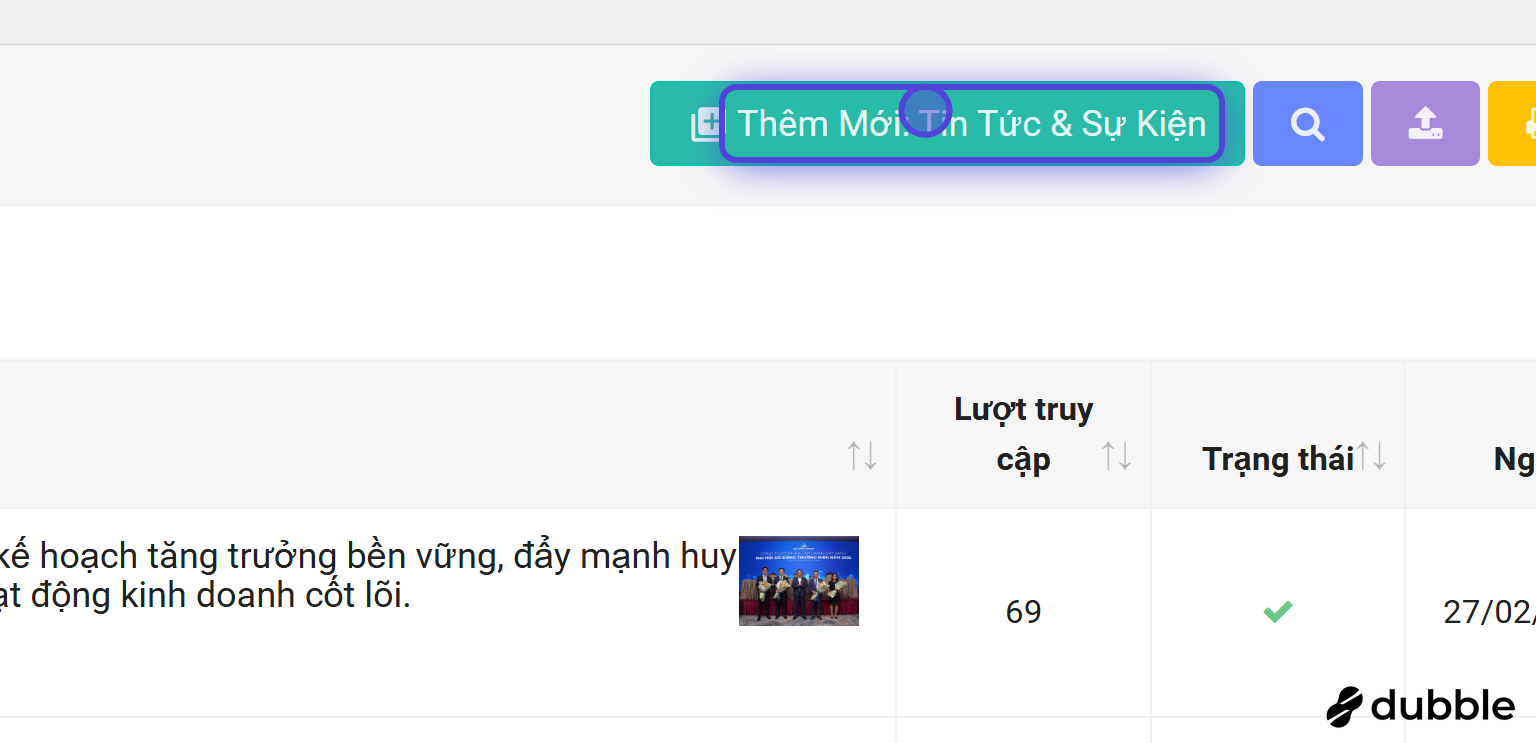
2. Tạo bài viết mới
Chọn Thêm mới: Tin tức & Sự kiện.
3. Nhập thông tin bài viết
- Ngày đăng
- Danh mục
- Tiêu đề song ngữ
- Nội dung chi tiết song ngữ
- Hình banner/ảnh đại diện
- Biểu mẫu tùy chỉnh hoặc Popup tùy chỉnh nếu cần.
Trường Biểu mẫu tùy chỉnh chỉ dùng để chọn một biểu mẫu đã được cấu hình sẵn; đây không phải nơi tạo biểu mẫu. Nếu chưa có biểu mẫu đã được phê duyệt và kiểm thử, hãy để trống. Xem Cấu hình Module Hệ thống.
Thẻ (Tags) hiện chưa được sử dụng và dự kiến phát triển sau. Nếu trường này xuất hiện trên giao diện, hãy để trống; không tạo, gán, bật hoặc cấp quyền sử dụng Tags.
4. Lưu bài viết
Trường Trạng thái hiển thị tùy theo cấu hình và quyền của tài khoản người dùng. Nếu giao diện không có lựa chọn trạng thái, bài viết sẽ mặc định ở trạng thái Hoạt động khi được lưu.
Kiểm tra nội dung song ngữ, sau đó nhấn Thêm hoặc Lưu và chờ thông báo thành công.
Chèn ảnh vào nội dung bài viết
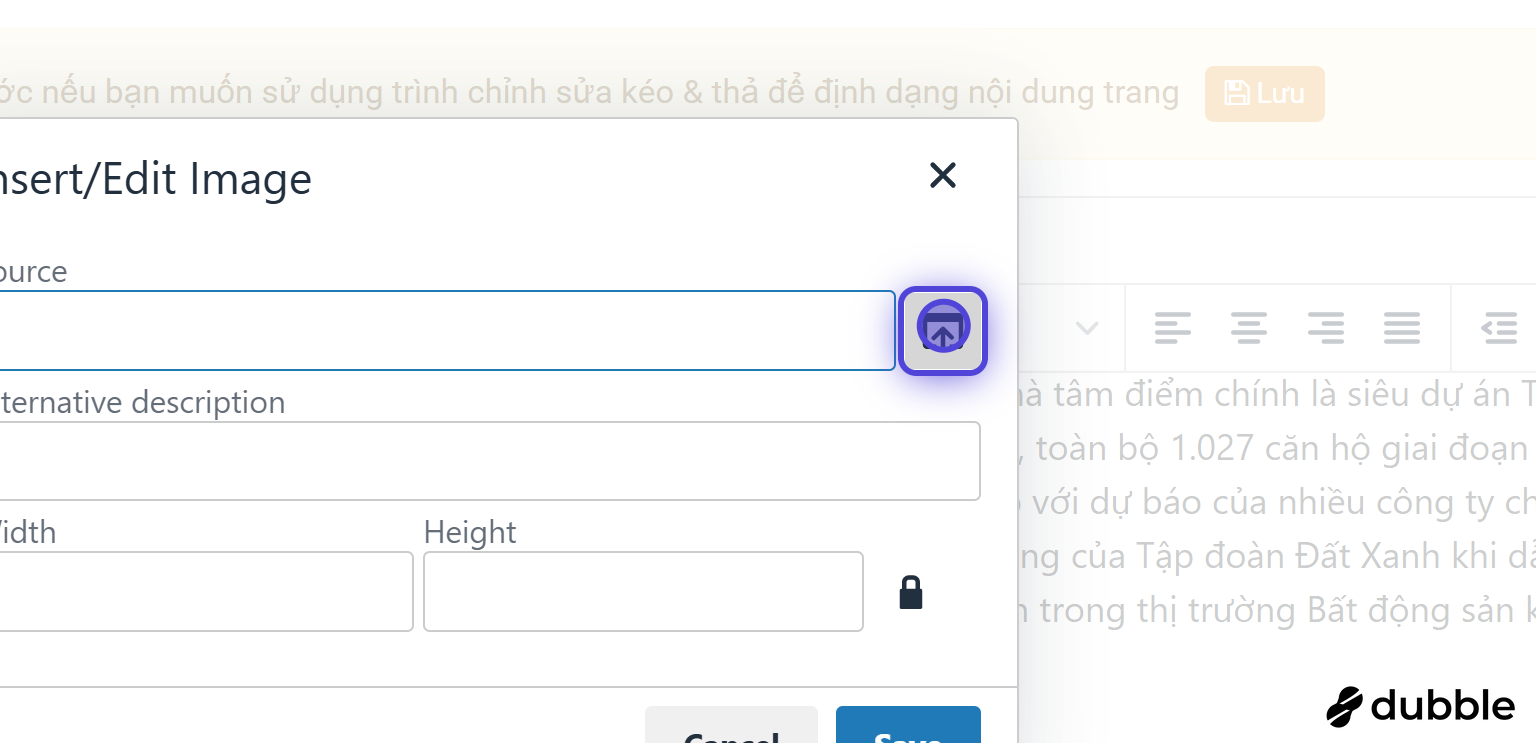
1. Mở chức năng chèn ảnh
Tại trình soạn thảo nội dung chi tiết, chọn Insert → Image.
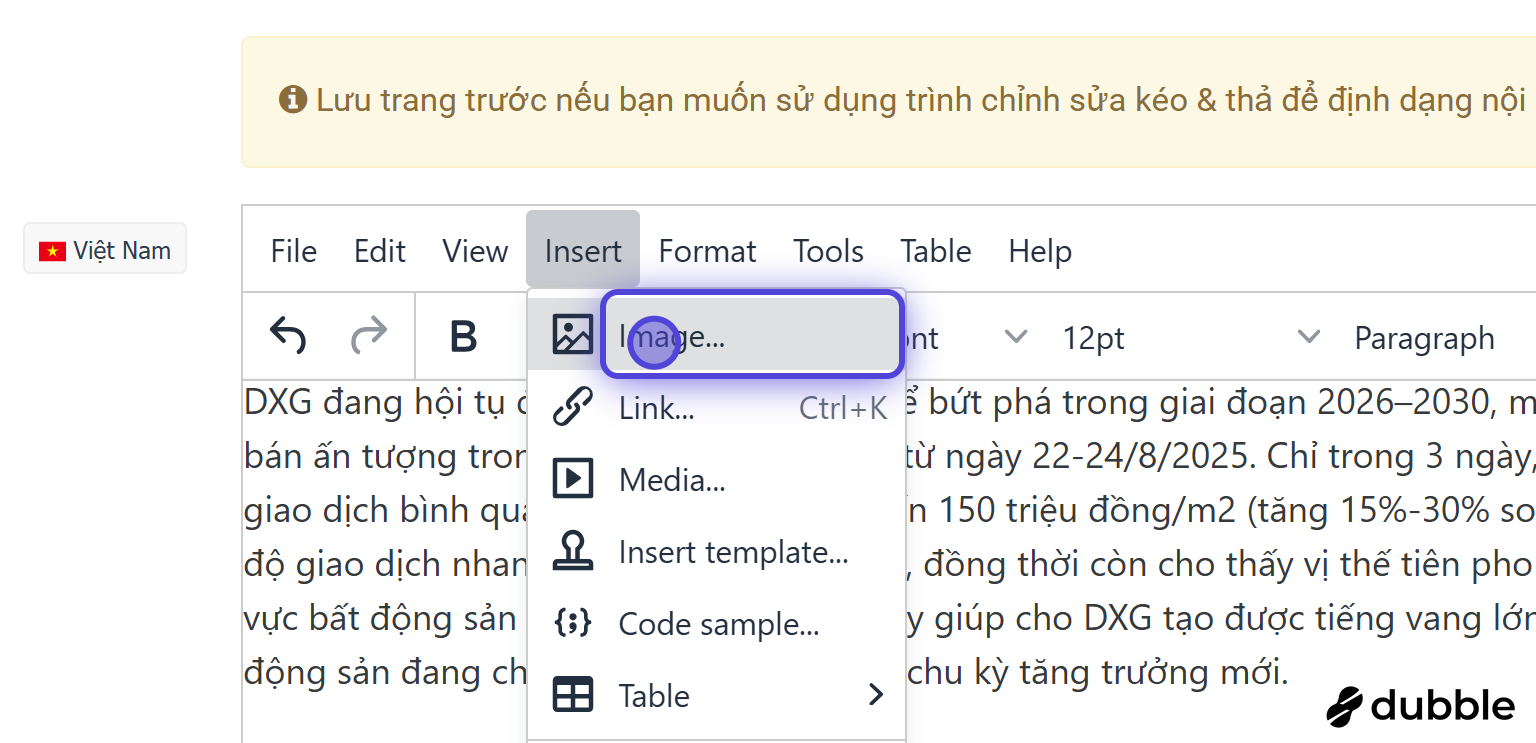
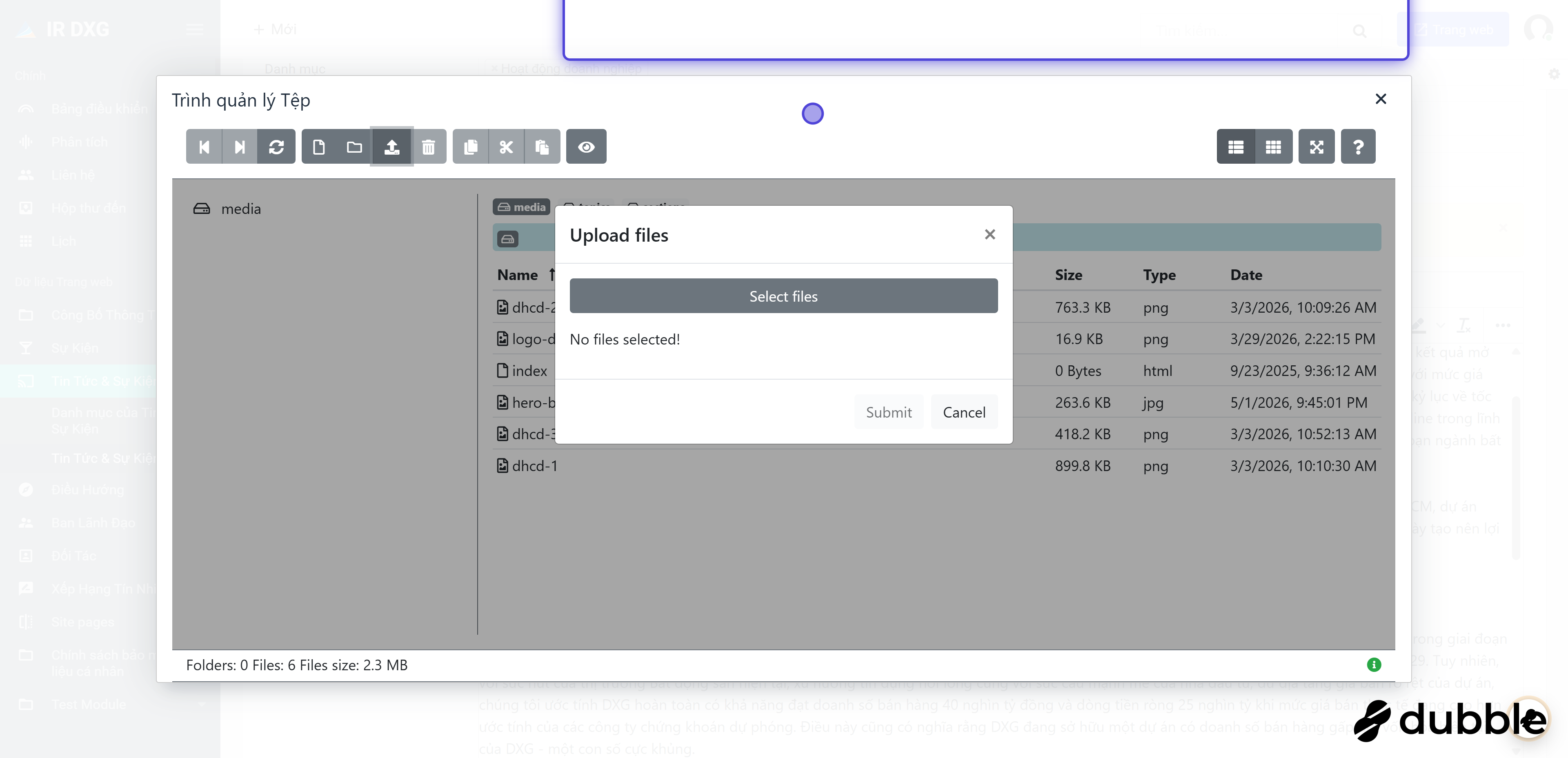
2. Chọn ảnh
Tải ảnh mới hoặc chọn ảnh có sẵn bằng Trình quản lý tệp.
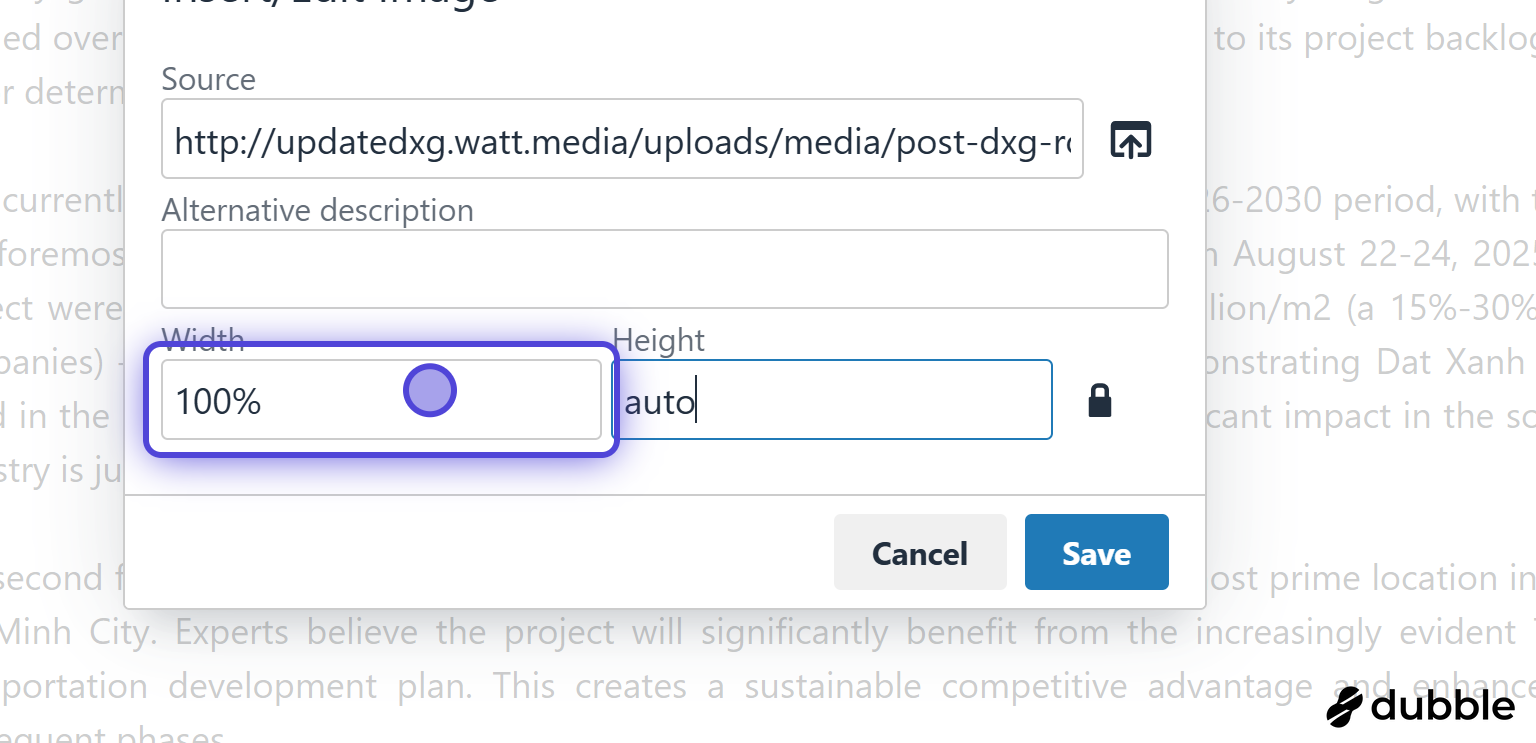
3. Thiết lập kích thước và văn bản thay thế
Để ảnh thích ứng với chiều rộng nội dung, đặt width = 100% và height
= auto.
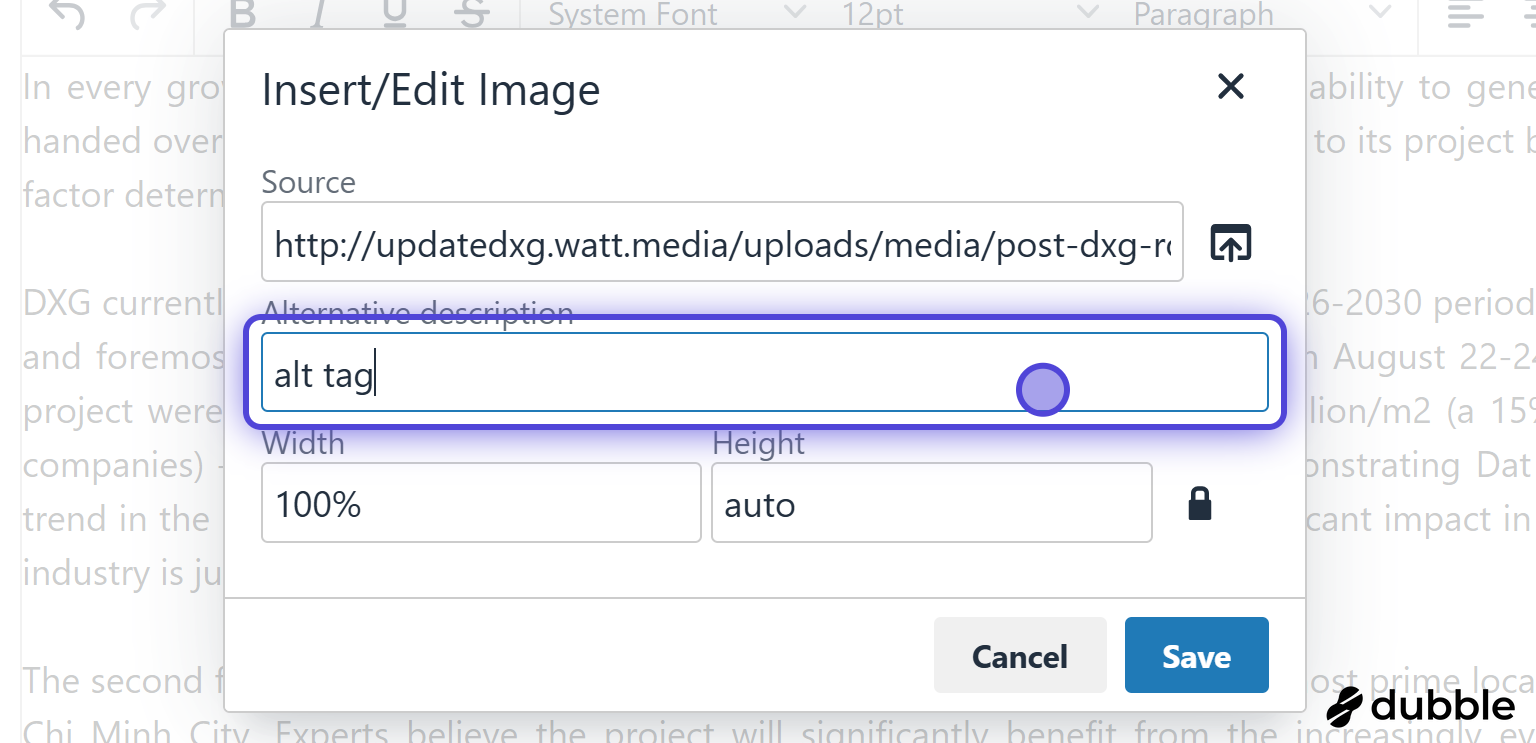
Nhập văn bản thay thế (Alt text) mô tả đúng nội dung ảnh để hỗ trợ khả năng tiếp cận và SEO.
Cài đặt sau khi tạo bài viết
Sau khi tạo bản ghi, có thể mở lại bài viết để cập nhật Cài đặt SEO và Bài viết liên quan hiển thị bên dưới nội dung. Xem phần cuối video minh họa.
Kiểm tra kết quả
- Mở bài viết trên frontend ở cả hai ngôn ngữ.
- Kiểm tra tiêu đề, ngày đăng, danh mục, hình banner và định dạng nội dung.
- Kiểm tra ảnh trên màn hình máy tính và thiết bị di động.
- Nhấp thử các liên kết và bài viết liên quan.
Xử lý lỗi thường gặp
- Bài viết chưa hiển thị: kiểm tra trạng thái, ngày đăng, danh mục và xóa cache.
-
Ảnh bị méo: đặt chiều rộng
100%, chiều caoautovà không dùng ảnh có độ phân giải quá thấp. - Nội dung lỗi định dạng: xóa định dạng thừa khi dán từ Word hoặc nguồn bên ngoài.
Không tải ảnh dung lượng quá lớn. Đặt tên tệp dễ hiểu, không chứa thông tin nhạy cảm và luôn nhập Alt text.
Tạo danh mục Tin tức/Sự kiện và thay đổi thứ tự
Mục đích
Phân mục Danh mục Tin tức & Sự kiện dùng để thêm, sửa, xóa và sắp xếp các danh mục bài viết hiển thị trên trang Tin Tức và phân mục Tin Tức trên trang Sự kiện.
Các bước thực hiện
- Truy cập Tin tức & Sự kiện → Danh mục Tin tức & Sự kiện.
- Chọn Thêm mới để tạo danh mục, hoặc chọn Chỉnh sửa tại danh mục có sẵn.
- Nhập tên danh mục và các trường song ngữ.
- Tải Ảnh bìa nếu danh mục cần ảnh riêng.
- Nhập Biểu tượng nếu giao diện có sử dụng biểu tượng danh mục.
- Chọn Popup tùy chỉnh nếu cần gắn Popup vào trang danh mục.
- Nhấn Thêm để lưu.
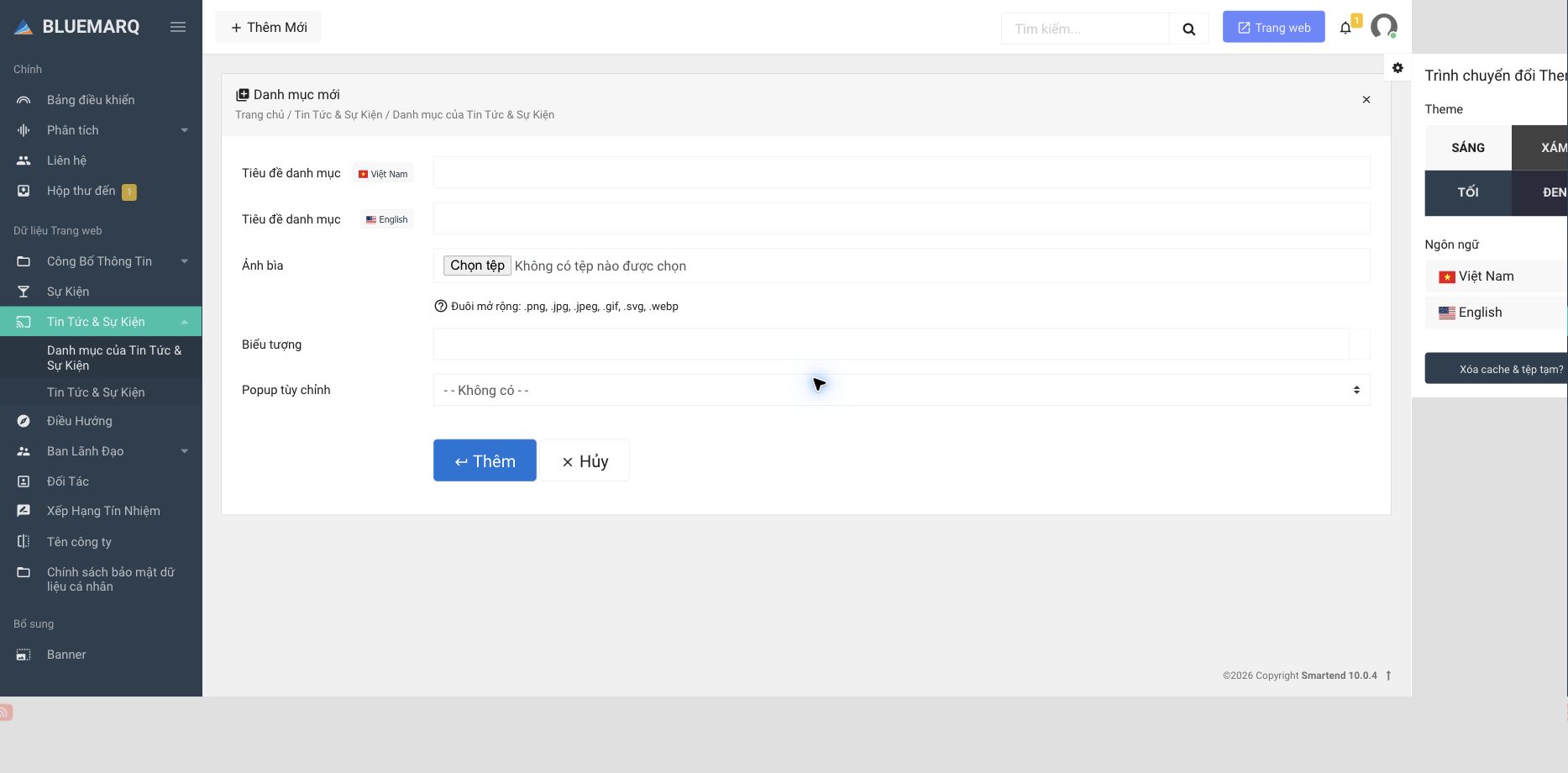
Module Tin tức & Sự kiện đang được cấu hình Chỉ danh mục chính, vì vậy biểu mẫu không có trường chọn danh mục cha. Muốn sử dụng danh mục con phải thay cấu trúc Module sang Danh mục chính và phụ; chỉ quản trị viên kỹ thuật nên thực hiện thay đổi này.
Thay đổi thứ tự
- Quay lại danh sách danh mục.
- Nhập số thứ tự tại ô nằm trước tên từng danh mục.
- Chọn các bản ghi cần cập nhật.
- Chọn Thao tác hàng loạt → Lưu thứ tự → Áp dụng.
Kiểm tra kết quả
Mở trang Tin tức/Sự kiện trên frontend và kiểm tra tên, cấp danh mục, thứ tự và chức năng lọc ở cả hai ngôn ngữ.
Không nên thực hiện xóa danh mục đang chứa bài viết. Hãy tắt danh mục bằng chức năng thao tác hàng loạt, hoặc chuyển bài viết sang danh mục khác trước khi xóa.
Giới thiệu Sự kiện
Tổng quan
Phân mục Sự kiện cho phép quản trị viên tạo, phân loại và sắp xếp nội dung hiển thị trên trang Sự kiện của website.
| Chức năng | Hướng dẫn chi tiết |
|---|---|
| Tạo mới sự kiện (ĐHCĐ, hội nghị,...) | Hướng dẫn thao tác tạo sự kiện mới |
Khu vực nổi bật trên trang Sự kiện
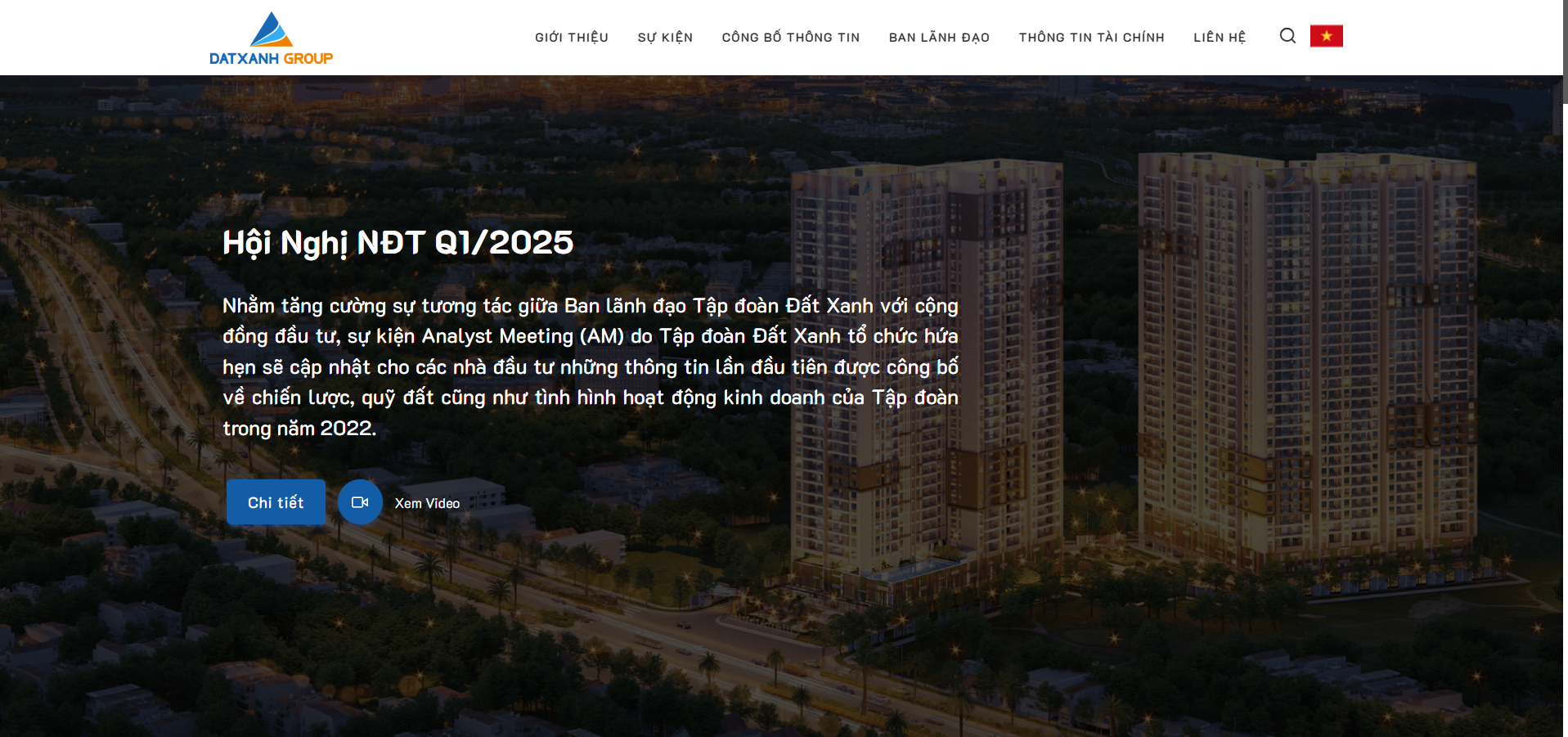
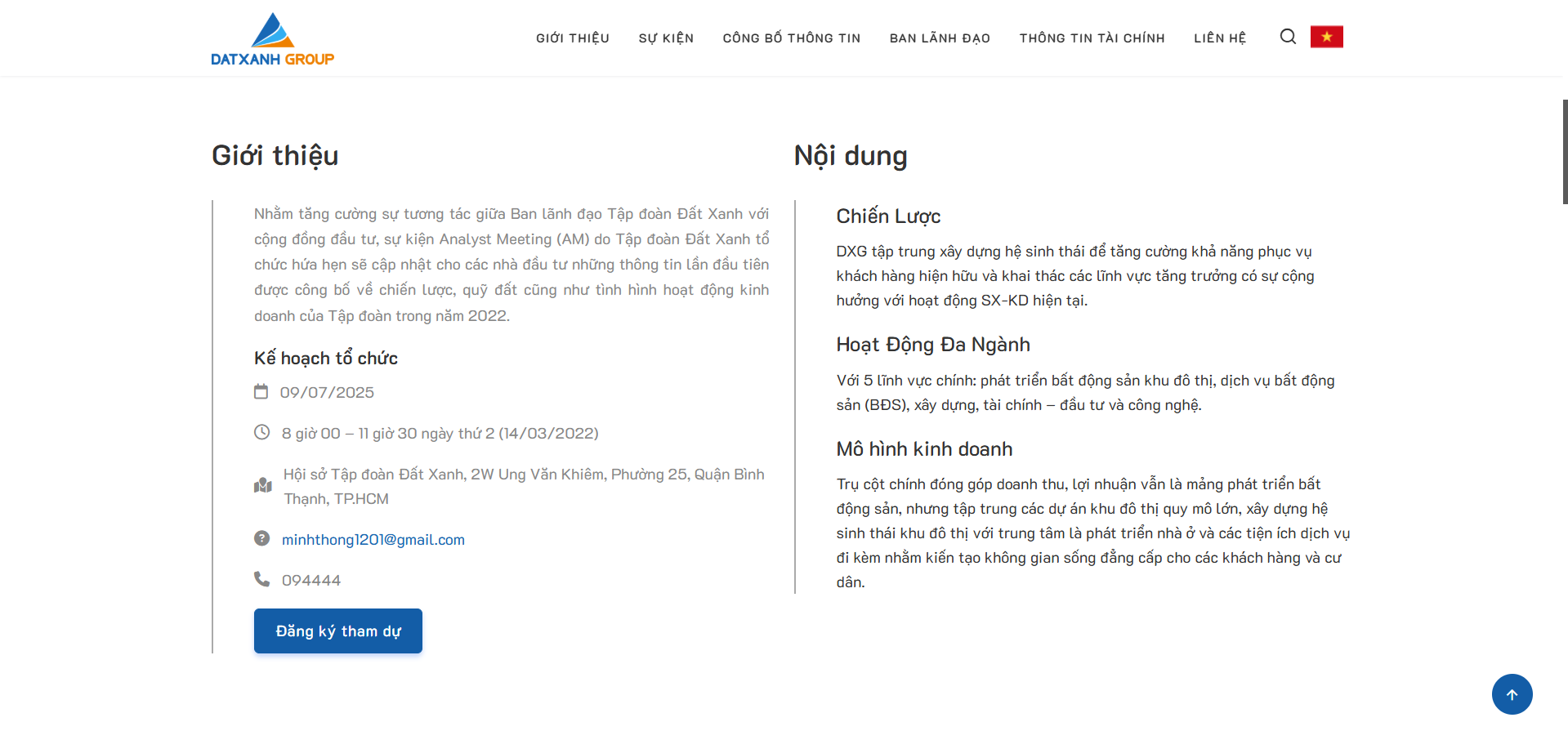
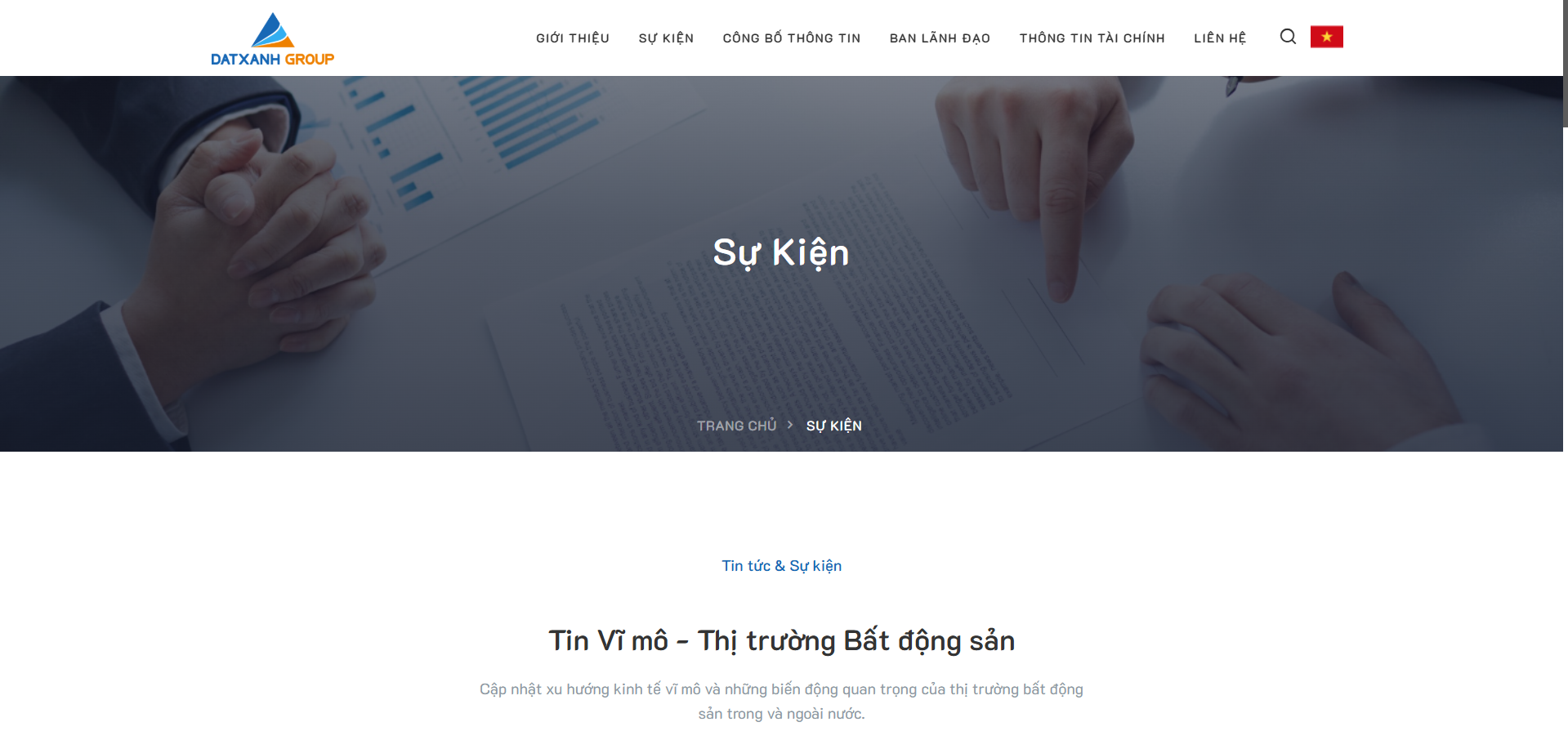
Trang Sự kiện có một khu vực nổi bật hiển thị thông tin tóm tắt và ảnh nền:
- Khi có sự kiện đang hoạt động: hiển thị thông tin tóm tắt và ảnh nền của sự kiện đó.
- Khi không có sự kiện nào hoạt động: hệ thống hiển thị ảnh nền mặc định của trang Sự kiện.
Bật hoặc tắt sự kiện nổi bật
Sử dụng trạng thái hoạt động của bản ghi hoặc Thao tác hàng loạt để bật/tắt sự kiện. Sau khi thay đổi, kiểm tra khu vực nổi bật trên frontend.
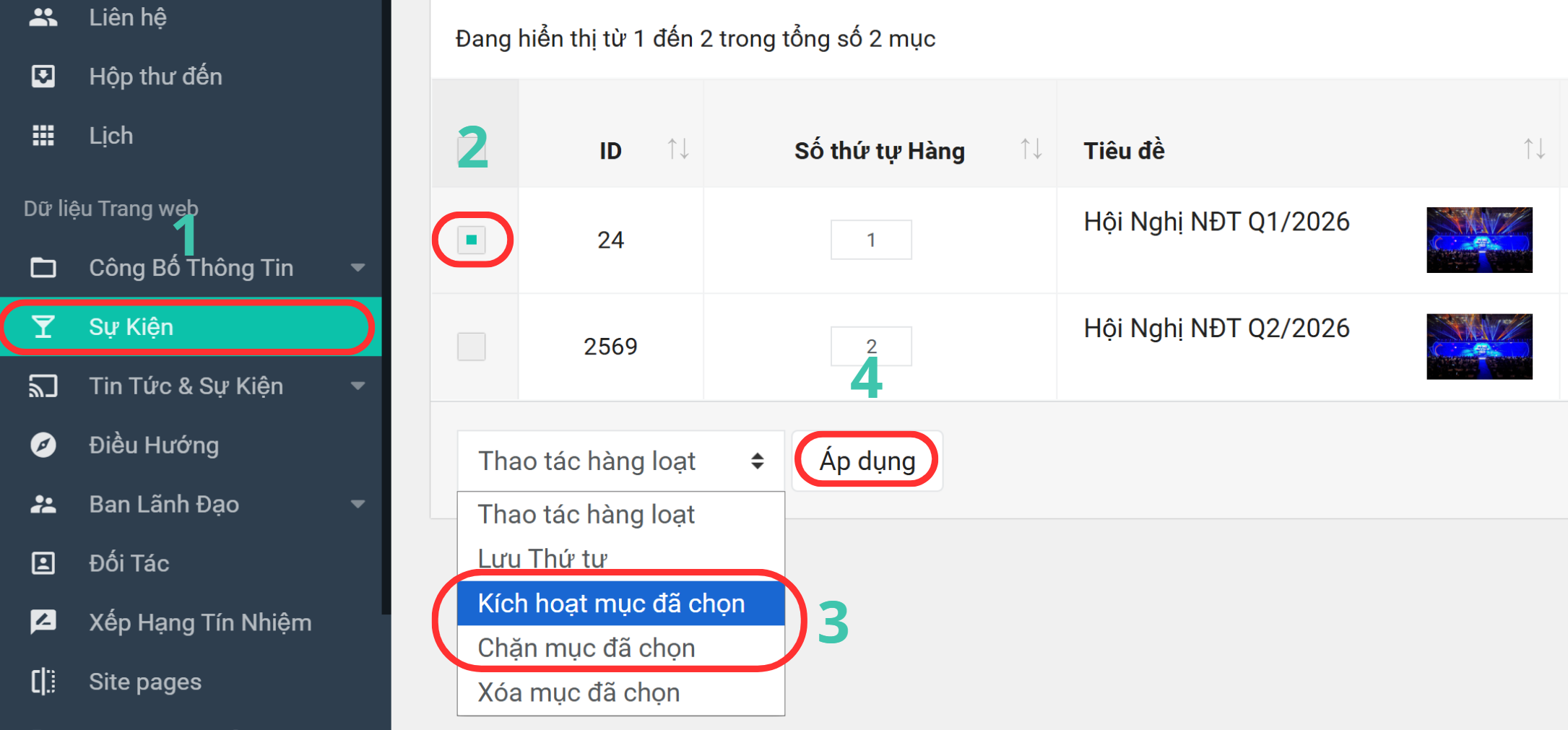
Chỉ nên bật một sự kiện nổi bật tại một thời điểm để tránh kết quả hiển thị ngoài dự kiến.
Tạo sự kiện mới
Mục đích
Tạo sự kiện hiển thị tại khu vực nổi bật và trang Sự kiện của website.
Chuẩn bị ảnh hero
- Kích thước khuyến nghị: 1920 × 1080 px.
- Dung lượng khuyến nghị: dưới 1 MB.
- Khi thiết kế ảnh sự kiện (kích thước 1920x1080px), vui lòng chừa khoảng trống 80–100px ở phía trên để tránh bị che khuất bởi thanh header. Không nên đặt các nội dung quan trọng (logo, tiêu đề, nhân vật, v.v.) trong vùng này để đảm bảo hình ảnh hiển thị đẹp và cân đối trên website.
Video minh họa
Các bước thực hiện
1. Truy cập Tab Sự kiện
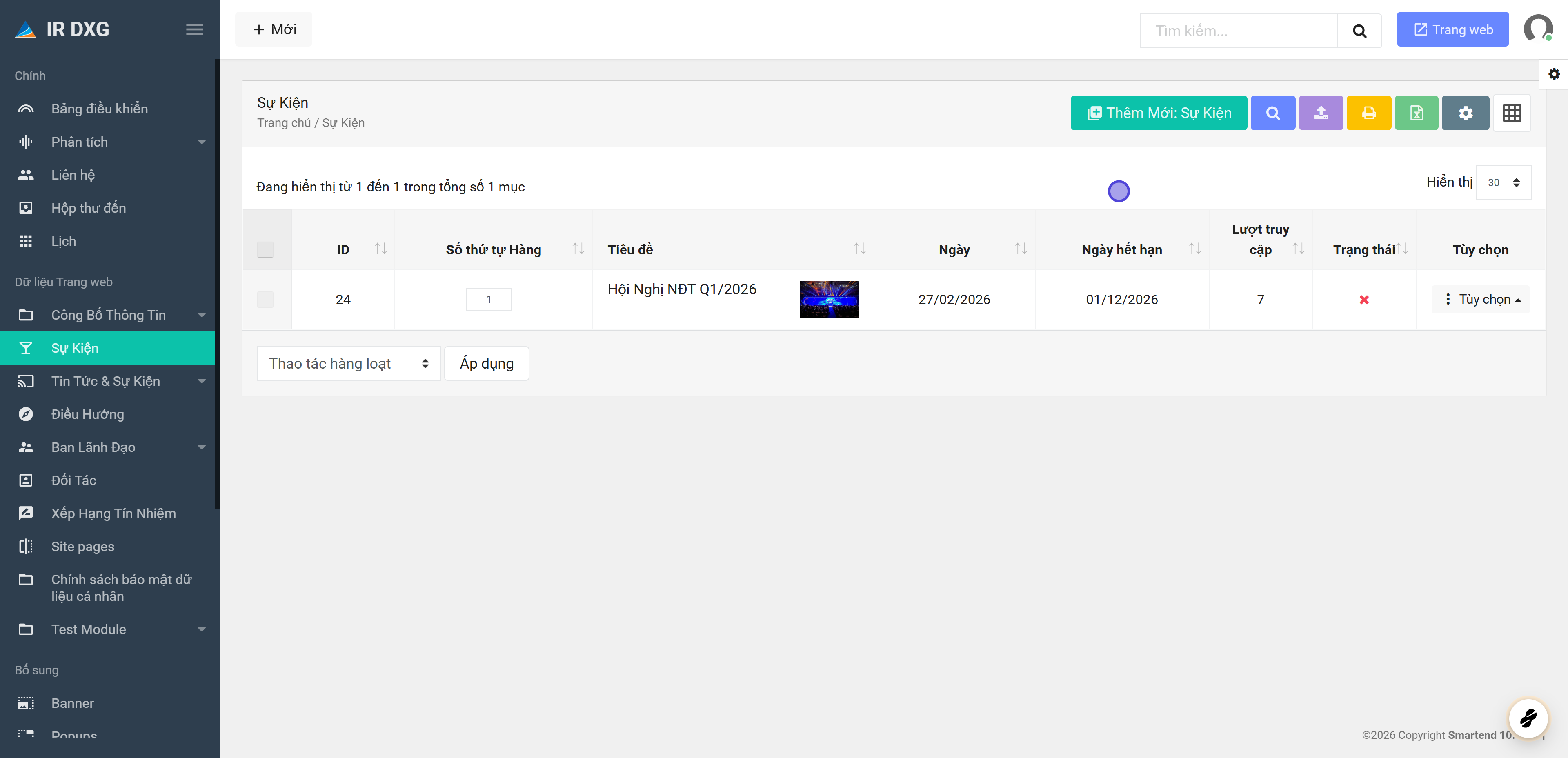
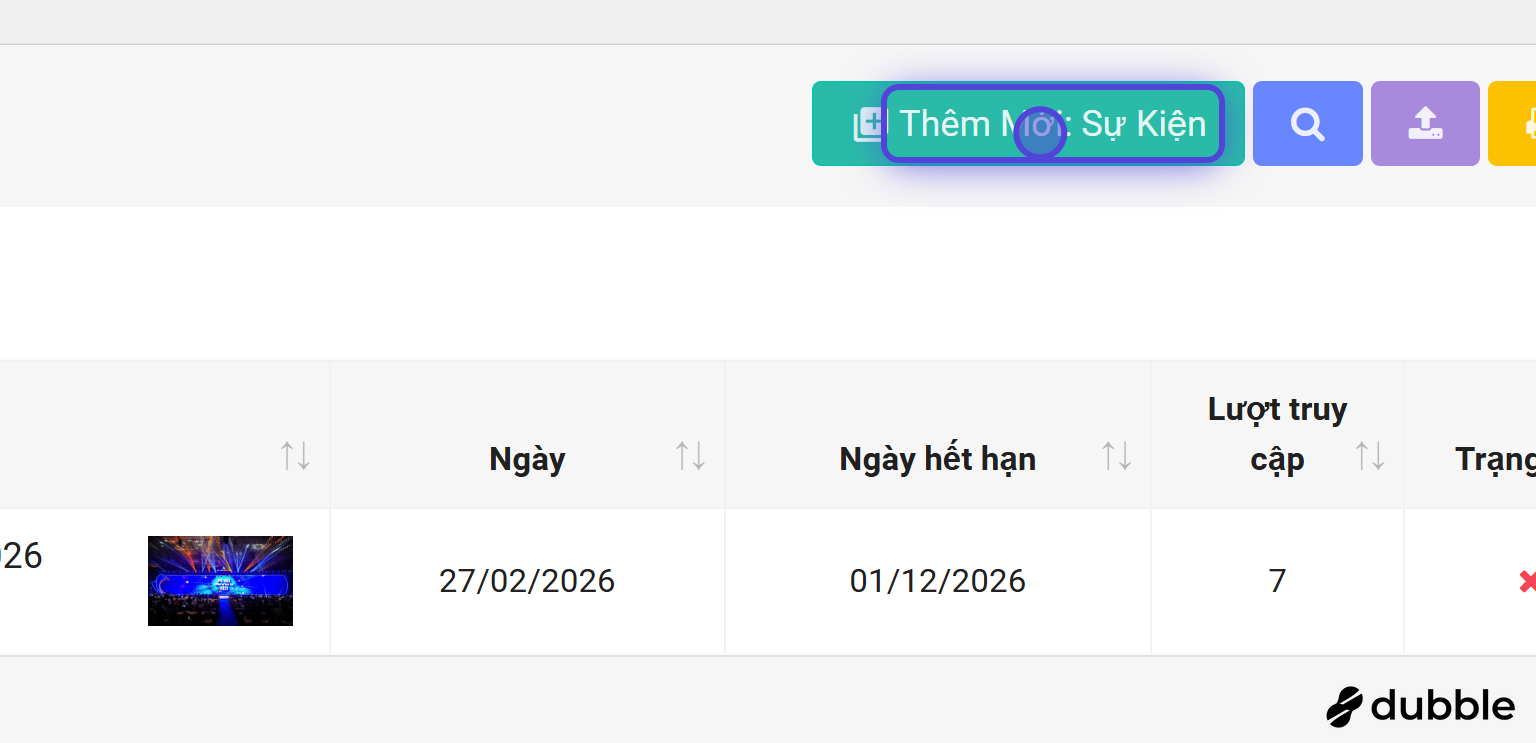
2. Chọn: Thêm mới: Sự kiện
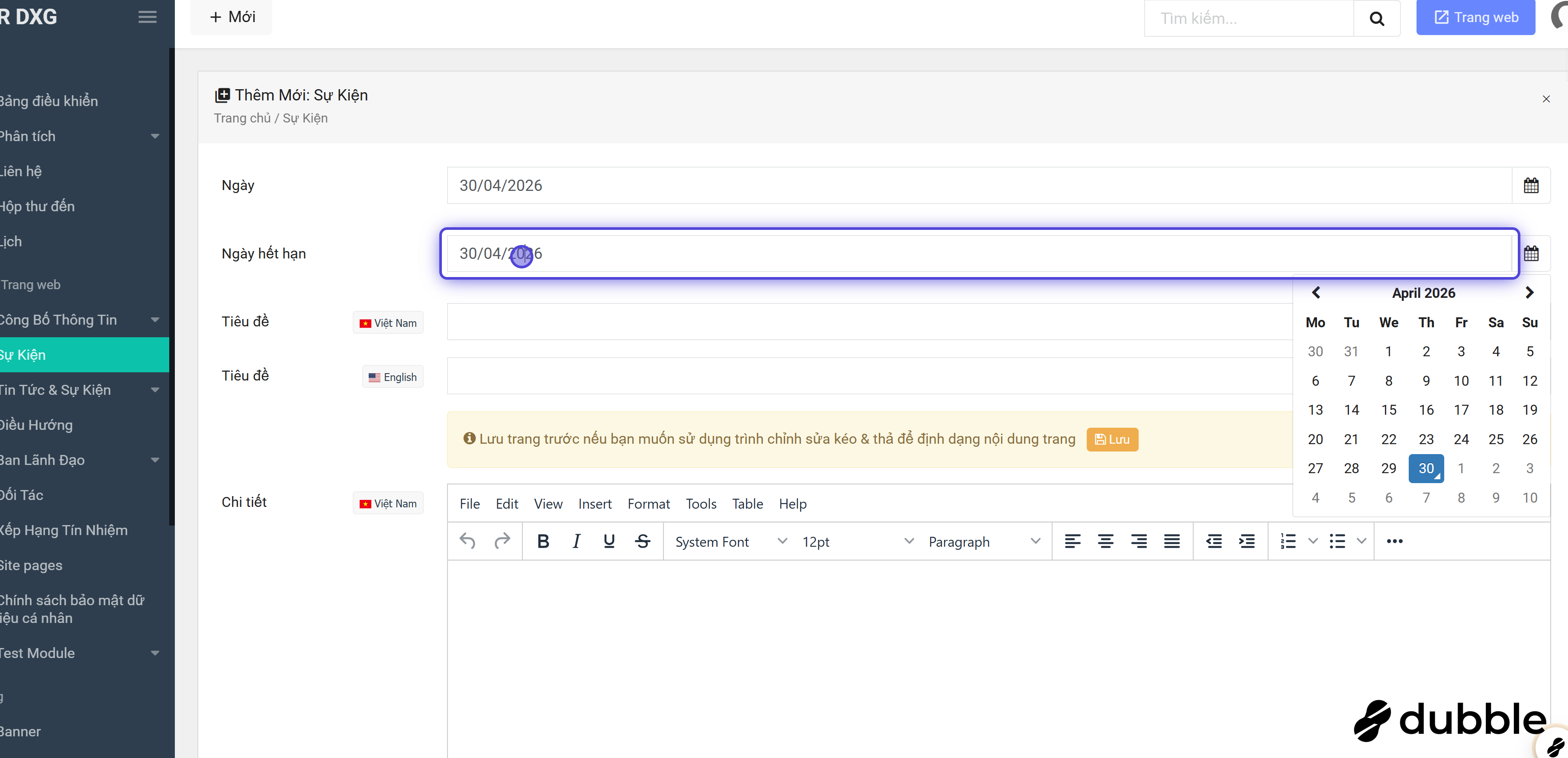
3. Nhập Ngày bắt đầu hiển thị và ngày hết hạn hiển thị
4. Nhập tiêu đề sự kiện (song ngữ)
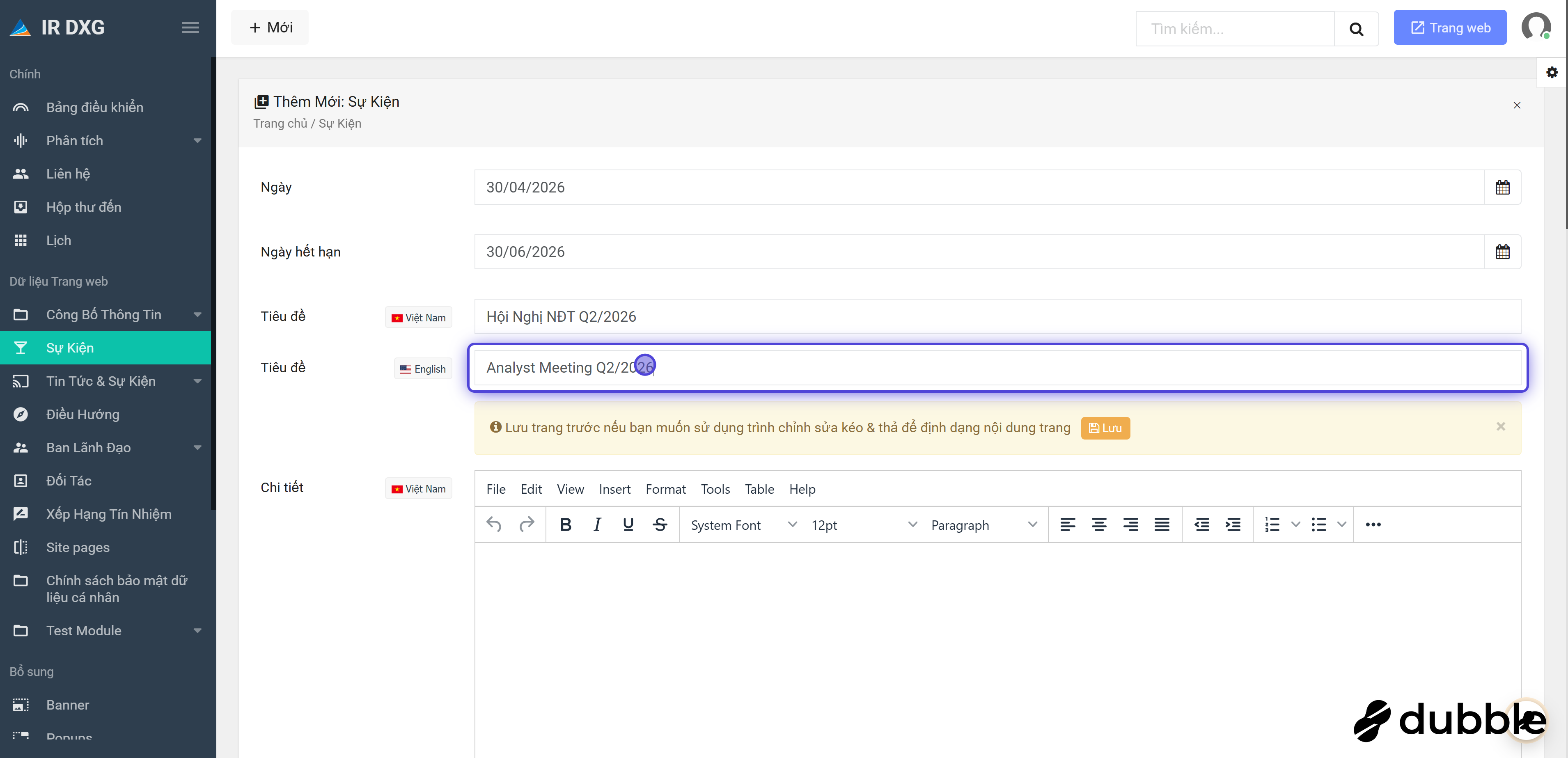
5. Nhập nội dung sự kiện (song ngữ)

6. Thêm ảnh Hero image
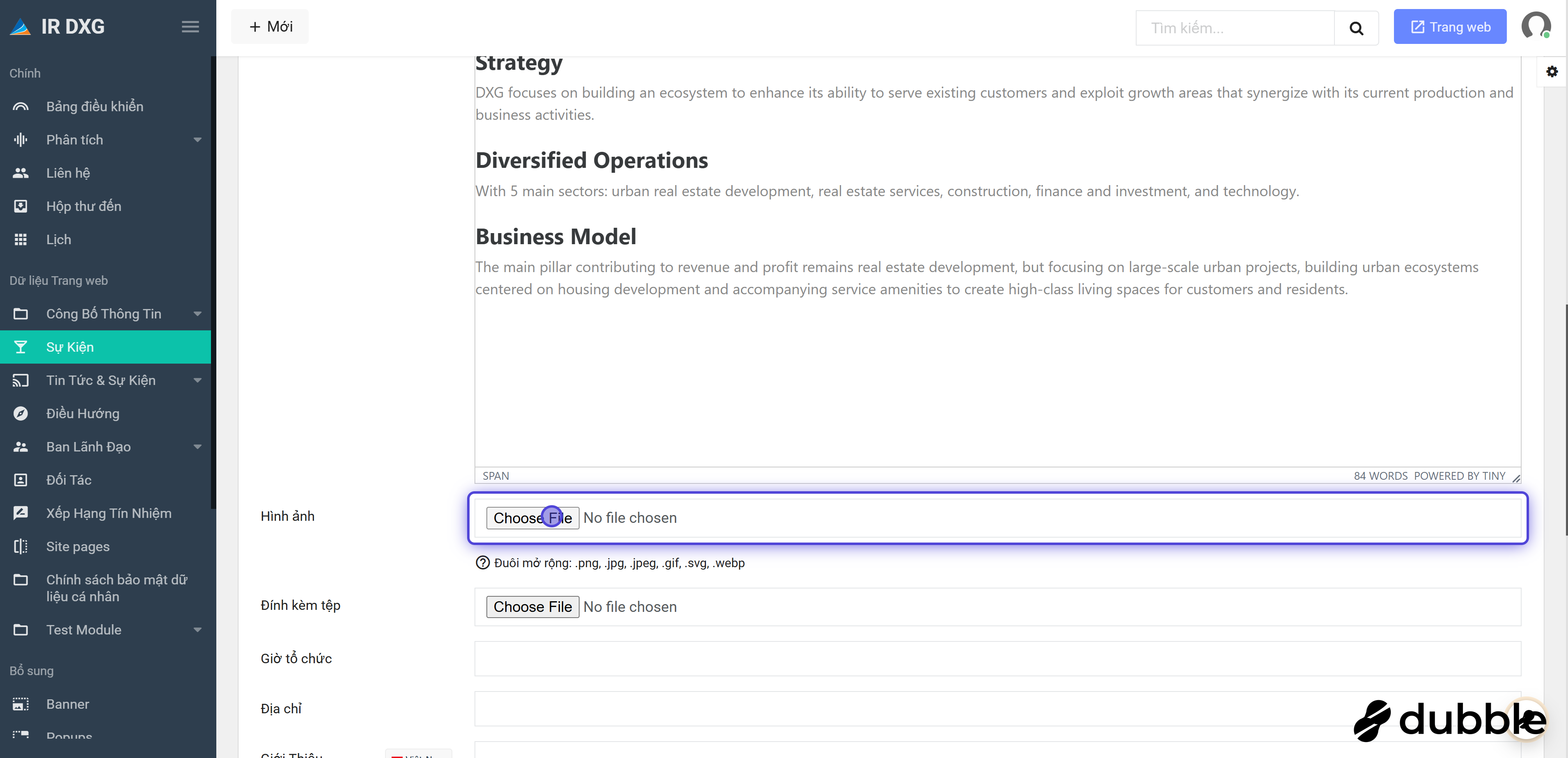
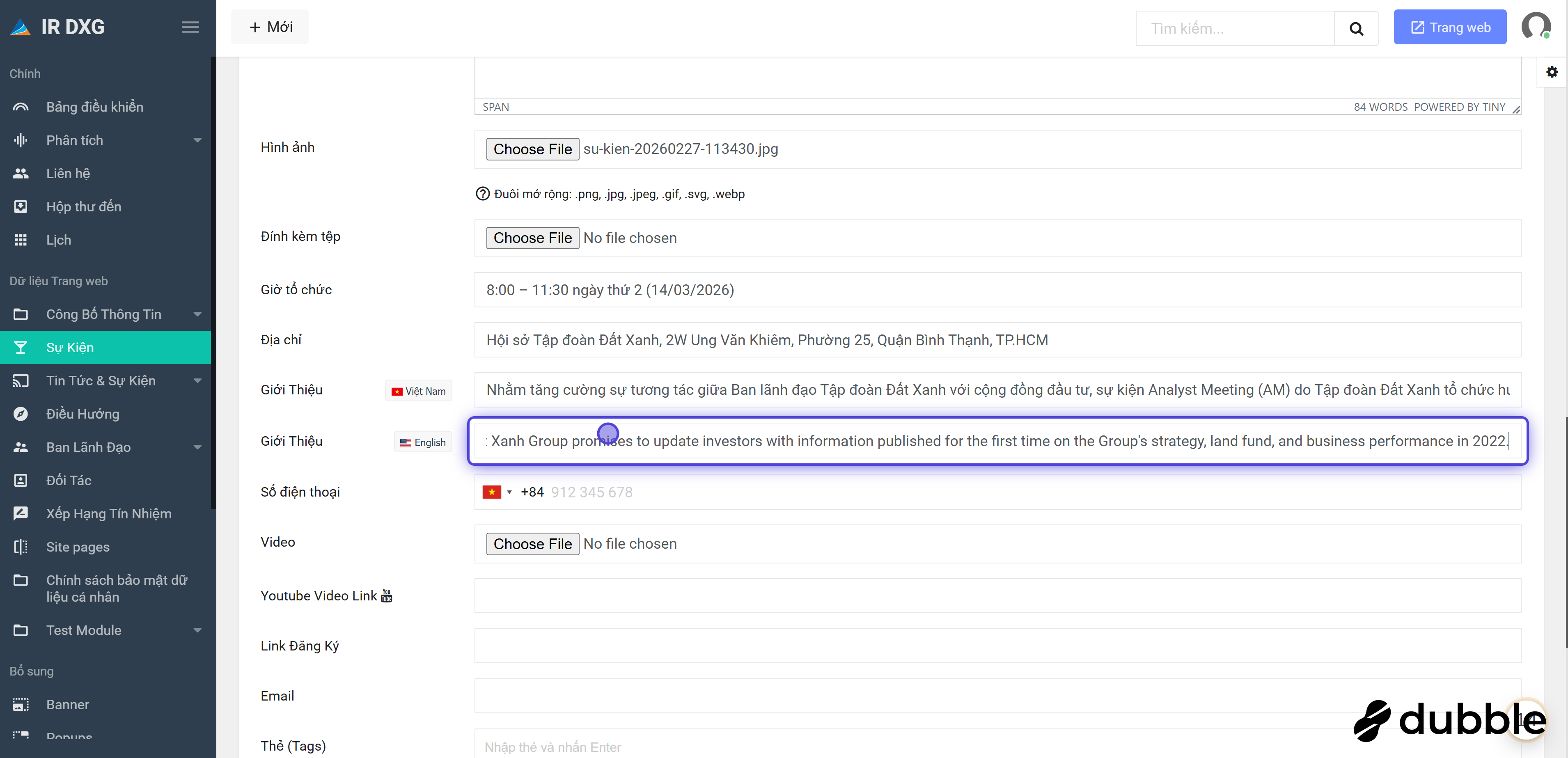
7. Nhập các thông tin bổ sung
- Giờ tổ chức.
- Địa chỉ.
- Giới thiệu bằng tiếng Việt và tiếng Anh.
- Số điện thoại.
- Video tải lên, nếu có.
- Liên kết YouTube, nếu có.
- Liên kết đăng ký.
- Email liên hệ.
- Biểu mẫu hoặc Popup tùy chỉnh nếu đã được cấu hình.
Trường Biểu mẫu tùy chỉnh chỉ dùng để chọn một biểu mẫu đã được cấu hình sẵn; đây không phải nơi tạo biểu mẫu. Nếu chưa có biểu mẫu đã được phê duyệt và kiểm thử, hãy để trống. Xem Cấu hình Module Hệ thống.
Thẻ (Tags) hiện chưa được sử dụng và dự kiến phát triển sau. Nếu trường này xuất hiện trên giao diện, hãy để trống; không tạo, gán, bật hoặc cấp quyền sử dụng Tags.
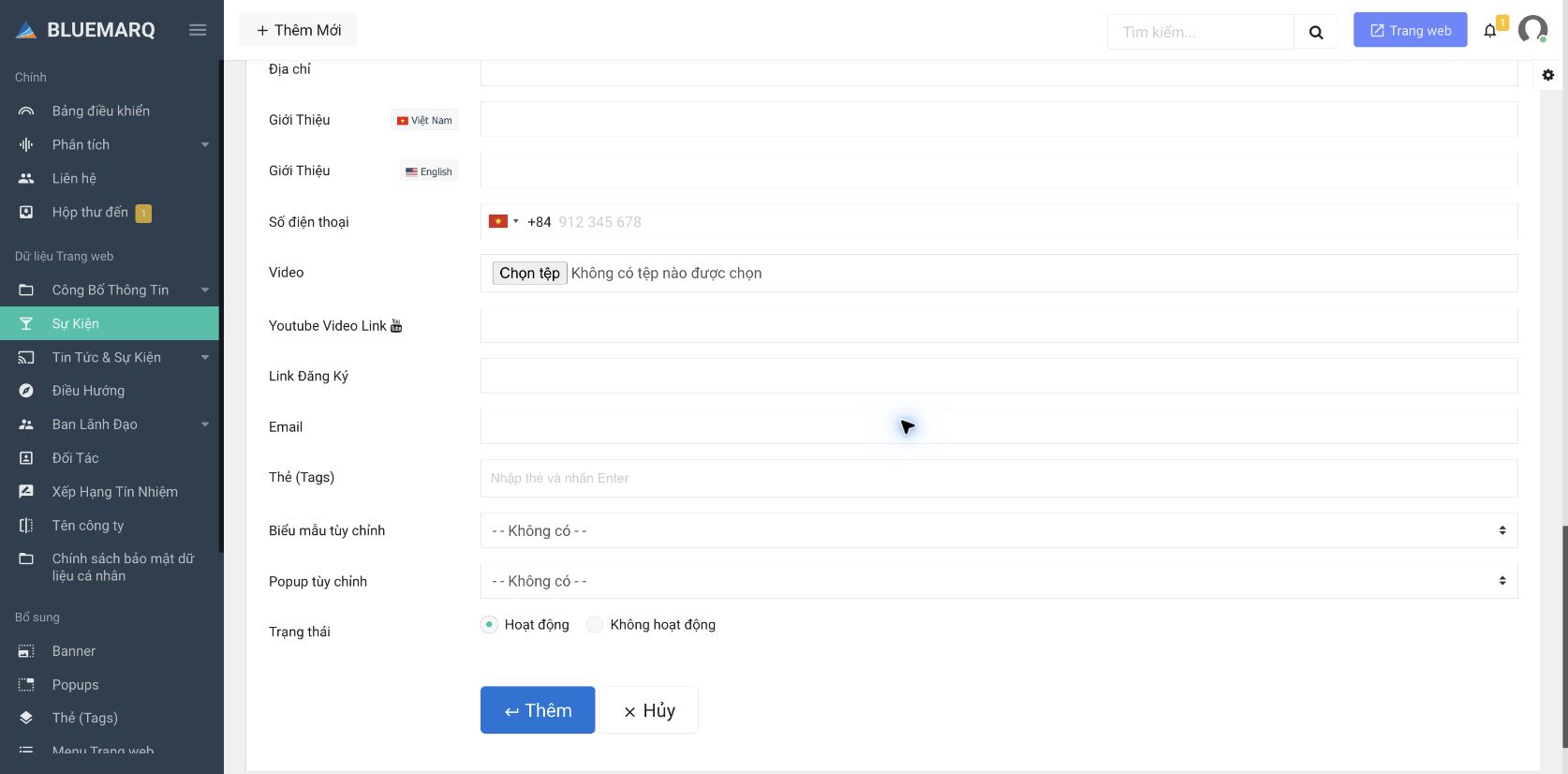
Có thể dùng tệp video tải trực tiếp hoặc liên kết YouTube tùy nội dung. Tránh nhập đồng thời hai nguồn nếu frontend chưa được kiểm thử cách ưu tiên hiển thị.
8. Lưu sự kiện
Trường Trạng thái hiển thị tùy theo cấu hình và quyền của tài khoản người dùng. Nếu giao diện không có lựa chọn trạng thái, sự kiện sẽ mặc định ở trạng thái Hoạt động khi được lưu.
Sau khi điền đầy đủ thông tin, nhấn Thêm và chờ thông báo thành công.
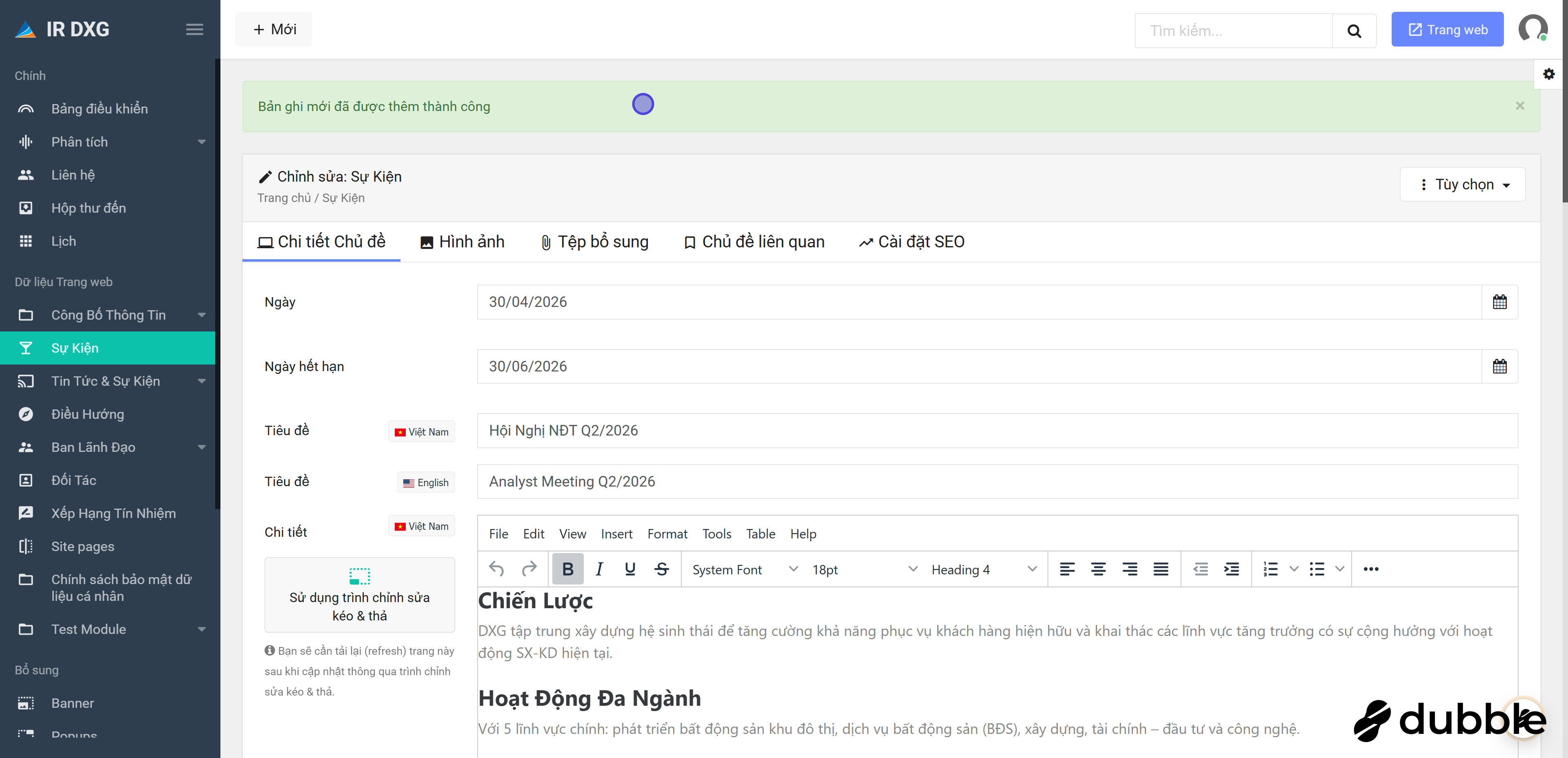
Kiểm tra kết quả
- Kiểm tra trạng thái, ngày bắt đầu và ngày hết hạn.
- Mở trang Sự kiện ở cả hai ngôn ngữ.
- Kiểm tra ảnh hero, tiêu đề, thời gian, địa điểm, liên kết đăng ký và video nếu có.
- Đảm bảo chỉ có một sự kiện nổi bật đang hoạt động.
Xử lý lỗi thường gặp
- Sự kiện chưa hiển thị: kiểm tra trạng thái hoạt động, ngày bắt đầu, ngày hết hạn và xóa cache.
-
Liên kết đăng ký không mở: nhập URL đầy đủ, bao gồm
https://, rồi lưu lại. - Video không phát: kiểm tra đúng loại nguồn video và quyền xem của video YouTube hoặc tệp đã tải lên.
- Ảnh hero bị che nội dung: điều chỉnh vùng an toàn của ảnh và kiểm tra lại trên máy tính lẫn thiết bị di động.
Giới thiệu Trang chủ
Tổng quan
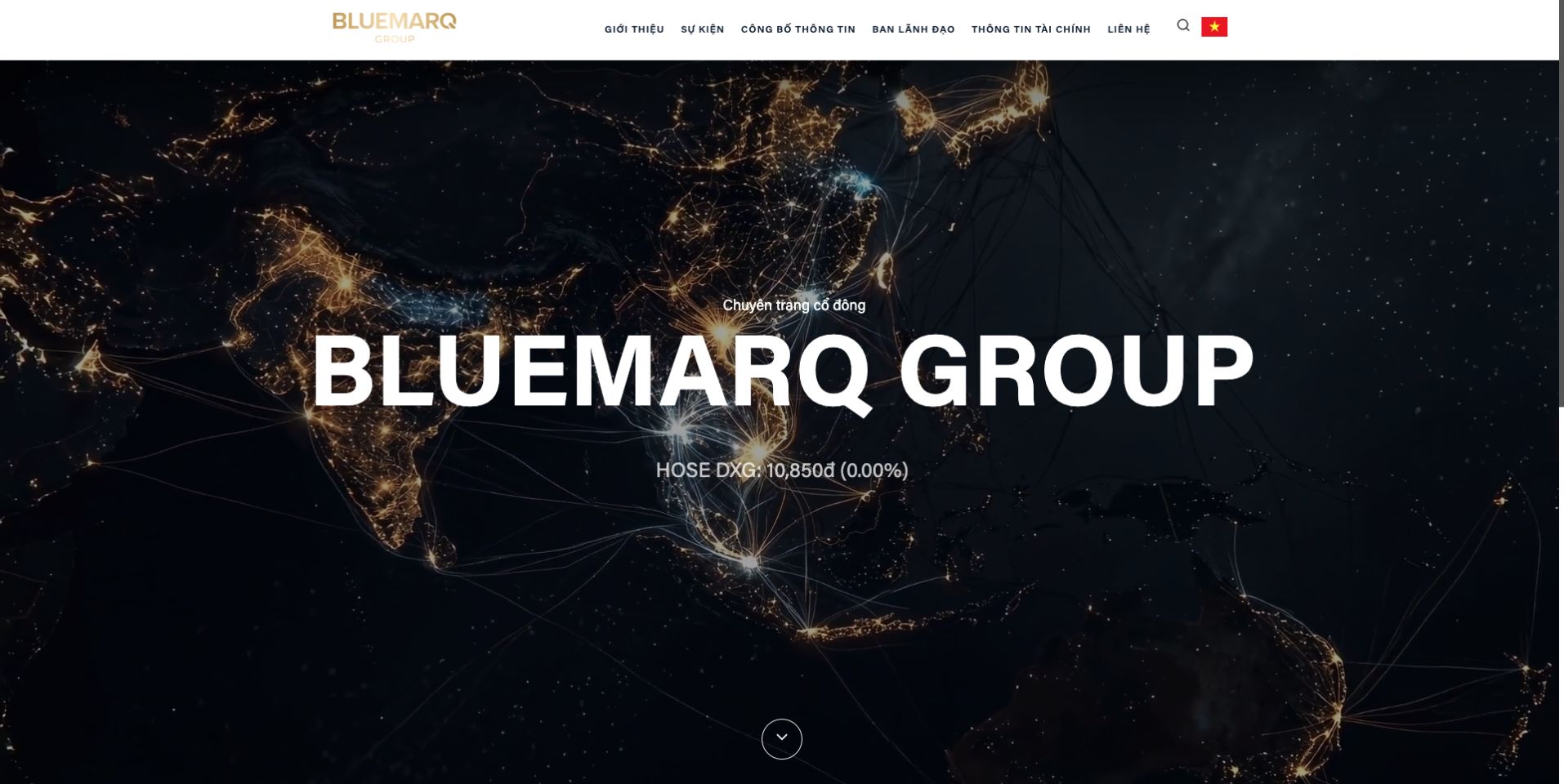
Khu vực này quản lý các thành phần hiển thị nổi bật trên trang chủ: Banner/Video nền, Khối điều hướng và Danh sách Đối tác.
| Chức năng | Hướng dẫn chi tiết |
|---|---|
| Thay đổi ảnh bìa hoặc video nền trang chủ | Làm thế nào để thay đổi Ảnh Bìa Trang Chủ |
| Chỉnh sửa heading tại khu vực Tên công ty | Hướng dẫn chỉnh heading trang chủ |
| Quản lý khối điều hướng trang chủ | Hướng dẫn điều hướng Trang chủ |
| Quản lý danh sách Đối tác | Hướng dẫn quản lý Đối tác |
Chỉnh sửa heading trang chủ - Tên công ty
Mục đích
Cập nhật phần heading hiển thị ở trung tâm banner trang chủ, tại khu vực được quản lý bằng phân mục Tên công ty.
Vị trí quản trị
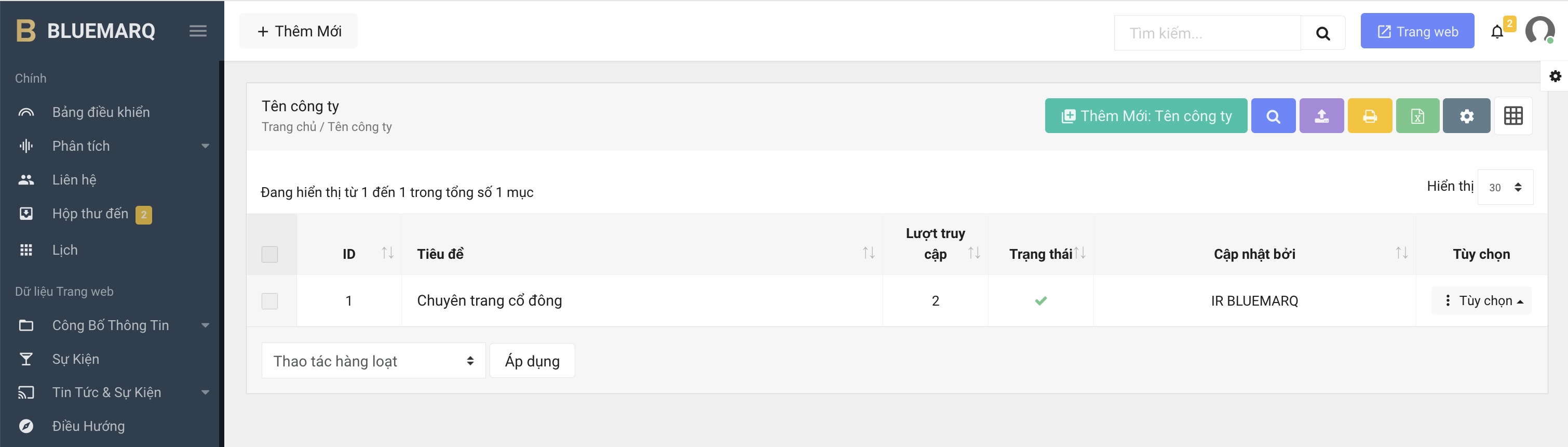
Truy cập Dữ liệu Trang web → Tên công ty. Phân mục này hiện có bản ghi Chuyên trang cổ đông.
Các bước thực hiện
- Đăng nhập Admin Dashboard.
- Chọn Dữ liệu Trang web → Tên công ty.
- Click vào bản ghi đang hoạt động, hoặc mở Tùy chọn → Chỉnh sửa.
-
Trong tab Chi tiết Chủ đề, kiểm tra và cập nhật nội dung cho cả
hai ngôn ngữ:
- Tiêu đề: dòng giới thiệu nhỏ phía trên heading, ví dụ Chuyên trang cổ đông / Investor Relations.
- Chi tiết: heading lớn của trang chủ, ví dụ BLUEMARQ GROUP.
- Giữ bản ghi ở trạng thái Hoạt động và nhấn Lưu thay đổi.
- Xóa cache nếu trang chủ chưa hiển thị nội dung mới.
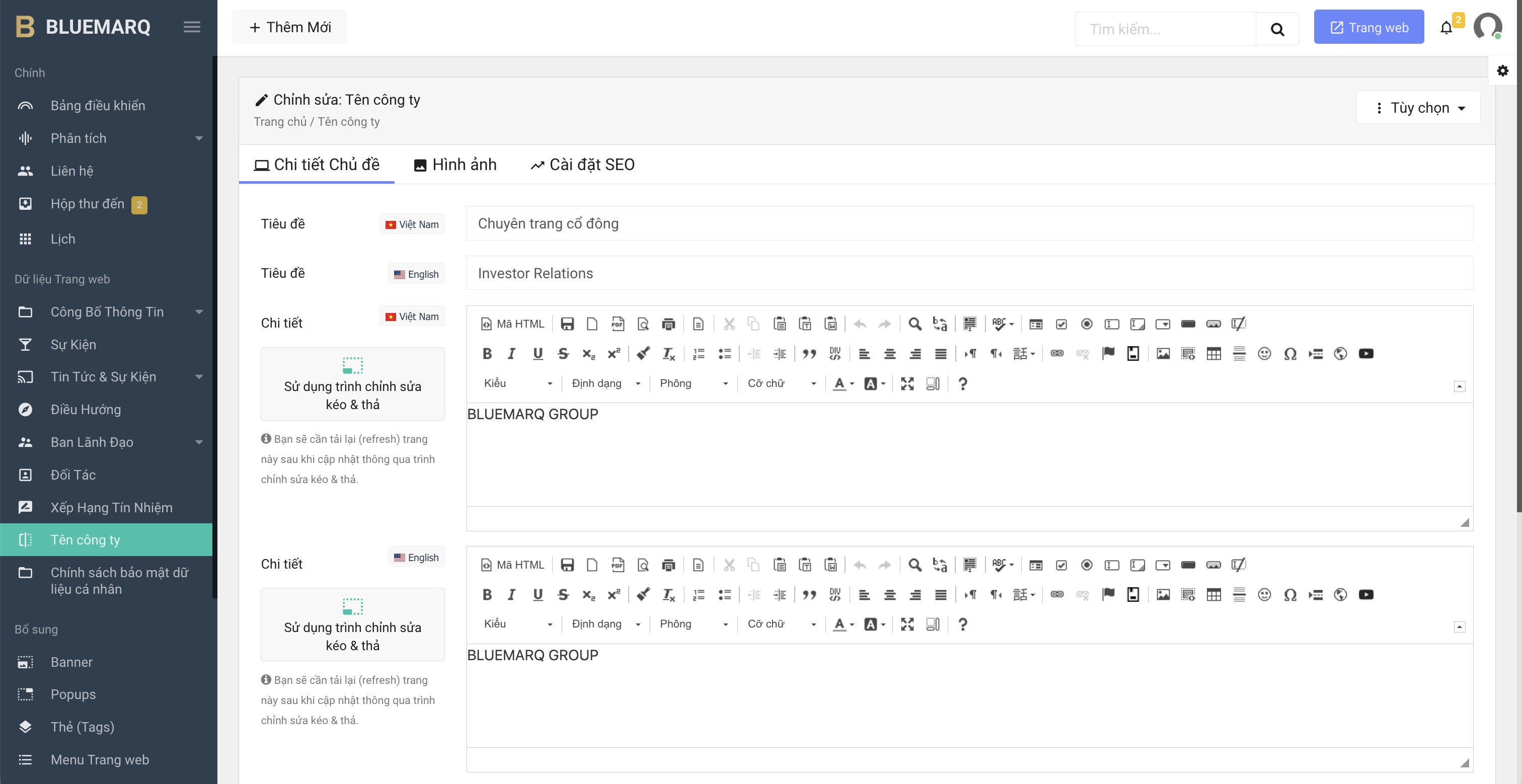
Dòng giá cổ phiếu nằm bên dưới heading không được nhập trong phân mục Tên công ty. Đây là dữ liệu chỉ đọc được lấy từ WI API (Widata). Nếu giá không hiển thị hoặc không cập nhật, hãy ghi nhận ảnh màn hình, thời điểm và đường dẫn đang kiểm tra rồi chuyển quản trị viên kỹ thuật. Người dùng vận hành không mở cấu hình hoặc thay đổi WI API Key.
Kiểm tra tại UAT trước khi thực hiện trên Trang Chính Thức
- Mở hoặc xem trước trang chủ UAT để Preview.
- Kiểm tra dòng giới thiệu, heading lớn và giá cổ phiếu ở cả tiếng Việt và tiếng Anh.
- Kiểm tra trên máy tính và điện thoại để bảo đảm heading không xuống dòng hoặc che mất nội dung quan trọng của banner.
- Chỉ nên áp dụng cùng thay đổi lên website chính thức sau khi nội dung và giá cổ phiếu trên UAT đã được xác nhận.
KHÔNG XÓA HOẶC TẠO THÊM bản ghi Tên công ty nếu chỉ cần đổi heading. Nhiều bản ghi cùng hoạt động có thể làm nội dung trang chủ hiển thị không đúng dự kiến.
Thay đổi ảnh bìa hoặc video nền trang chủ
Mục đích
Cập nhật hình ảnh hoặc video hiển thị tại khu vực banner đầu trang chủ.
Các bước thực hiện
- Truy cập Dữ liệu bổ sung → Banner.
- Chọn Thêm Photo Trang Chủ, Thêm Video Trang Chủ hoặc chỉnh sửa bản ghi có sẵn.
- Với Photo, nhập tiêu đề và tải hình ảnh riêng cho tiếng Việt/tiếng Anh.
-
Với Video, chọn:
- Video trực tiếp: tải tệp video cho từng ngôn ngữ.
- Nhập tiêu đề song ngữ và các trường nội dung liên quan.
- Nhấn Lưu.
- Tắt các banner khác và chỉ bật bản ghi cần hiển thị.
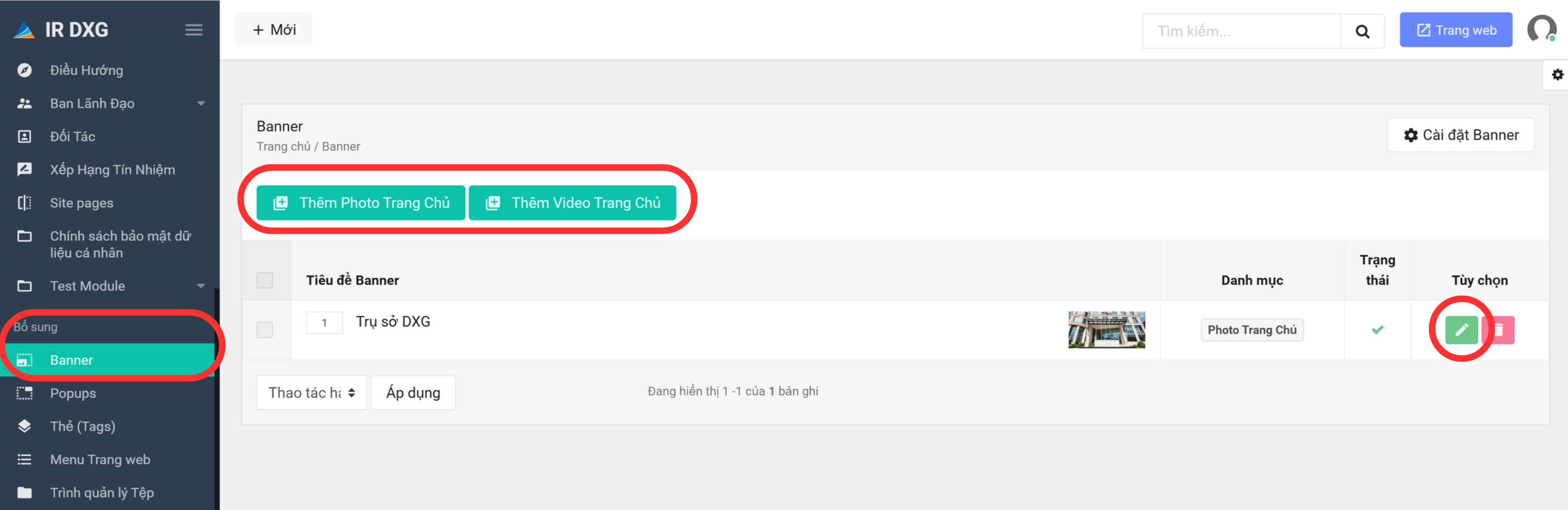
Kiểm tra kết quả
Mở trang chủ ở cả hai ngôn ngữ và kiểm tra trên máy tính, máy tính bảng và điện thoại. Xác nhận ảnh/video tải được, không bị cắt mất nội dung quan trọng và không che chữ.
Lưu ý
- Có thể lưu nhiều video hoặc hình ảnh, nhưng chỉ nên bật một bản ghi để hiển thị chính xác.
- Nếu có nhiều hình ảnh/video cùng hoạt động, hệ thống lựa chọn theo thứ tự ưu tiên đã cấu hình; kết quả có thể không đúng mong muốn.
- Nén ảnh/video trước khi tải lên để không làm chậm trang chủ.
- Giao diện không hiển thị giới hạn kích thước/dung lượng tệp; nên nén tệp hợp lý và kiểm tra tốc độ tải website.
Khi chuyển từ ảnh sang video nền, tải video lên trước, kiểm tra bản ghi, sau đó tắt ảnh đang hoạt động và bật video.
Hướng dẫn quản lý khối điều hướng Trang chủ
Điều hướng trang chủ
Phân mục Điều hướng dùng để thay đổi nội dung, hình ảnh và thứ tự của sáu khối điều hướng trên trang chủ.
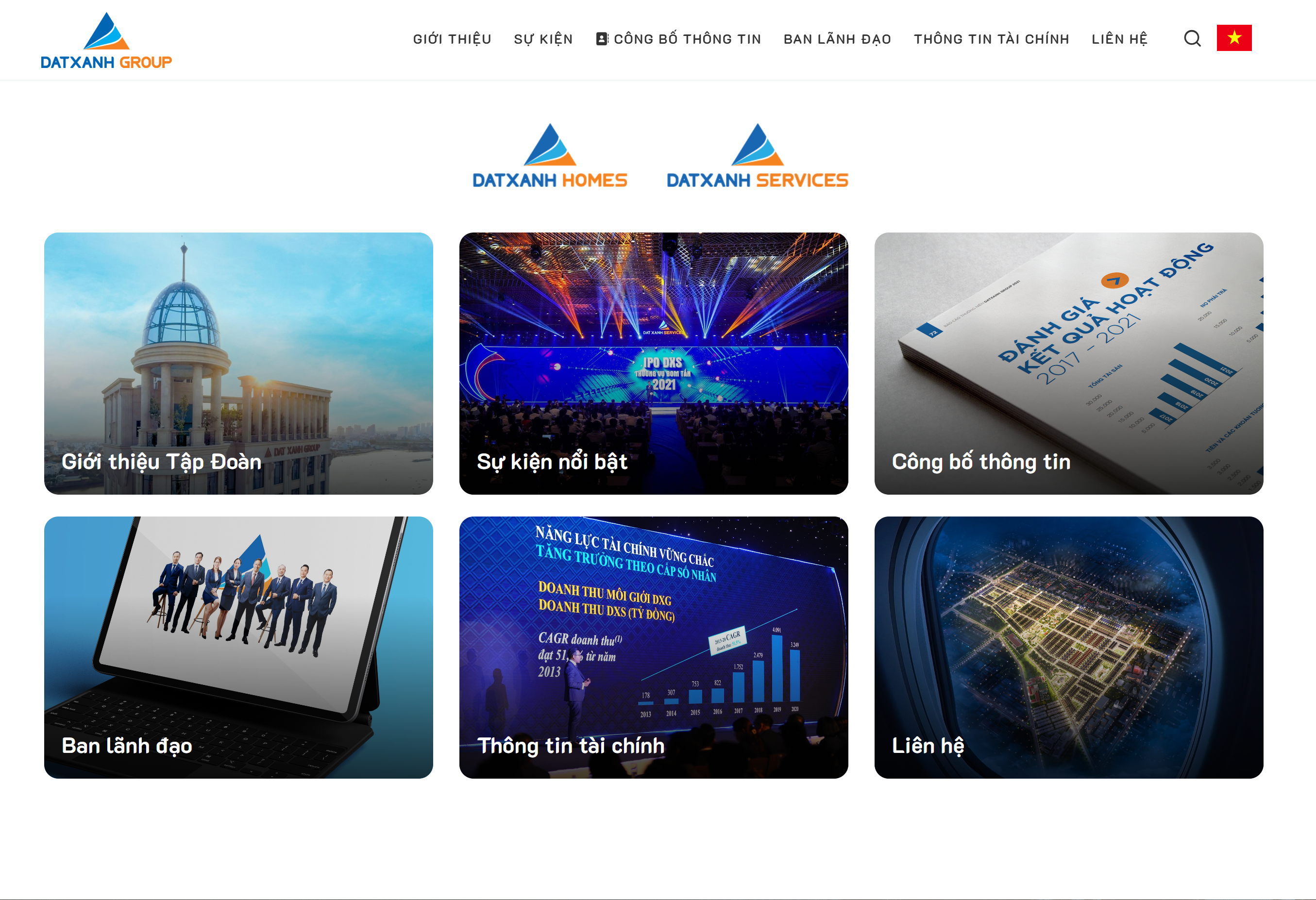
- Truy cập Điều hướng.
- Mở menu tùy chọn của khối cần cập nhật và chọn Chỉnh sửa.
- Cập nhật tiêu đề, liên kết chi tiết, hình ảnh và các trường song ngữ.
- Nhấn Lưu.
- Kiểm tra liên kết và thứ tự các khối trên trang chủ.
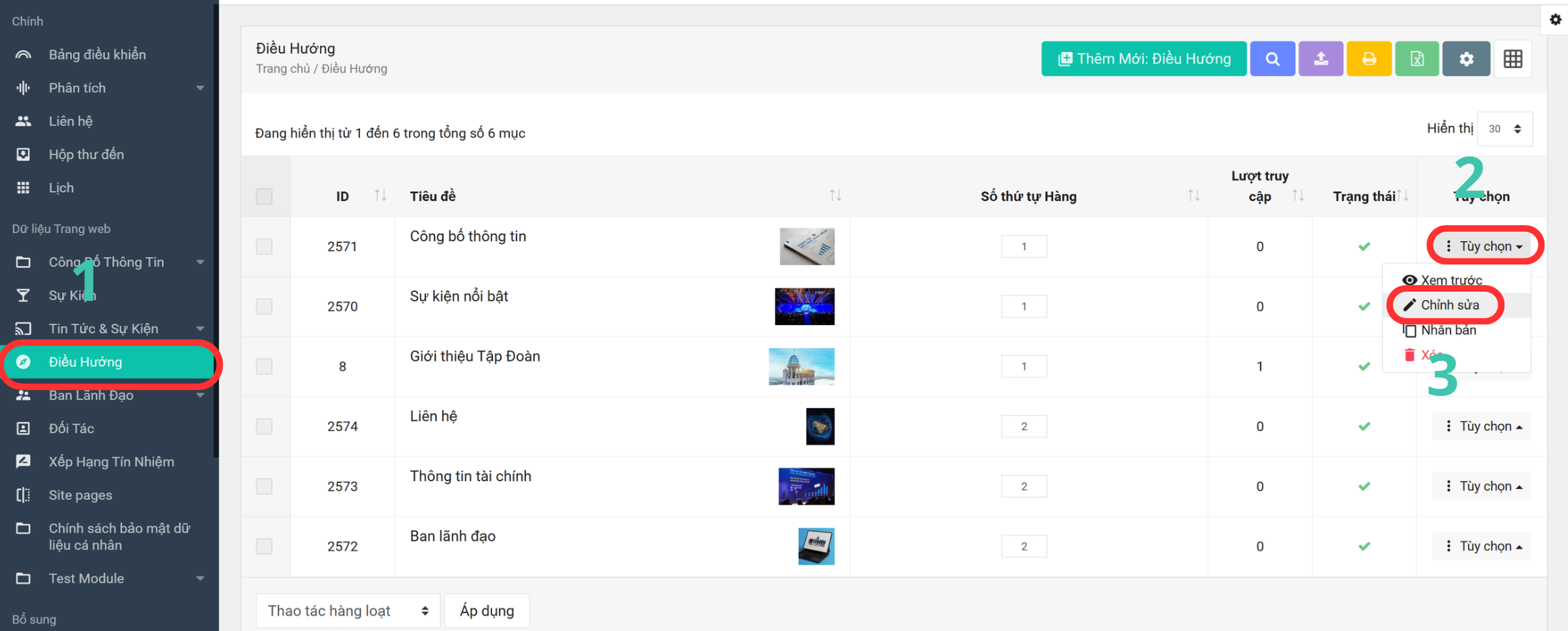
Khi tạo mới hoặc sắp xếp các bản ghi trong phân mục Điều hướng, chỉ nên duy trì đúng 6 bản ghi ở trạng thái Hoạt động để bố cục trang chủ hiển thị tốt nhất. Cập nhật số thứ tự và dùng chức năng Lưu Thứ tự để sắp xếp vị trí; chuyển các bản ghi không sử dụng sang Không hoạt động. Nếu có nhiều hơn 6 bản ghi cùng hoạt động, giao diện có thể bị lệch bố cục hoặc không hiển thị đúng thứ tự mong muốn.
Hướng dẫn quản lý Đối tác
Đối tác trên trang chủ
Phân mục Đối tác dùng để thêm, chỉnh sửa hoặc ẩn các đối tác hiển thị trên trang chủ.
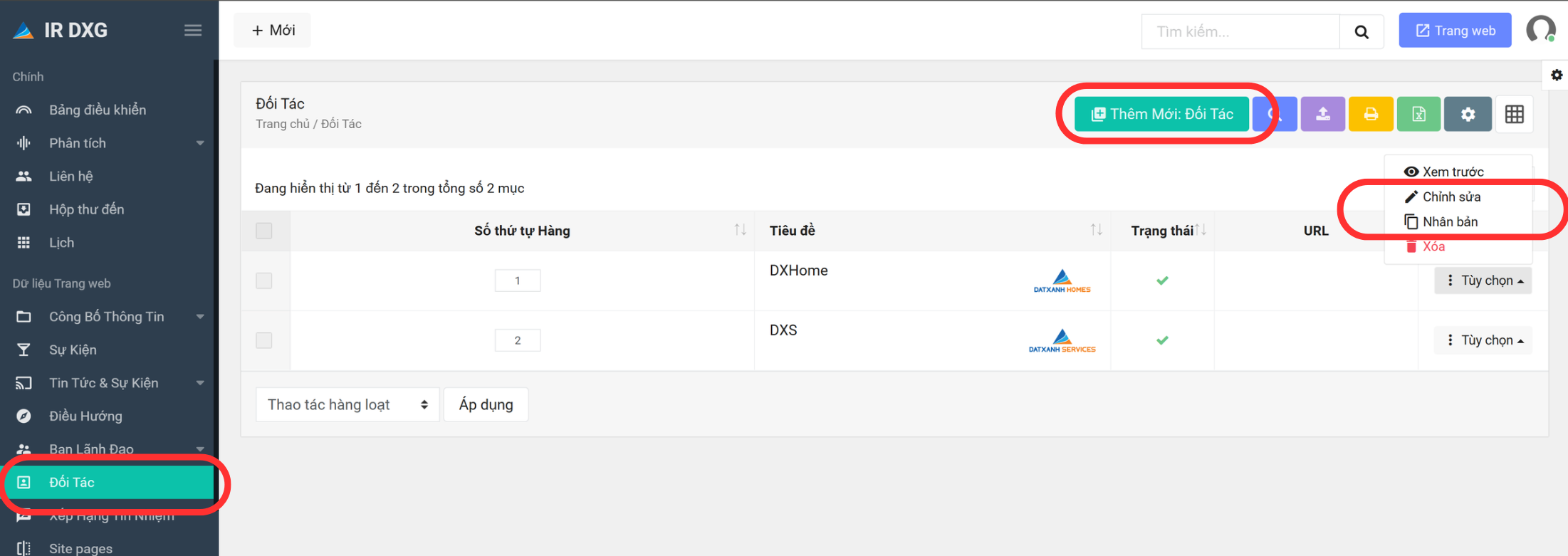
- Truy cập Đối tác.
- Chọn Thêm mới, Nhân bản hoặc Chỉnh sửa.
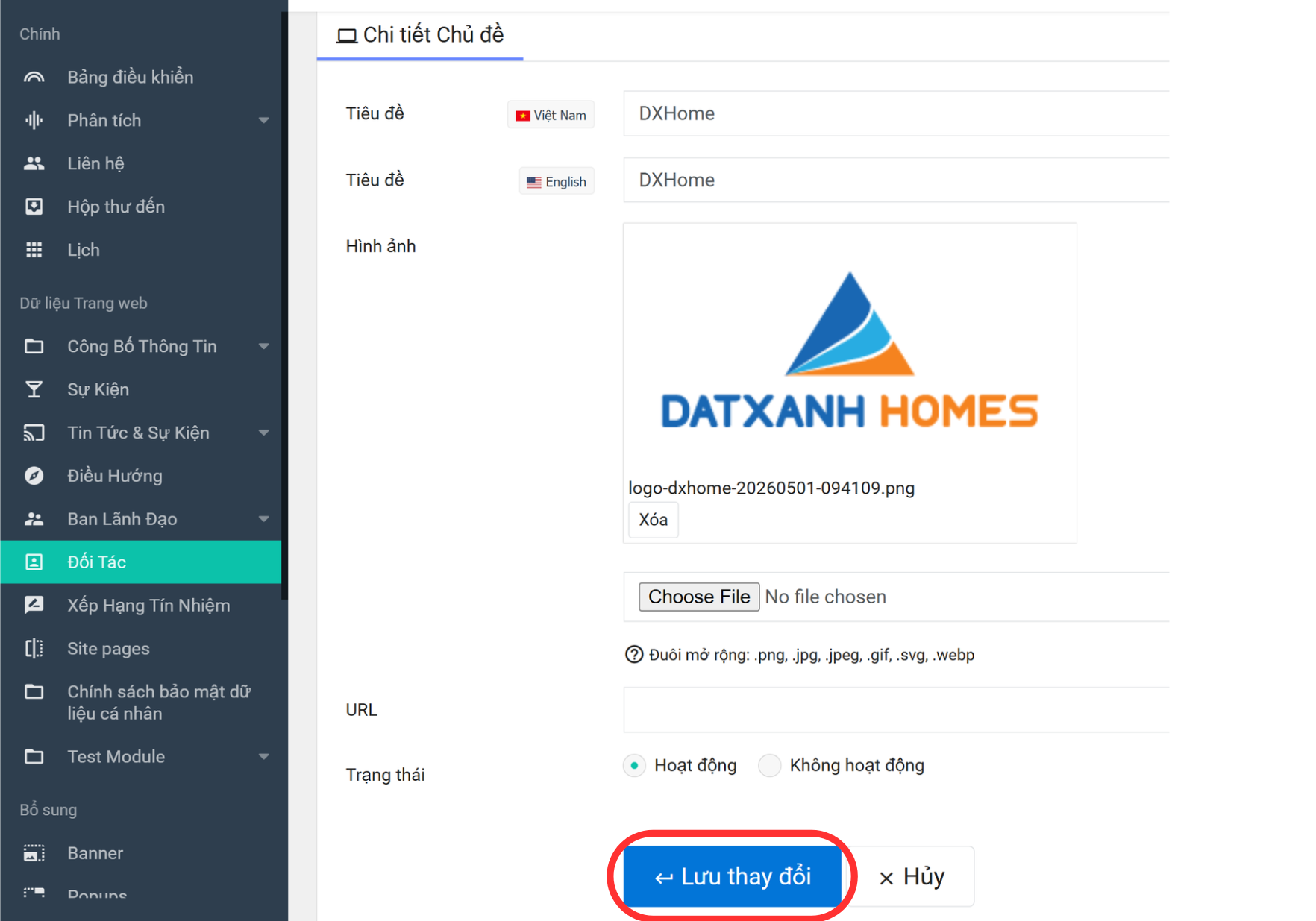
- Nhập tiêu đề song ngữ, hình ảnh và liên kết website nếu có.
- Nhấn Lưu và kiểm tra trên trang chủ.
Phân mục Đối tác không bắt buộc số lượng bản ghi. Để bố cục trang chủ hiển thị cân đối nhất, nên duy trì tối đa 6 bản ghi ở trạng thái Hoạt động. Cập nhật số thứ tự và dùng chức năng Lưu Thứ tự để sắp xếp vị trí; chuyển các bản ghi không sử dụng sang Không hoạt động. Nếu có nhiều hơn 6 bản ghi cùng hoạt động, giao diện có thể bị lệch bố cục hoặc không hiển thị đúng thứ tự mong muốn.
Giới thiệu Ban lãnh đạo
Tổng quan
Phân mục Ban lãnh đạo dùng để cập nhật thông tin về các thành viên và danh mục hiển thị trên trang Ban lãnh đạo của website.
| Chức năng | Hướng dẫn chi tiết |
|---|---|
| Thêm mới hoặc chỉnh sửa thông tin thành viên Ban lãnh đạo | Link Hướng dẫn |
| Thêm danh mục và sắp xếp thứ tự hiển thị | Link Hướng dẫn |
Cấu trúc danh mục
Trang Ban lãnh đạo được tổ chức theo danh mục. Mỗi danh mục có thể chứa nhiều thành viên. Thứ tự danh mục và thứ tự thành viên đều có thể được cấu hình bằng STT trong trang quản trị.
Khi cần thêm danh mục mới (ví dụ: Hội đồng quản trị, Ban kiểm soát), tạo danh mục mới trước rồi mới thêm thành viên vào đó.
Thứ tự hiện tại đang tuân theo bố cục thiết kế đã được duyệt. Khi thay đổi STT của danh mục hoặc thành viên, cần tham vấn đơn vị phụ trách và kiểm tra đầy đủ trên môi trường UAT trước. Chỉ thực hiện trên website chính thức sau khi kết quả UAT đã được xác nhận.
Thêm hoặc chỉnh sửa thông tin Ban lãnh đạo
Mục đích
Thêm mới hoặc Cập nhật thông tin Ban lãnh đạo.
Video minh họa
Các bước thực hiện
1. Truy cập Tab Ban lãnh đạo
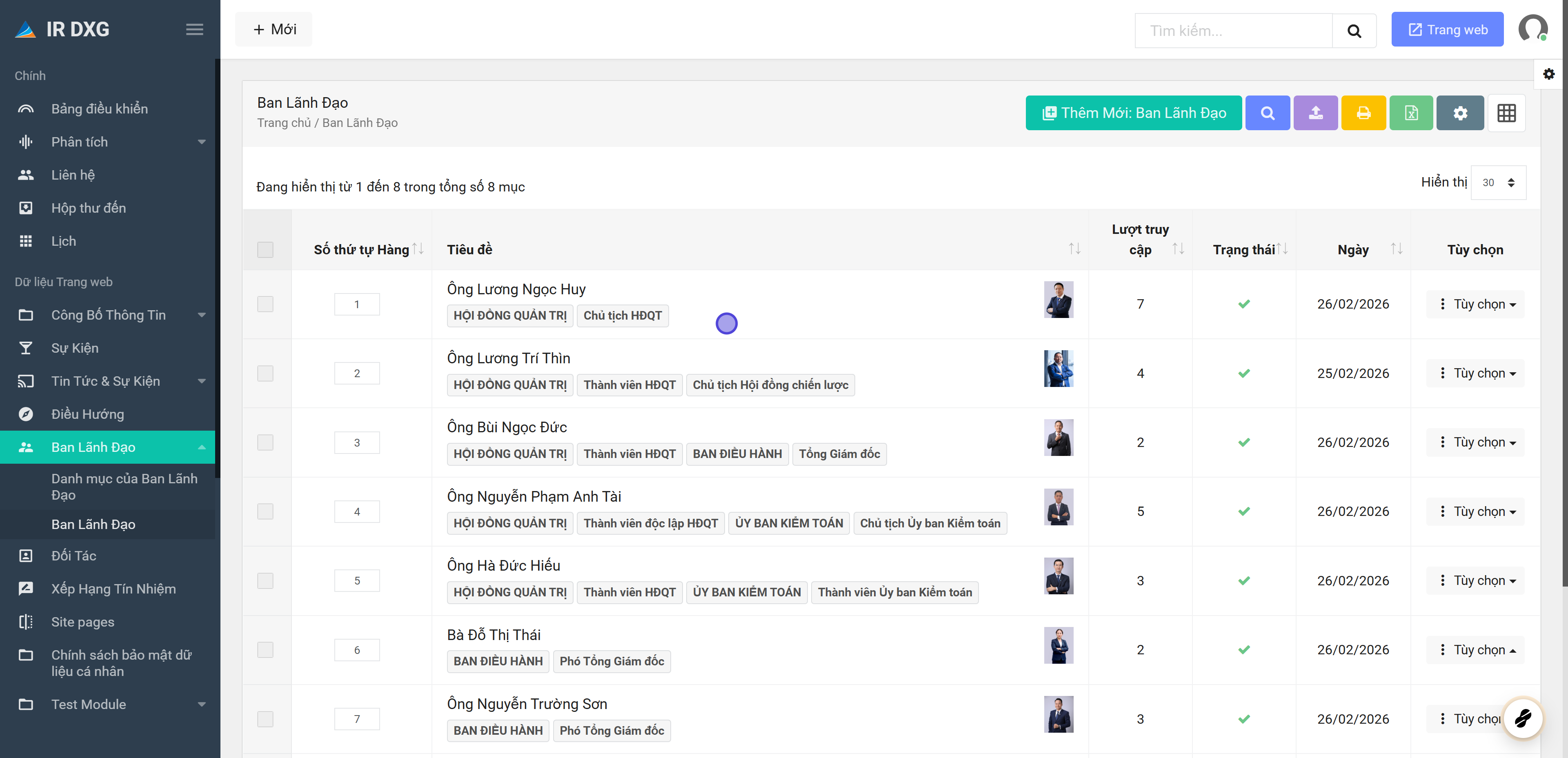
2. Có thể chọn Thêm mới: Ban lãnh đạo hoặc Nhân bản 1 dòng dữ liệu có sẵn
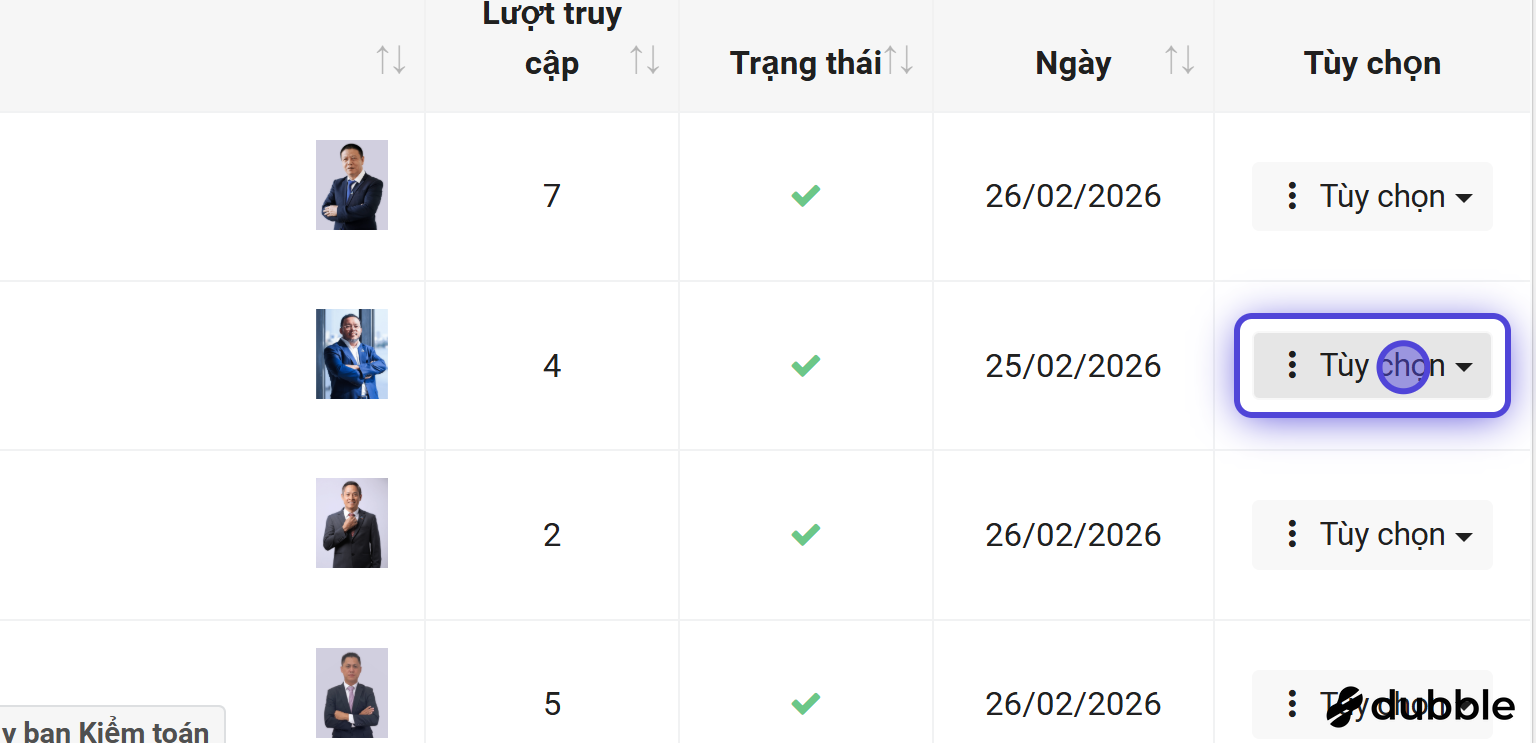
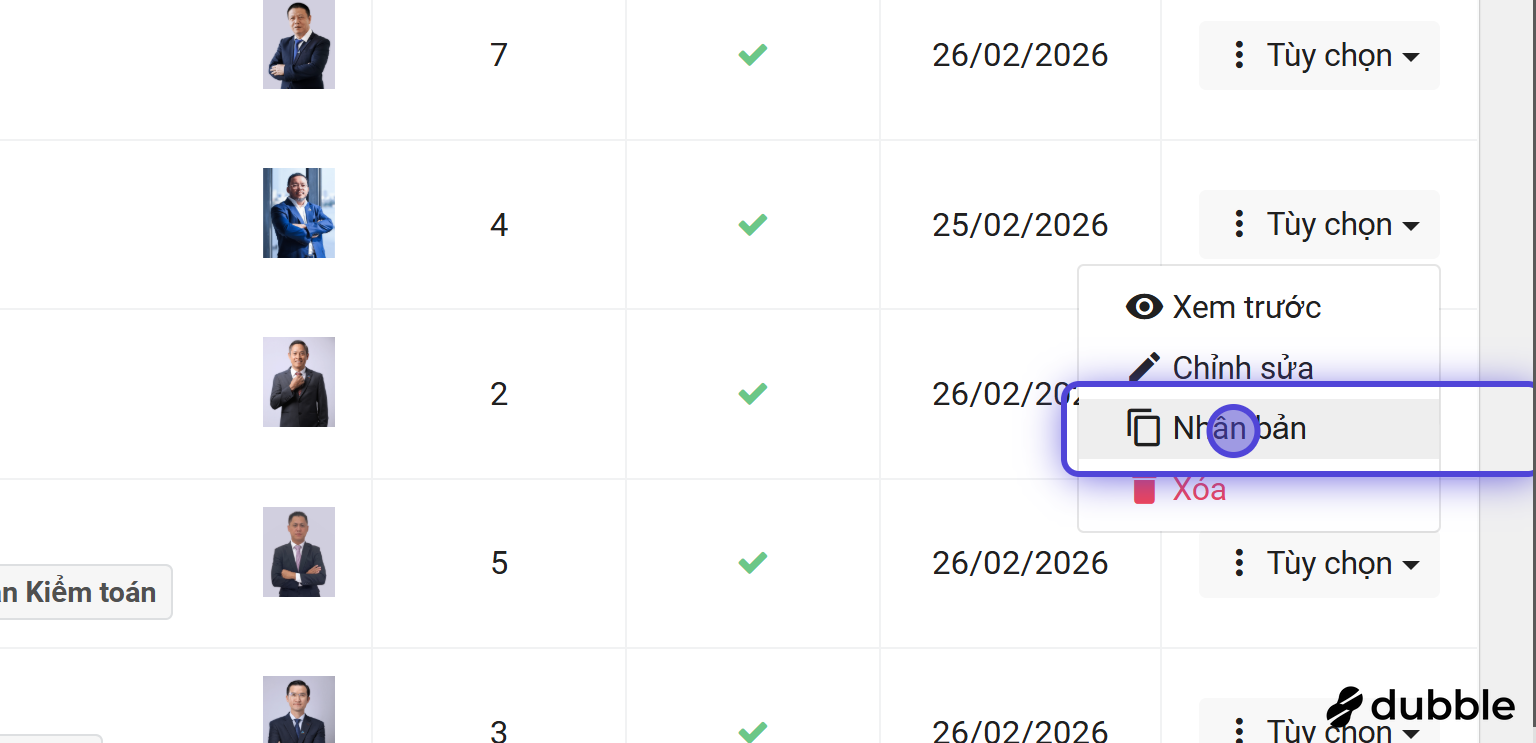
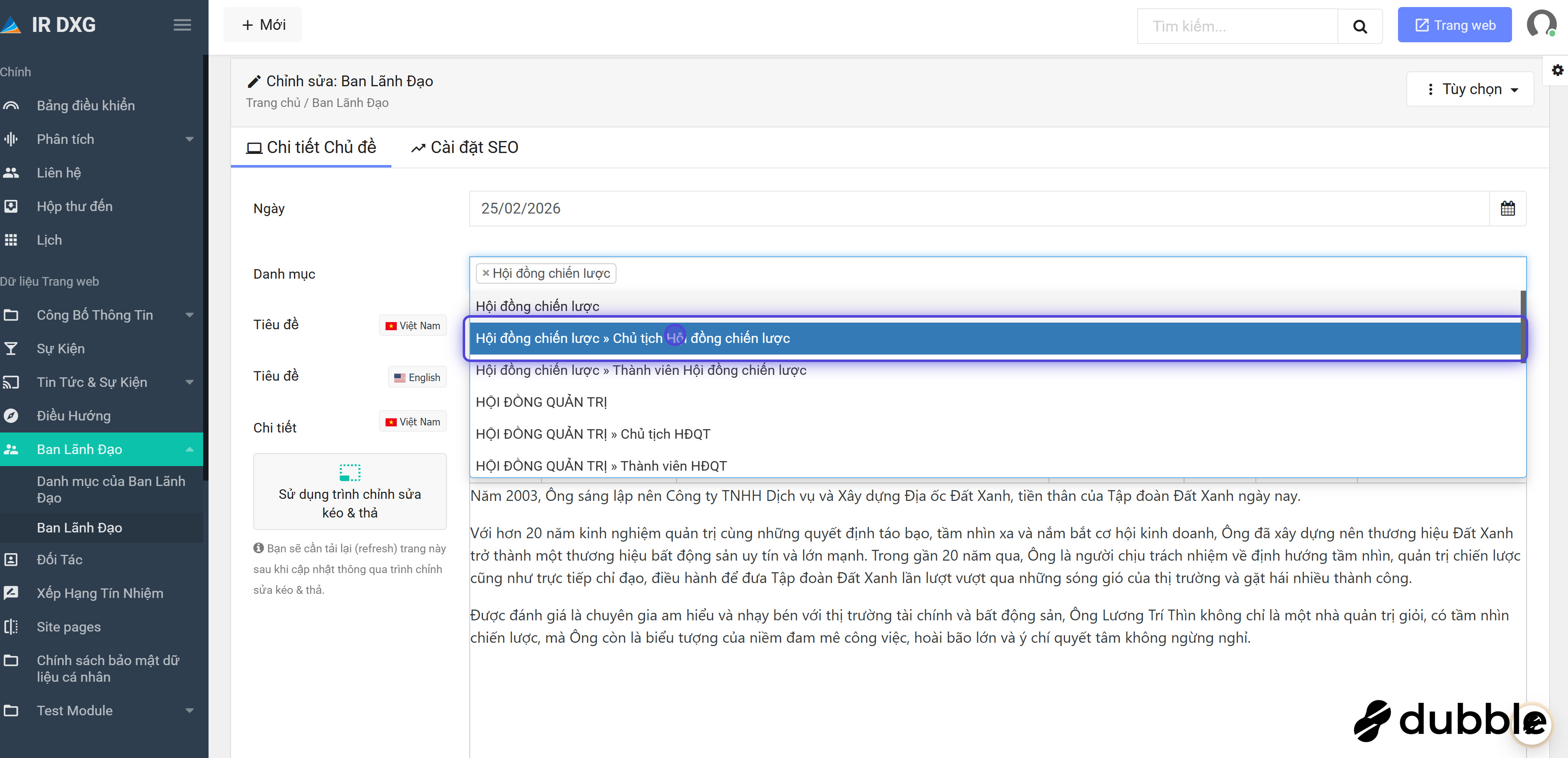
3. Nhập đầy đủ thông tin của Ban lãnh đạo mới
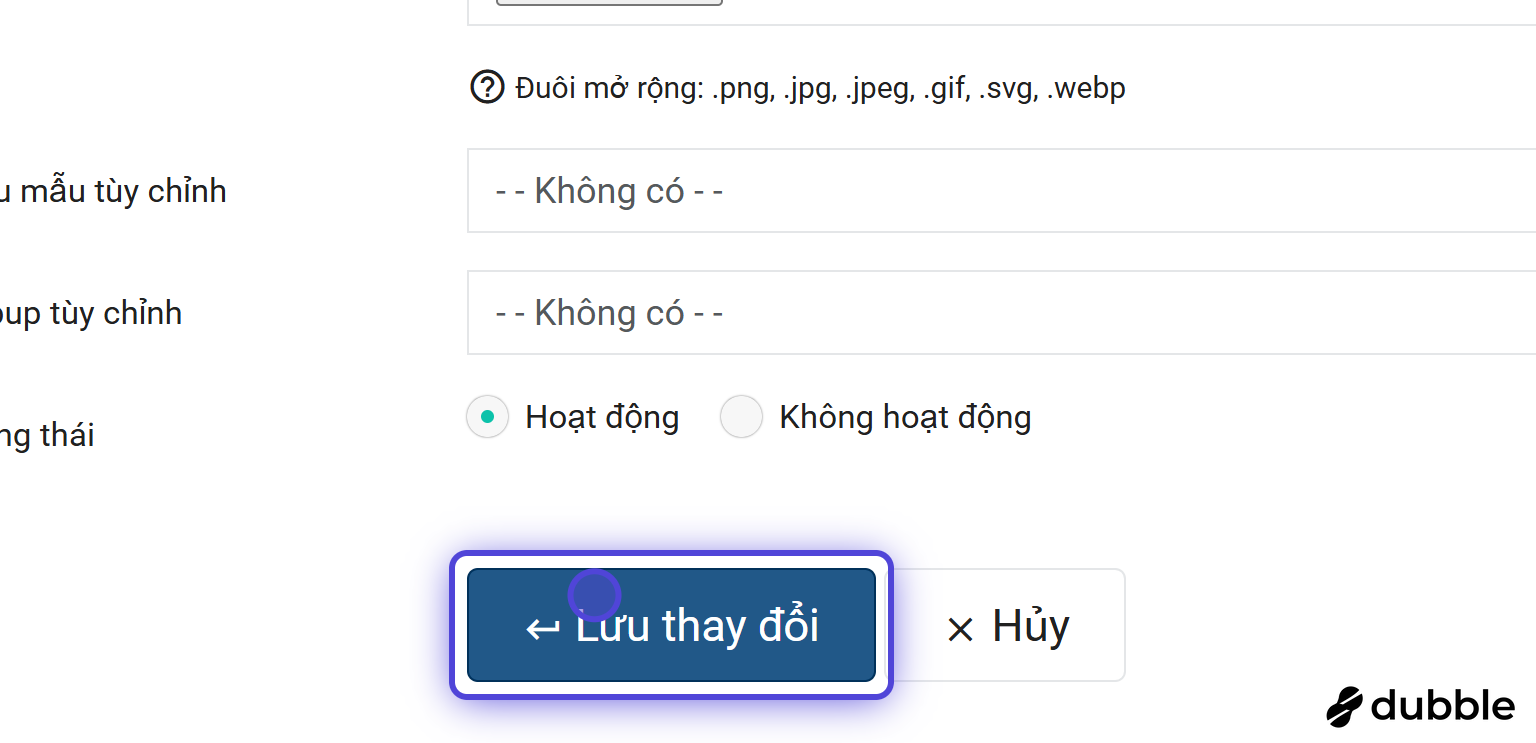
4. Lưu thay đổi
Kiểm tra nội dung song ngữ, hình ảnh và danh mục của thành viên, sau đó nhấn Lưu thay đổi.
Sắp xếp thứ tự thành viên Ban lãnh đạo
Vị trí hiển thị của thành viên phụ thuộc vào danh mục/nhóm chức danh và số STT được nhập trong danh sách Ban lãnh đạo. Trong cùng một danh mục, thành viên có STT nhỏ hơn sẽ được ưu tiên hiển thị trước.
- Truy cập danh sách Ban Lãnh Đạo trong trang quản trị.
- Kiểm tra mỗi thành viên đã thuộc đúng danh mục như Chủ tịch HĐQT, Thành viên HĐQT, Thành viên độc lập HĐQT, Tổng Giám đốc hoặc Phó Tổng Giám đốc.
-
Nhập số vào ô STT nằm trước tên từng thành viên. Nên sử dụng dãy
số liên tiếp như
1,2,3trong cùng một danh mục. - Đánh dấu các thành viên vừa thay đổi thứ tự.
- Chọn Thao tác hàng loạt → Lưu Thứ tự → Áp dụng.
- Tải lại danh sách để kiểm tra STT đã được lưu, sau đó mở trang Ban lãnh đạo trên frontend và xác nhận vị trí hiển thị ở cả tiếng Việt và tiếng Anh.
STT sắp xếp thành viên trong từng danh mục. Thứ tự của cả danh mục được cấu hình riêng tại Quản lý danh mục và thứ tự hiển thị.
Việc thay đổi STT cần tuân theo bố cục đã được duyệt. Nếu thứ tự mới khác với thiết kế hiện tại, hãy tham vấn bộ phận phụ trách và kiểm tra trên UAT trước khi áp dụng lên website chính thức.
Kiểm tra kết quả
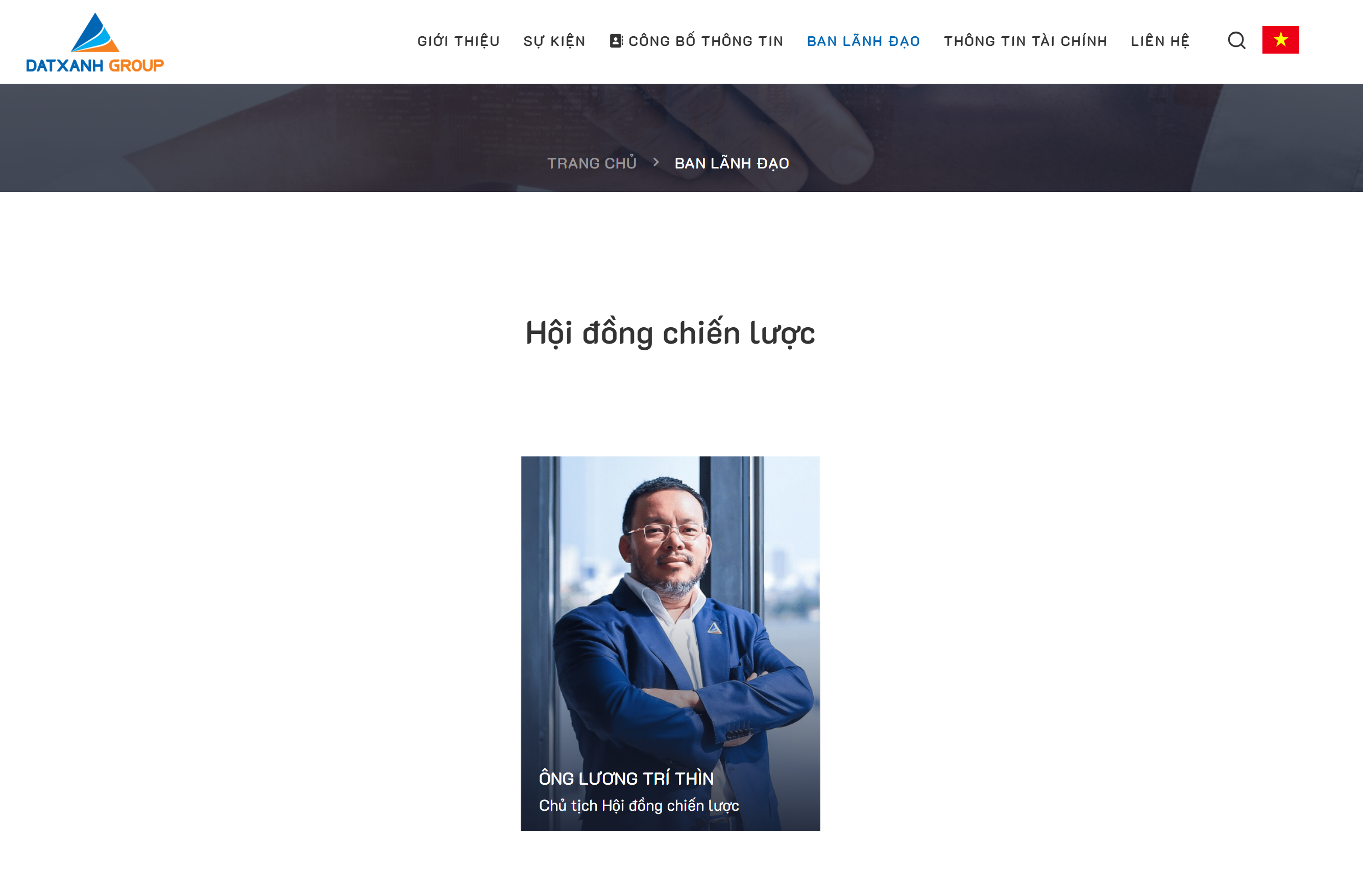
Mở trang Ban lãnh đạo trên frontend và kiểm tra tên, chức danh, hình ảnh, tiểu sử và vị trí của thành viên trong cả hai ngôn ngữ.
Có thể nhân bản một thành viên có cấu trúc tương tự, nhưng phải thay toàn bộ thông tin, hình ảnh và danh mục trước khi lưu.
Thêm danh mục Ban lãnh đạo và thay đổi thứ tự hiển thị
Mục đích
Tạo danh mục mới trên trang Ban lãnh đạo, ví dụ Hội đồng chiến lược, và sắp xếp thứ tự các danh mục.
Các bước thực hiện
- Truy cập phân mục Danh mục của Ban lãnh đạo.
- Chọn Thêm mới.
- Nhập tên danh mục bằng cả hai ngôn ngữ.
- Để trống trường Danh mục cha để tạo danh mục cấp cao nhất.
- Nhập thứ tự hiển thị nếu có trường Row Number/Thứ tự.
- Lưu bản ghi và áp dụng thao tác Lưu thứ tự nếu hệ thống yêu cầu.
Sắp xếp thứ tự hiển thị danh mục
Danh sách Danh mục của Ban Lãnh Đạo có ô số thứ tự nằm trước tên mỗi danh mục. Số nhỏ hơn được ưu tiên hiển thị trước trong cùng một cấp danh mục.
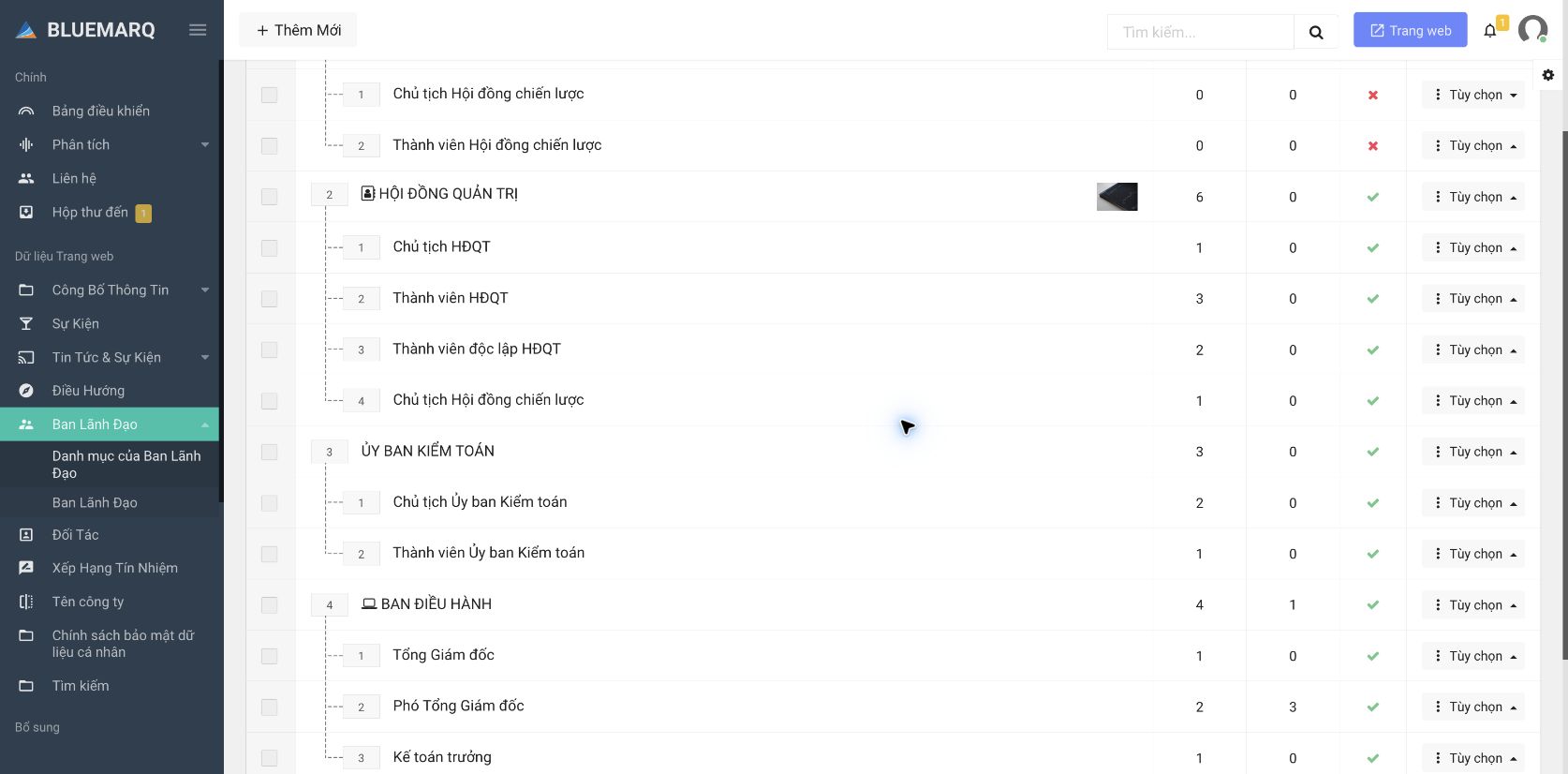
Các bước thực hiện
- Truy cập Ban Lãnh Đạo → Danh mục của Ban Lãnh Đạo.
- Xác định đúng cấp danh mục cần sắp xếp. Danh mục chính và danh mục con có thứ tự riêng trong cấp của chúng.
-
Nhập số thứ tự vào ô nằm trước tên từng danh mục. Nên dùng dãy
số liên tiếp như
1,2,3để dễ kiểm tra và bảo trì. - Đánh dấu các danh mục vừa thay đổi.
- Ở cuối danh sách, chọn Thao tác hàng loạt → Lưu Thứ tự.
- Nhấn Áp dụng và chờ hệ thống xác nhận hoàn tất.
- Tải lại trang quản trị để kiểm tra thứ tự đã được lưu, sau đó mở trang Ban lãnh đạo trên website để kiểm tra kết quả thực tế.
Thao tác này chỉ thay đổi thứ tự của danh mục/nhóm chức danh. Muốn sắp xếp các thành viên bên trong từng danh mục, cần cập nhật STT tại danh sách Ban Lãnh Đạo và dùng thao tác Lưu Thứ tự.
Nếu cần thay đổi cấu trúc danh mục hoặc cách sắp xếp khác với thiết kế hiện tại, phải tham vấn bộ phận thiết kế/kỹ thuật và kiểm tra trên UAT trước khi áp dụng lên website chính thức.
Video minh họa
Kiểm tra kết quả
Sau khi tạo danh mục cha Hội đồng chiến lược, mở trang Ban lãnh đạo và kiểm tra tên, thứ tự danh mục và các thành viên thuộc danh mục.
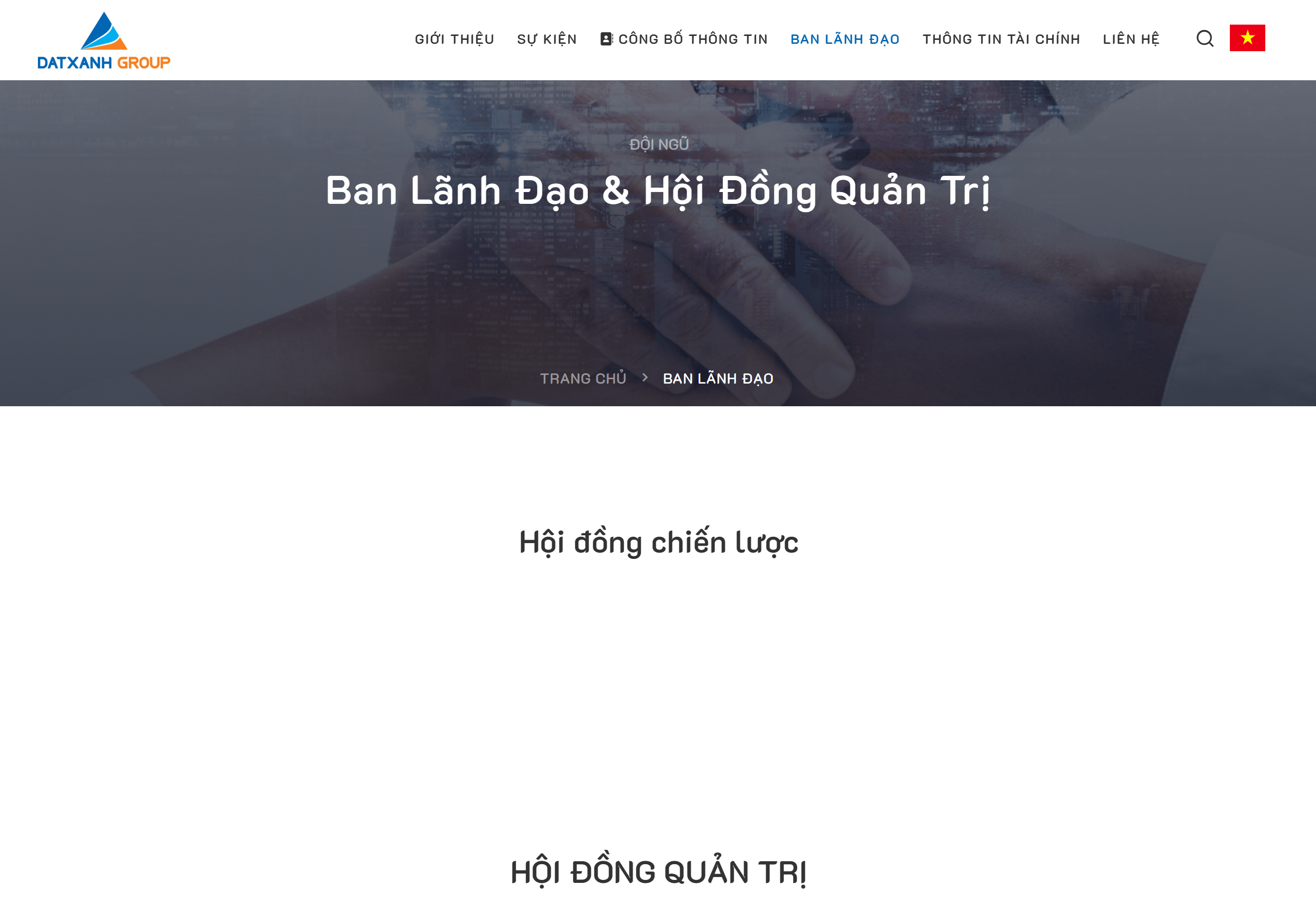
Trước khi xóa một danh mục, chuyển toàn bộ thành viên sang danh mục phù hợp khác để tránh mất liên kết hiển thị.
Hướng dẫn trang Thông tin tài chính
Phạm vi hướng dẫn
Trang Thông tin tài chính tổng hợp dữ liệu cổ phiếu, các biểu đồ tài chính và bảng số liệu báo cáo để người dùng theo dõi trực tiếp trên website. Hướng dẫn này chỉ mô tả cách xem, chuyển chế độ hiển thị và đối chiếu số liệu.
Người dùng vận hành không tạo, chỉnh sửa, xóa hoặc sắp xếp dữ liệu trong phân mục Thông tin tài chính; không thay đổi cấu hình Module, trạng thái tích hợp hoặc WI API Key. Khi cần điều chỉnh dữ liệu hoặc cấu hình, hãy chuyển yêu cầu cho quản trị viên kỹ thuật hoặc đối tác WI hỗ trợ.
Truy cập trang Thông tin tài chính
- Mở website IR BLUEMARQ và chọn Thông tin tài chính trên menu.
-
Có thể truy cập trực tiếp đường dẫn
https://ir.bluemarq.com/thong-tin-tai-chinh. - Cuộn lần lượt qua khối Cổ phiếu DXG, Dữ liệu tài chính trực quan và Số liệu Báo cáo tài chính.
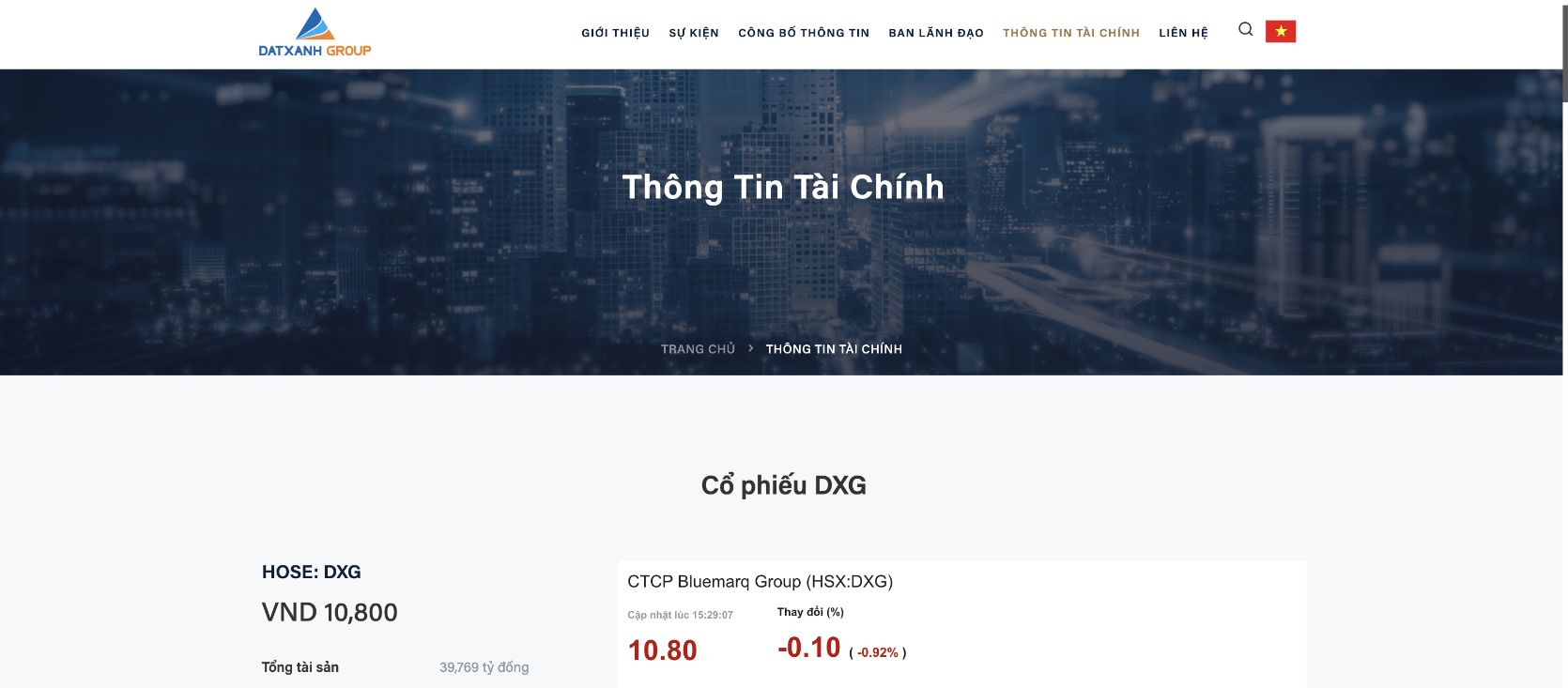
Khối Cổ phiếu DXG
Khối đầu trang trình bày giá cổ phiếu và các chỉ số tham khảo liên quan, gồm tổng tài sản, vốn hóa, số lượng cổ phiếu lưu hành, khối lượng giao dịch, khối lượng trung bình 15 ngày, vốn điều lệ, P/B và P/B ngành. Khu vực biểu đồ thị trường được hiển thị qua tiện ích tích hợp của FireAnt.
- Chỉ đọc các chỉ số đang hiển thị; không nhập lại hoặc điều chỉnh số liệu từ Admin Dashboard.
- Dữ liệu thị trường và dữ liệu báo cáo có thể có thời điểm cập nhật khác nhau, vì vậy không kết luận có lỗi chỉ dựa trên việc hai khu vực thay đổi không đồng thời.
- Nếu tiện ích FireAnt không hiển thị, tải lại trang một lần và kiểm tra kết nối mạng trước khi lập yêu cầu hỗ trợ.
Dữ liệu tài chính trực quan
Khu vực Dữ Liệu Tài Chính Trực Quan sử dụng đơn vị Tỷ đồng và gồm bốn biểu đồ:
- Tổng tài sản.
- Vốn chủ sở hữu.
- Doanh thu thuần.
- Lợi nhuận sau thuế.
Chọn Xem Theo Quý hoặc Xem Theo Năm để đổi chu kỳ hiển thị của các biểu đồ. Hai nút này chỉ thay đổi cách xem trên frontend, không sửa dữ liệu nguồn.
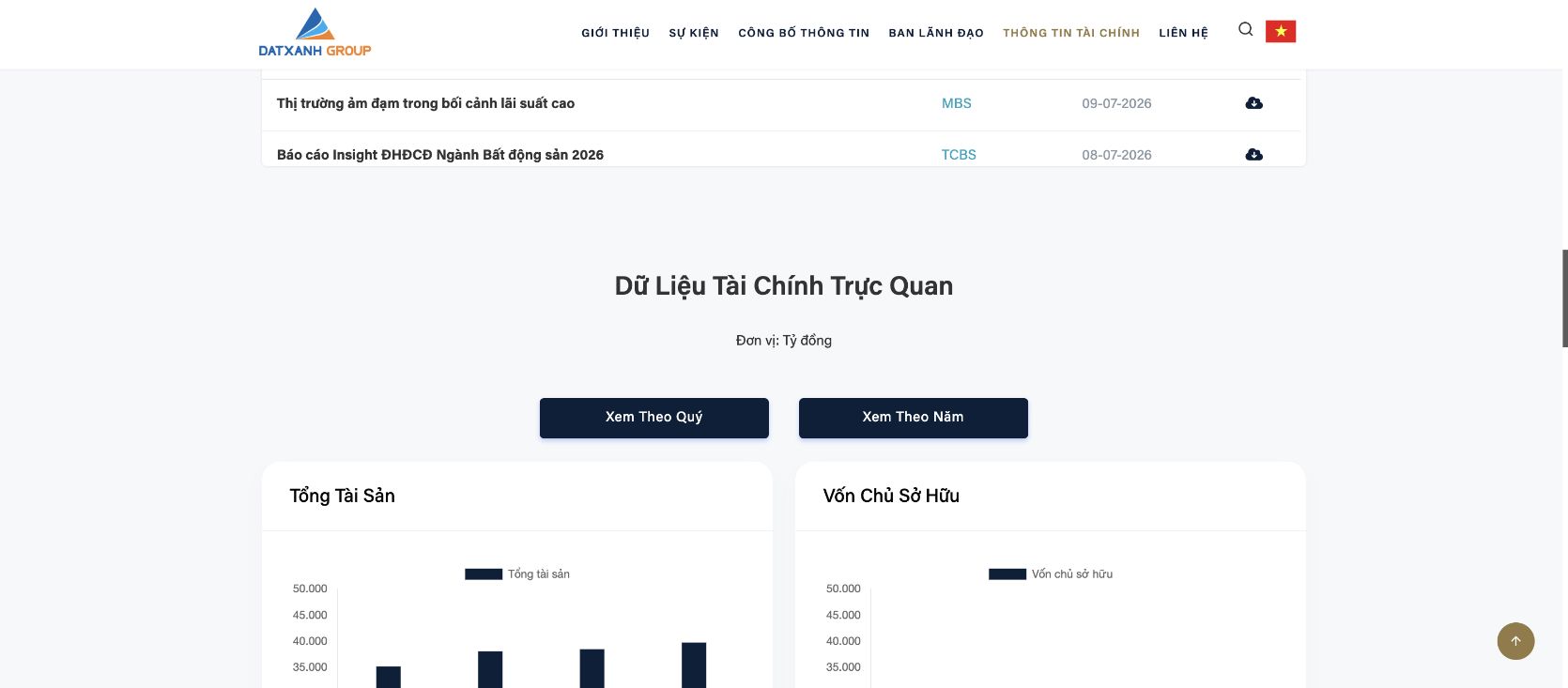
Số liệu Báo cáo tài chính
Khu vực Số Liệu Báo Cáo Tài Chính trình bày dữ liệu dạng bảng với đơn vị Triệu đồng. Sử dụng nút Quý hoặc Năm để xem bảng theo chu kỳ tương ứng.
Biểu đồ trực quan và bảng báo cáo sử dụng đơn vị khác nhau. Luôn kiểm tra nhãn đơn vị, kỳ Quý/Năm và tên chỉ tiêu trước khi đối chiếu; không so sánh trực tiếp hai con số nếu chưa quy đổi về cùng đơn vị.
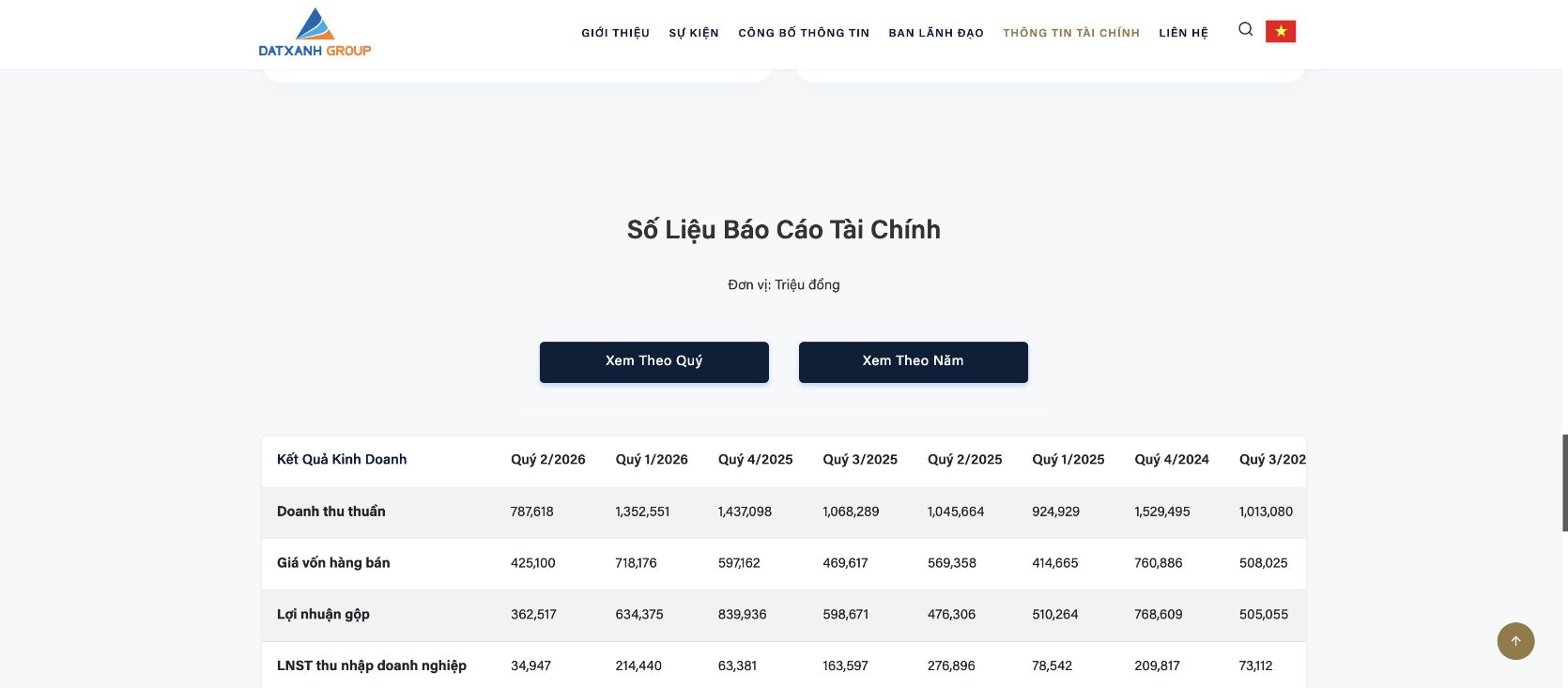
Cách đối chiếu số liệu
- Xác định đúng khu vực cần kiểm tra: dữ liệu cổ phiếu, biểu đồ trực quan hay bảng Báo cáo tài chính.
- Kiểm tra đơn vị đang được ghi trên tiêu đề khu vực.
- Chọn cùng chế độ Quý hoặc Năm ở các khu vực cần đối chiếu.
- Đối chiếu đúng tên chỉ tiêu và đúng kỳ hiển thị; không so sánh dữ liệu của hai kỳ khác nhau.
- Nếu dùng một báo cáo đã được phê duyệt làm nguồn kiểm tra, ghi lại tên báo cáo và kỳ báo cáo để quản trị viên kỹ thuật có thể xác minh lại.
Xử lý khi dữ liệu trống hoặc bất thường
- Tải lại trang một lần và thử lại nút Quý/Năm đang kiểm tra.
- Xác định lỗi xảy ra ở toàn trang hay chỉ tại một khối, một biểu đồ hoặc một kỳ dữ liệu.
- Chụp toàn bộ khu vực lỗi, bảo đảm ảnh có tiêu đề khối, đơn vị và kỳ đang chọn.
- Ghi lại đường dẫn trang, thời điểm kiểm tra, thiết bị/trình duyệt và nguồn báo cáo dùng để đối chiếu nếu có.
- Gửi thông tin cho quản trị viên kỹ thuật. Không mở Module Hệ thống, không bật/tắt tích hợp và không thay WI API Key để tự xử lý.
- Đã kiểm tra đúng khối dữ liệu và đúng kỳ Quý/Năm.
- Đã kiểm tra đơn vị Tỷ đồng hoặc Triệu đồng.
- Đã chụp ảnh và ghi nhận thời điểm kiểm tra.
- Không thực hiện bất kỳ thay đổi nào trong Admin Dashboard.
Tạo và cấu hình Popup
Mục đích
Tạo thông báo bật lên trên website, ví dụ thông báo sự kiện, lịch nghỉ hoặc biểu mẫu đăng ký nhận bản tin.
Các bước thực hiện
- Truy cập Bổ sung → Popups.
- Chọn Tạo Popup mới.
-
Trong tab Chi tiết Popup, nhập:
- Tiêu đề Popup bằng tiếng Việt và tiếng Anh.
- Chi tiết Popup bằng tiếng Việt và tiếng Anh.
- Ảnh nền cho từng ngôn ngữ nếu có.
- Biểu mẫu tùy chỉnh nếu Popup dùng để thu thập thông tin. Hệ thống hiện có lựa chọn Đăng ký nhận bản tin.
Trường Biểu mẫu tùy chỉnh tại Popup chỉ dùng để chọn một biểu mẫu đã được cấu hình sẵn; thao tác này không tạo biểu mẫu mới. Nếu chưa có biểu mẫu đã được phê duyệt và kiểm thử, hãy để trống. Xem Cấu hình Module Hệ thống để phân biệt biểu mẫu công khai và biểu mẫu được gắn vào nội dung.
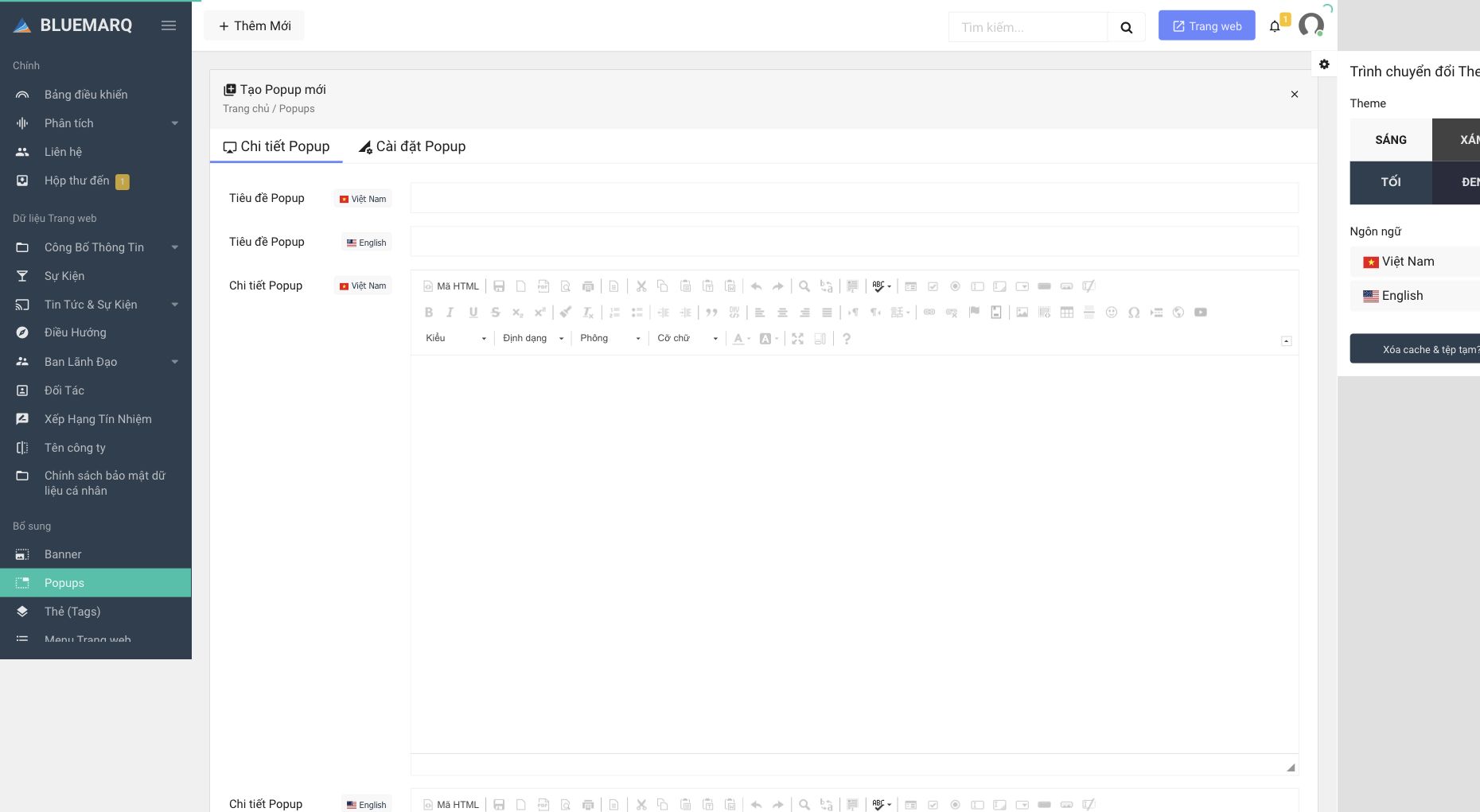
-
Mở tab Cài đặt Popup và cấu hình:
- Hiển thị trong: Tất cả các trang, Trang chủ hoặc Các trang cụ thể.
- Hiển thị mỗi: Mọi lúc, Một lần, Mỗi ngày, Mỗi tuần, Mỗi hai tuần, Mỗi tháng, Mỗi 2 tháng, Mỗi 3 tháng, Mỗi 6 tháng hoặc Mỗi 12 tháng.
- Có thể đóng: cho phép hoặc không cho phép người dùng đóng Popup.
- Vị trí ảnh: Làm hình nền hoặc Banner bên.
- Màu nền.
- Độ trễ Popup: đơn vị giây.
- Chiều rộng: đơn vị px.
-
Chiều cao: đơn vị px; nhập
0để hệ thống tự điều chỉnh. - Độ mờ của nền: giá trị từ 0 đến 100%.
- Mã tùy chỉnh: chỉ sử dụng khi có hướng dẫn kỹ thuật.
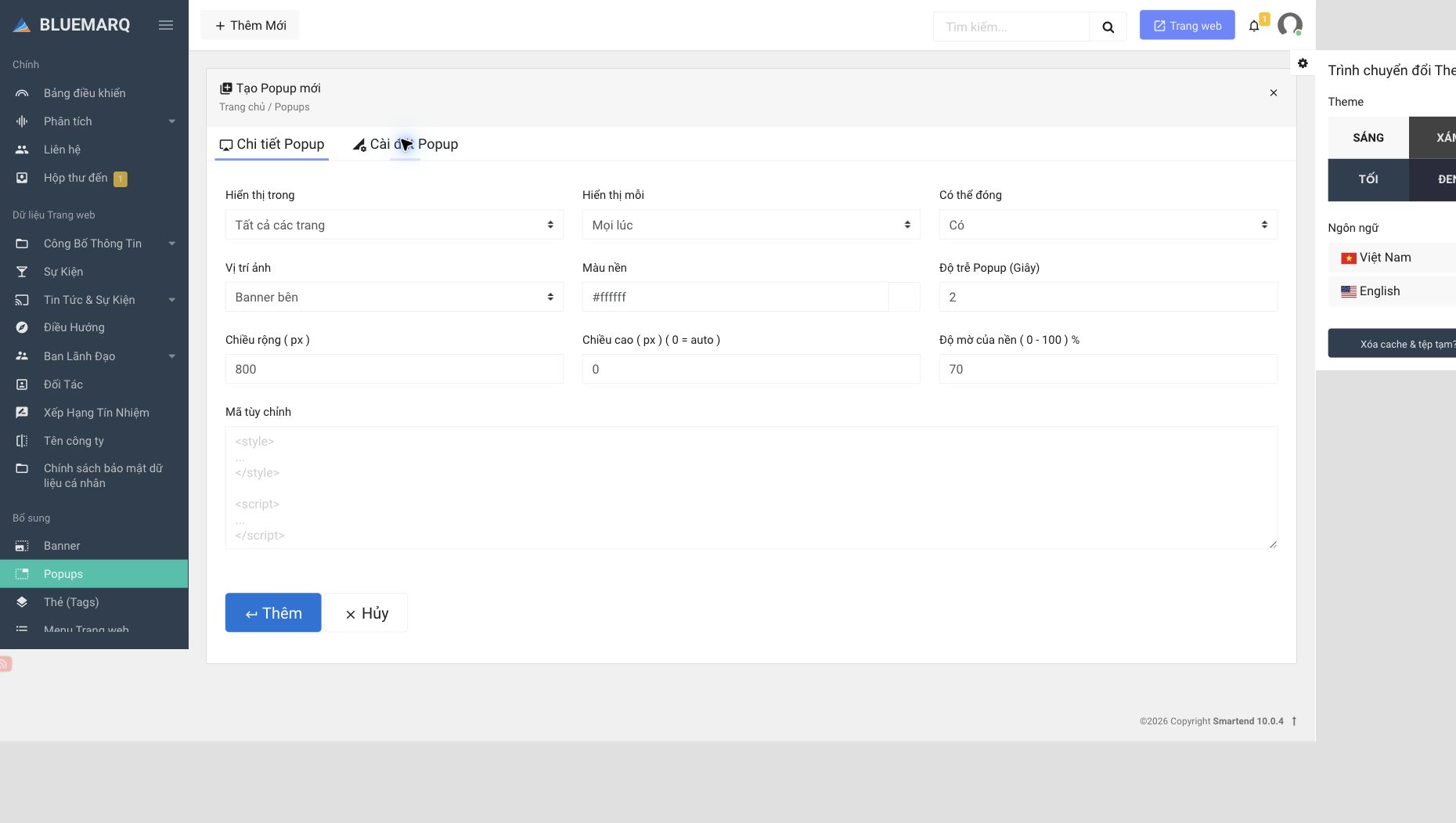
- Nhấn Thêm để tạo Popup.
- Quay lại danh sách, bật Popup bằng trạng thái hoặc Thao tác hàng loạt → Kích hoạt mục đã chọn → Áp dụng.
Sắp xếp và quản lý Popup
Danh sách Popup hiển thị tiêu đề, phạm vi hiển thị, trạng thái và tùy chọn chỉnh sửa/xóa.
- Để đổi thứ tự, cập nhật số thứ tự rồi chọn Thao tác hàng loạt → Lưu thứ tự → Áp dụng.
- Để tạm ẩn, chọn Tắt mục đã chọn thay vì xóa.
- Để bật lại, chọn Kích hoạt mục đã chọn.
Kiểm tra kết quả
- Mở frontend bằng cửa sổ riêng tư để tránh dữ liệu chu kỳ hiển thị đã lưu trong trình duyệt.
- Kiểm tra đúng trang, đúng ngôn ngữ và đúng thời điểm Popup xuất hiện.
- Kiểm tra nút đóng nếu đã cho phép đóng.
- Nếu có biểu mẫu, gửi dữ liệu thử và kiểm tra dữ liệu tại khu vực Liên hệ tương ứng.
- Kiểm tra Popup trên máy tính và thiết bị di động.
Xử lý lỗi thường gặp
- Popup không xuất hiện: kiểm tra trạng thái, phạm vi Hiển thị trong, chu kỳ Hiển thị mỗi, độ trễ và cache.
- Chỉ không xuất hiện trên trình duyệt đã dùng: chu kỳ hiển thị có thể đã được ghi nhận; kiểm tra bằng cửa sổ riêng tư.
- Ảnh sai ngôn ngữ: kiểm tra lại tệp ảnh tiếng Việt và tiếng Anh.
-
Popup vượt màn hình: giảm chiều rộng/chiều cao hoặc dùng chiều cao
0.
Không đặt Có thể đóng = Không nếu Popup che nội dung quan trọng hoặc chưa được kiểm thử đầy đủ trên thiết bị di động. Không chèn mã tùy chỉnh nếu không có chuyên môn kỹ thuật.
Hướng dẫn quản lý Xếp hạng tín nhiệm
Khối Xếp hạng tín nhiệm
Phân mục này dùng để cập nhật khối Xếp hạng tín nhiệm ở cuối trang Sự kiện.
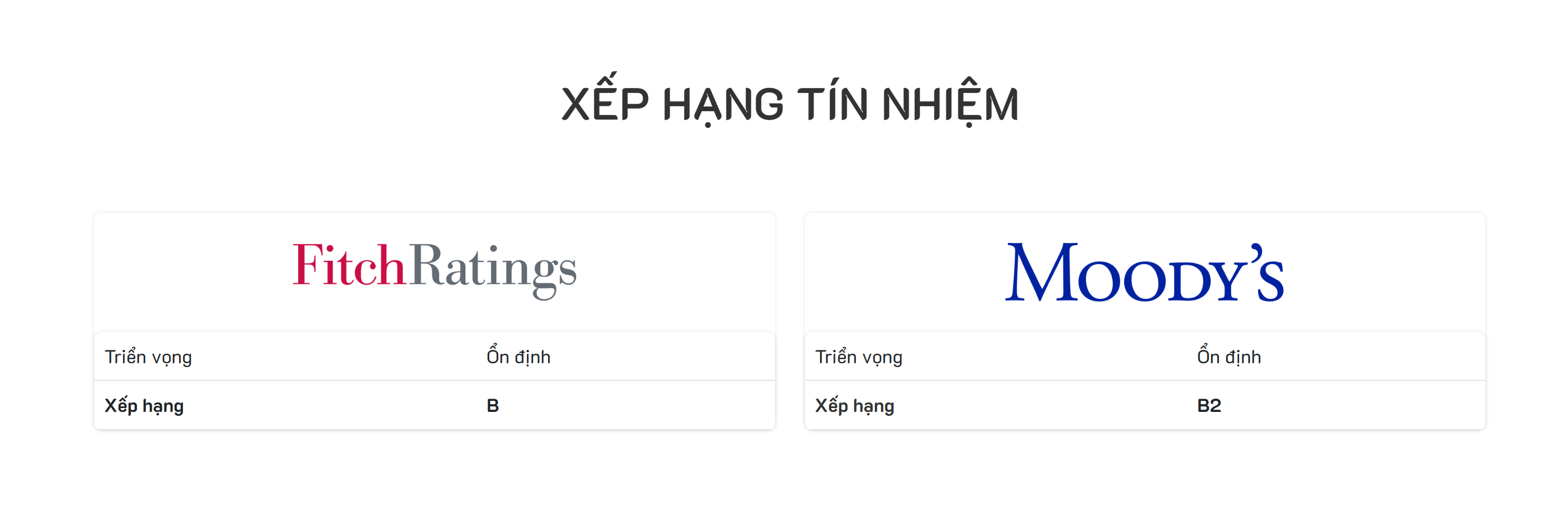
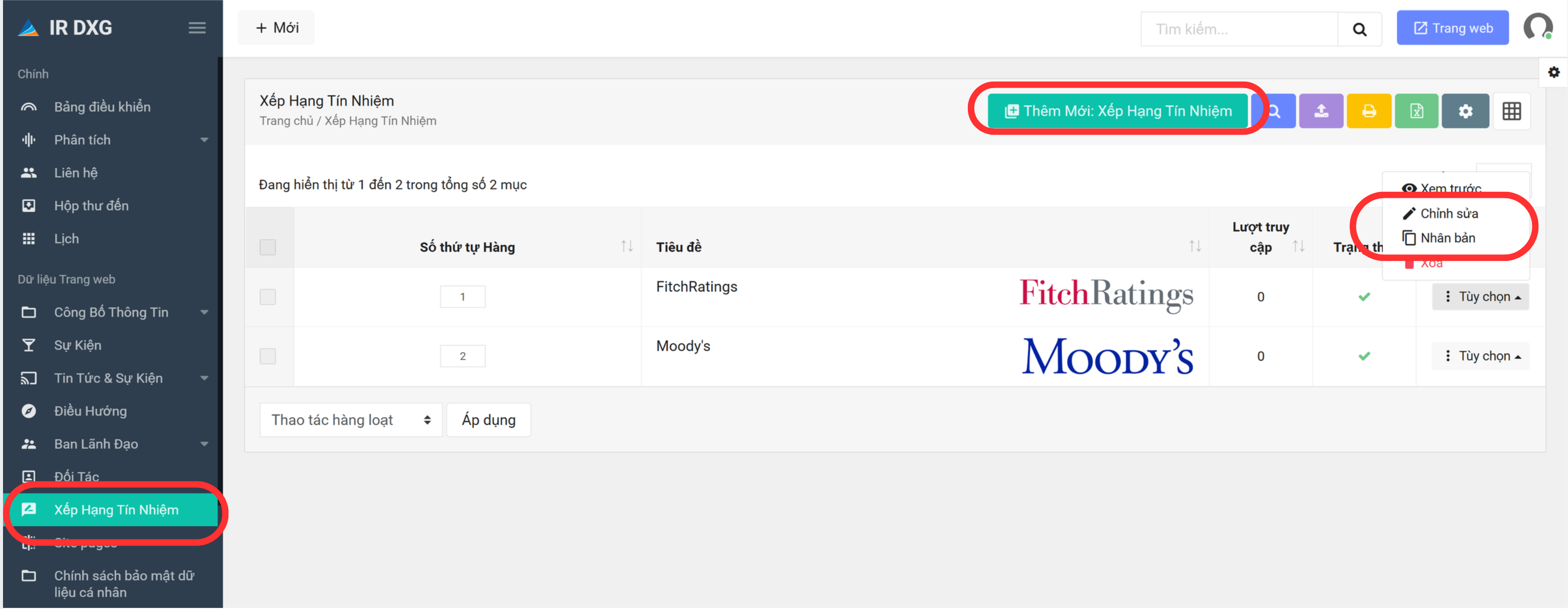
- Truy cập Xếp hạng tín nhiệm.
- Chọn Chỉnh sửa, hoặc chọn Thêm mới/Nhân bản khi có tổ chức xếp hạng mới.
- Nhập đầy đủ thông tin.
- Nhấn Lưu và kiểm tra trên frontend.
Việc thêm, sửa hoặc xóa trường dữ liệu của phân mục được thực hiện tại Webmaster → Module hệ thống → Các trường tùy chỉnh.
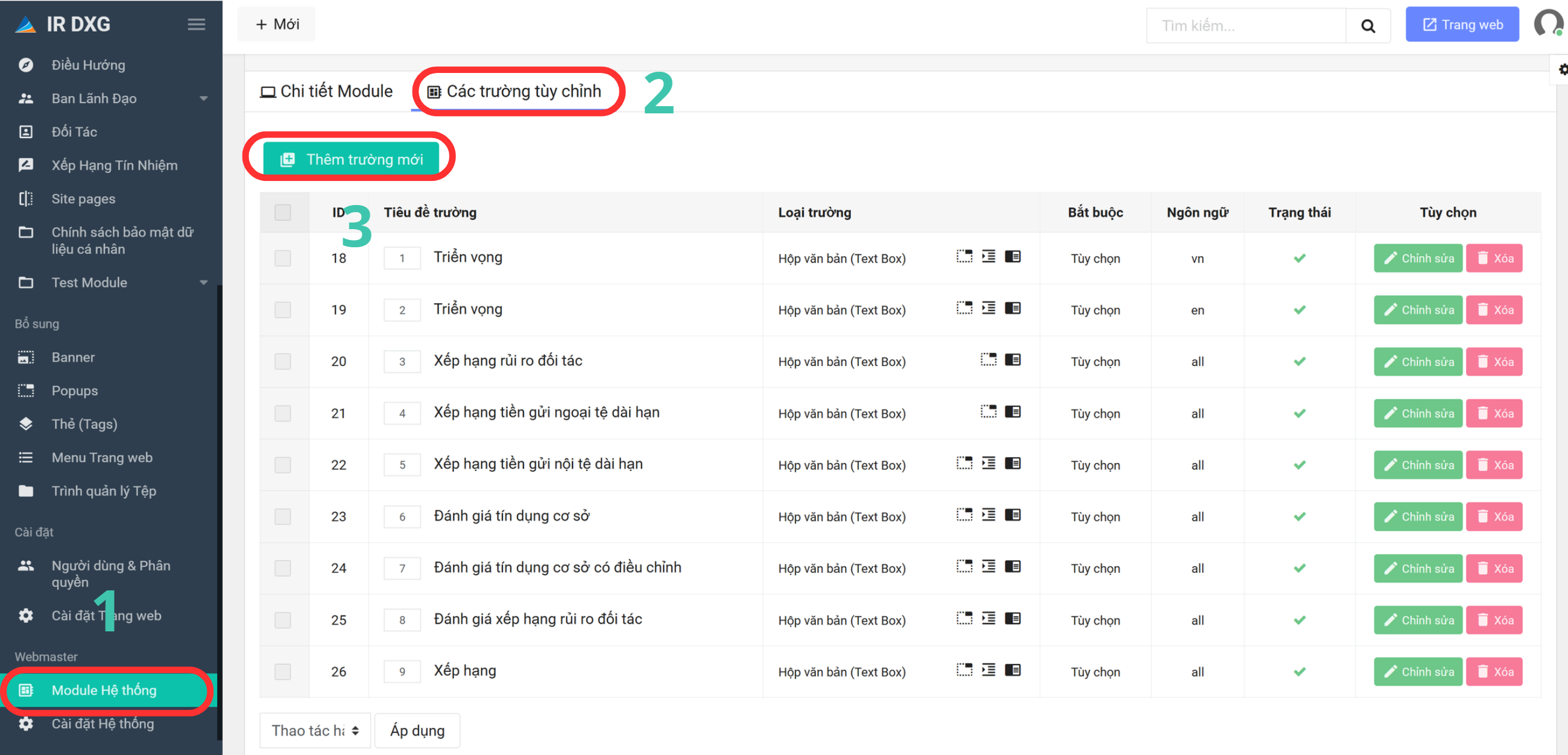
Thay đổi trường tùy chỉnh có thể ảnh hưởng dữ liệu và giao diện của toàn bộ phân mục. Chỉ thực hiện khi hiểu rõ kiểu dữ liệu và vị trí sử dụng trường.
Thay đổi điều khoản trong Chính sách bảo mật dữ liệu cá nhân
Mục đích
Cập nhật các điều khoản hiển thị trên trang Chính sách bảo mật dữ liệu cá nhân của website.
Các bước thực hiện
- Truy cập Dữ liệu Trang web → Chính sách bảo mật dữ liệu cá nhân.
- Chọn Thêm mới: Chính sách bảo mật dữ liệu cá nhân, hoặc mở bản ghi cần chỉnh sửa.
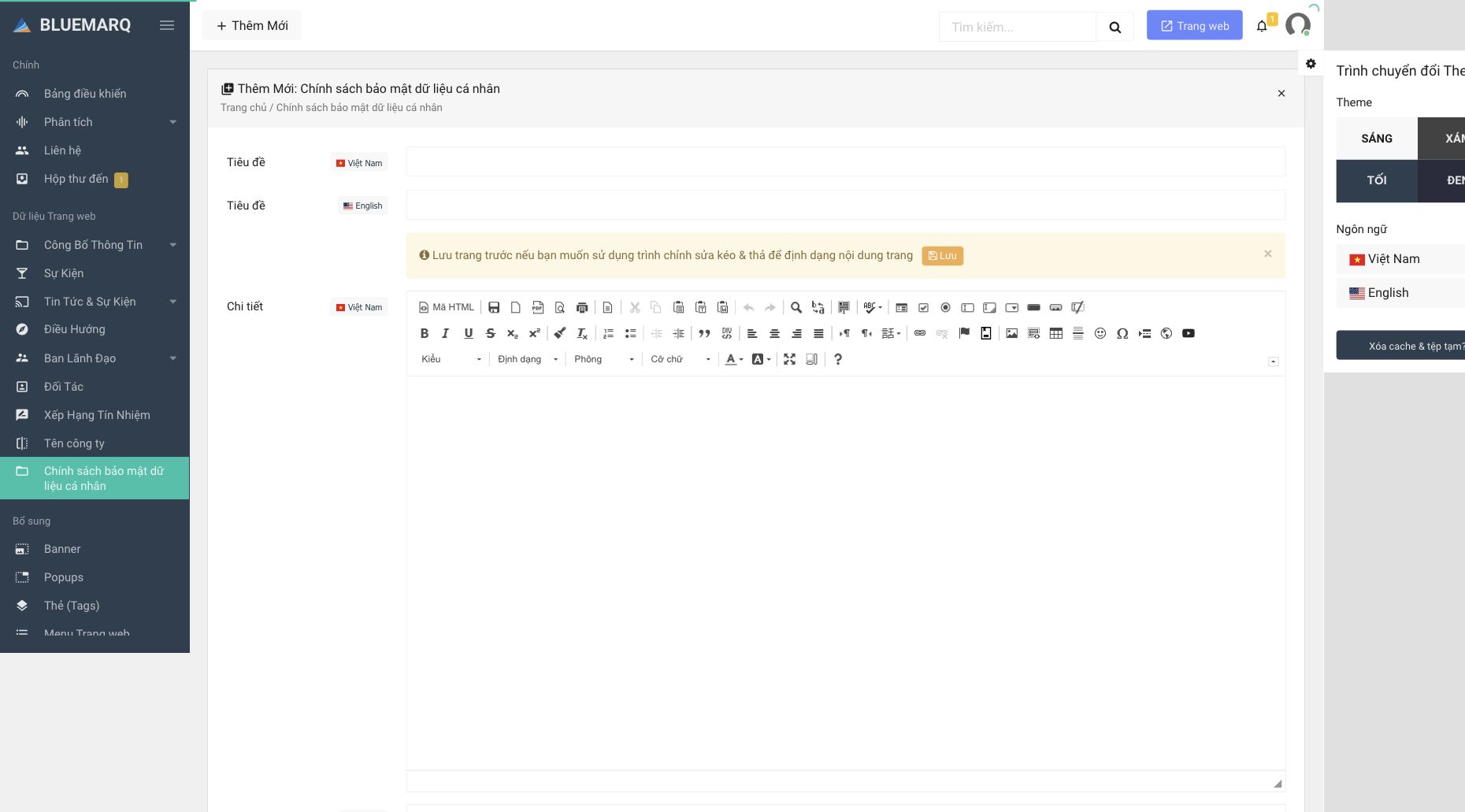
- Nhập Tiêu đề bằng tiếng Việt và tiếng Anh.
- Nhập Chi tiết bằng tiếng Việt và tiếng Anh.
- Bật trường Hộp xếp nếu điều khoản cần hiển thị theo dạng đóng/mở (accordion) trên frontend.
- Chọn Hoạt động để công khai hoặc Không hoạt động để lưu bản nháp/ẩn nội dung.
- Nhấn Thêm hoặc Lưu.
Kiểm tra kết quả
- Mở trang Chính sách bảo mật dữ liệu cá nhân trên frontend.
- Kiểm tra tiêu đề, nội dung và trạng thái Hộp xếp ở cả hai ngôn ngữ.
- Kiểm tra thứ tự các điều khoản.
- Thử đóng/mở điều khoản trên máy tính và thiết bị di động nếu đã bật Hộp xếp.
Nguyên tắc an toàn
- Sao lưu nội dung cũ trước khi chỉnh sửa.
- Không xóa hoặc thay đổi ý nghĩa điều khoản nếu chưa được bộ phận phụ trách pháp lý phê duyệt.
- Không sử dụng Biểu mẫu tùy chỉnh hoặc Popup tùy chỉnh cho module này khi hệ thống chưa có lựa chọn được cấu hình.
- Kiểm tra nội dung ở cả hai ngôn ngữ và trên frontend sau khi lưu.
Hướng dẫn cấu hình Menu website
Thanh điều hướng chính (Header Menu)
Phân mục này dùng để chỉnh sửa thanh điều hướng chính của website.
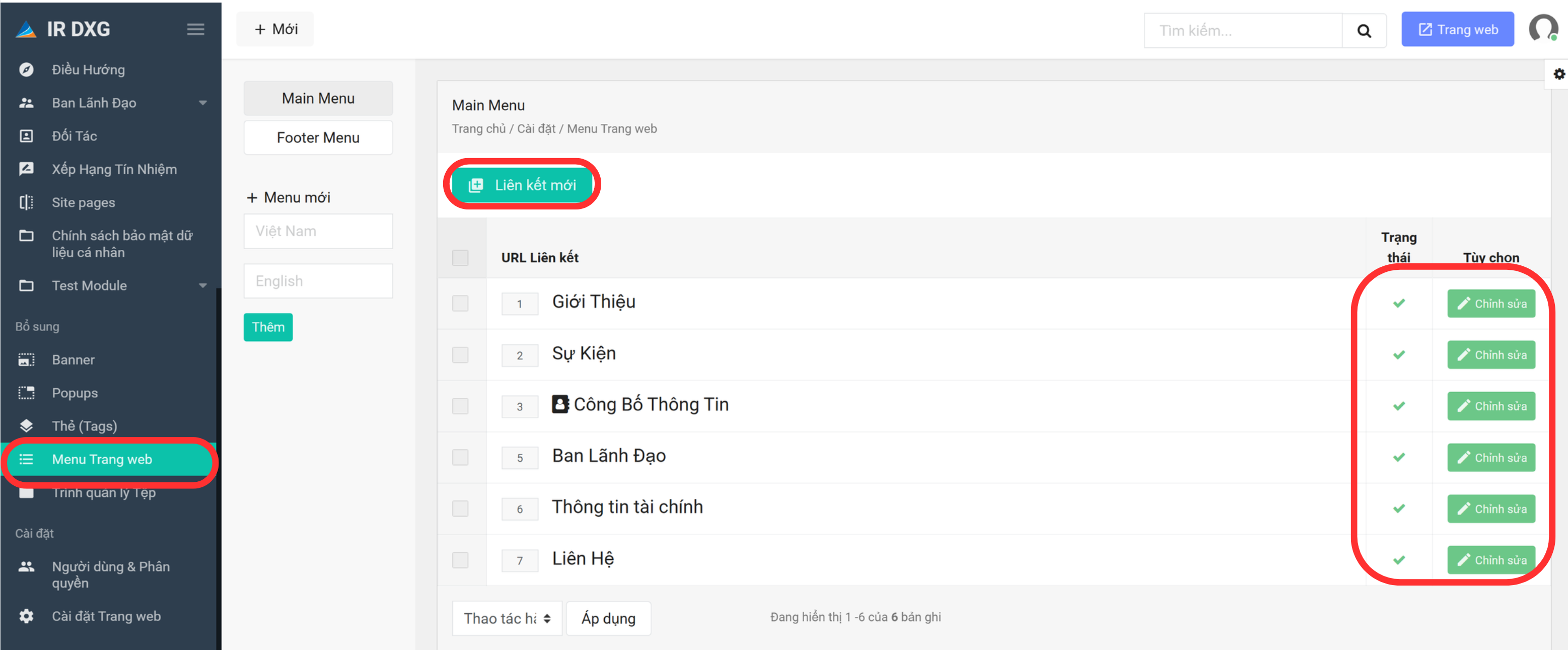
- Truy cập Menu website.
- Chọn Chỉnh sửa hoặc Thêm mới liên kết.
- Nhập tên, đường dẫn, thứ tự và các trường song ngữ.
- Lưu thay đổi và kiểm tra trên cả giao diện máy tính và thiết bị di động.
Chỉnh sửa liên kết menu
Màn hình này chỉnh sửa tên hiển thị, vị trí, kiểu điều hướng và cách mở liên kết trên website.
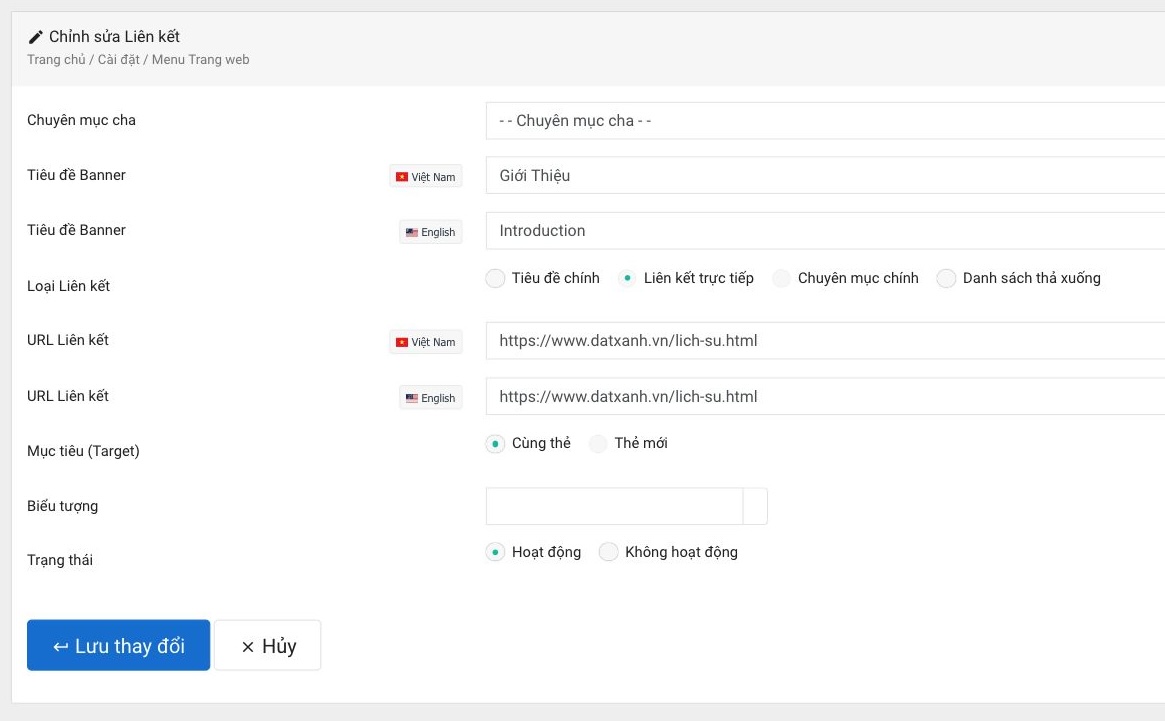
- Chuyên mục cha: Chọn mục menu cấp trên khi liên kết đang chỉnh sửa là một menu con. Nếu liên kết cần xuất hiện ở cấp cao nhất, hãy để trống trường này. Theo thiết kế hiện tại, giao diện có thể chưa tối ưu cho menu con nên cần cân nhắc kỹ trước khi sử dụng.
- Tiêu đề Banner: Nhập tên hiển thị bằng cả tiếng Việt và tiếng Anh. Hai tiêu đề nên ngắn gọn, có ý nghĩa tương ứng và phù hợp với độ rộng của thanh điều hướng.
-
Loại Liên kết: Chọn loại phù hợp với mục đích của menu.
- Tiêu đề chính: Dùng làm nhãn phân nhóm.
- Liên kết trực tiếp: Mở URL đến địa chỉ website được nhập (Liên kết bên ngoài).
- Chuyên mục chính: Dẫn tới một chuyên mục có sẵn trong hệ thống ví dụ: Công Bố Thông Tin, Ban Lãnh Đạo..., khi chọn sẽ xuất hiện menu thả.
- Danh sách thả xuống: Tạo một mục chứa các menu con.
-
URL Liên kết: Nhập đường dẫn tương ứng cho từng ngôn ngữ. Với website bên
ngoài, cần dùng URL đầy đủ bắt đầu bằng
https://. Nên mở thử đường dẫn trước khi lưu để tránh liên kết sai hoặc dẫn tới trang không tồn tại. -
Mục tiêu (Target):
- Cùng thẻ: khi nhấn vào liên kết trang hiện tại sẽ tải đến liên kết chỉ định.
- Thẻ mới: khi nhấn vào liên kết trình duyệt mở thêm 1 thẻ mới (tab mới), trang hiện tại giữ nguyên.
- Biểu tượng: Chọn biểu tượng để Menu thêm phần sinh động.
-
Trạng thái:
- Hoạt động: Liên kết hiển thị trên website.
- Không hoạt động: Tạm ẩn liên kết nhưng vẫn muốn giữ lại cấu hình để sử dụng sau.
Thao tác hàng loạt
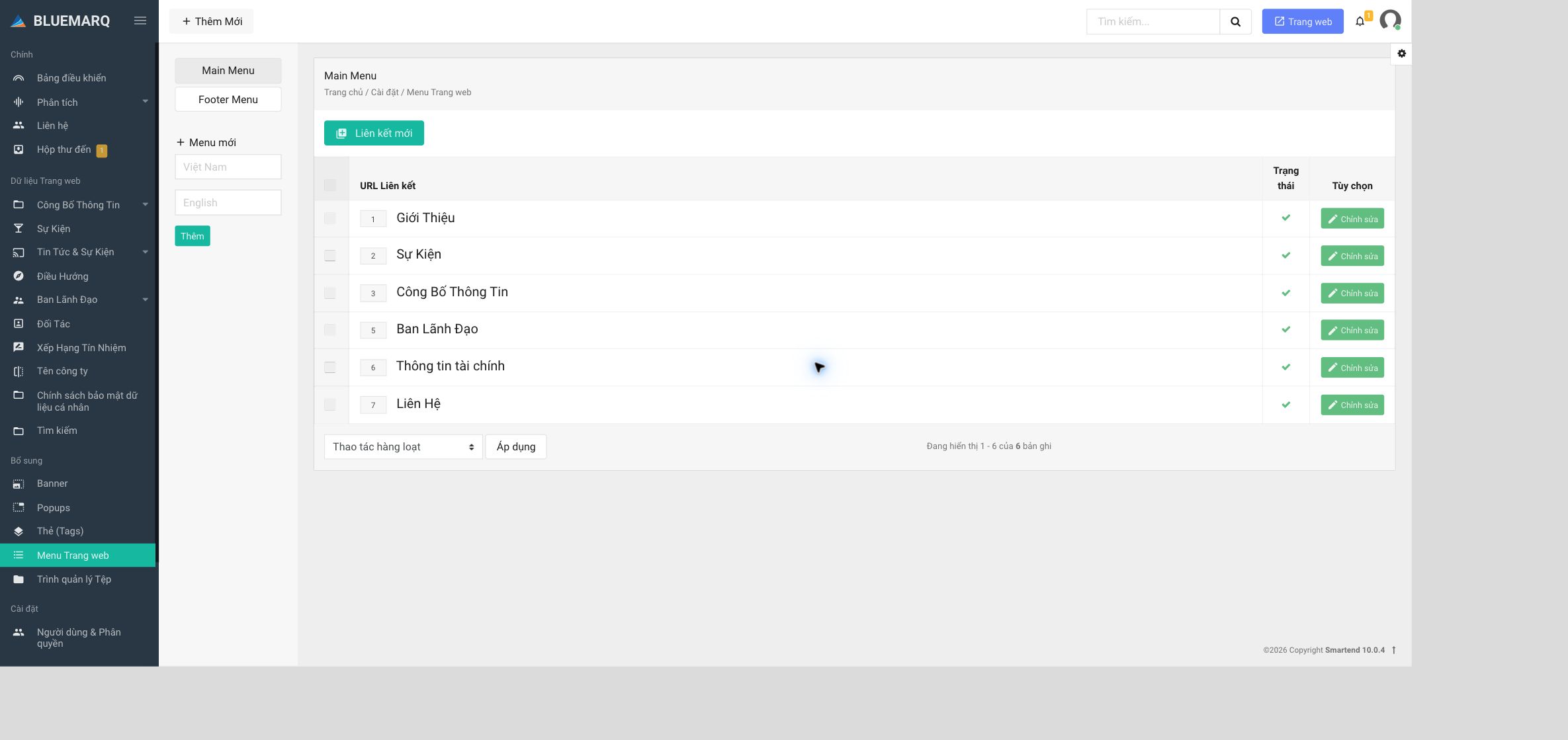
Khu vực Thao tác hàng loạt nằm bên dưới danh sách liên kết. Chức năng này giúp cập nhật nhiều mục menu cùng lúc hoặc lưu lại thứ tự hiển thị sau khi chỉnh sửa các ô số ở đầu mỗi dòng.
Cách thực hiện
- Đánh dấu ô chọn ở đầu từng mục menu cần xử lý. Có thể dùng ô chọn trên hàng tiêu đề để chọn toàn bộ mục đang hiển thị.
- Mở danh sách Thao tác hàng loạt và chọn hành động phù hợp.
- Nhấn Áp dụng để thực hiện.
- Kiểm tra lại trạng thái hoặc thứ tự trong danh sách, sau đó mở website để xác nhận kết quả hiển thị.
| Thao tác | Khi nào sử dụng |
|---|---|
| Lưu Thứ tự | Sau khi thay đổi số thứ tự ở đầu các dòng. Thứ tự có số nhỏ hơn sẽ được ưu tiên hiển thị trước. |
| Kích hoạt mục đã chọn | Bật đồng thời các liên kết đã đánh dấu để chúng có thể hiển thị trên website. |
| Tắt mục đã chọn | Tạm ẩn nhiều liên kết mà vẫn giữ lại cấu hình để có thể kích hoạt lại sau. |
| Xóa mục đã chọn | Xóa các liên kết đã đánh dấu khỏi menu. Chỉ sử dụng sau khi kiểm tra đúng mục cần xóa và chắc chắn không còn sử dụng. |
Thao tác Xóa mục đã chọn có thể làm mất liên kết và cấu trúc menu con. Nên ưu tiên Tắt mục đã chọn khi chỉ cần ẩn tạm thời.
Lưu và kiểm tra kết quả
- Kiểm tra tiêu đề và URL ở cả hai ngôn ngữ.
- Xác nhận đúng Loại Liên kết, Mục tiêu và Trạng thái.
- Nhấn Lưu thay đổi.
- Mở website bằng tiếng Việt và tiếng Anh, sau đó thử liên kết trên máy tính và thiết bị di động.
Nếu menu vừa lưu chưa hiển thị, kiểm tra trạng thái hoạt động, chuyên mục cha và URL trước; sau đó xóa cache của hệ thống rồi tải lại website.
Hướng dẫn sử dụng chức năng Tìm kiếm
Hướng dẫn này được kiểm tra trên môi trường UAT tại https://uat-dxg.watt.media/. Không sử dụng
kết quả từ website local làm căn cứ đối chiếu chức năng Tìm kiếm.
Mục đích
Chức năng Tìm kiếm giúp người dùng tra cứu nội dung công khai trên website bằng từ khóa. Kết quả có thể bao gồm bài viết thuộc nhiều phân mục như Công bố thông tin, Tin tức & Sự kiện, Ban Lãnh đạo và Chính sách bảo mật.
Tìm kiếm từ thanh điều hướng
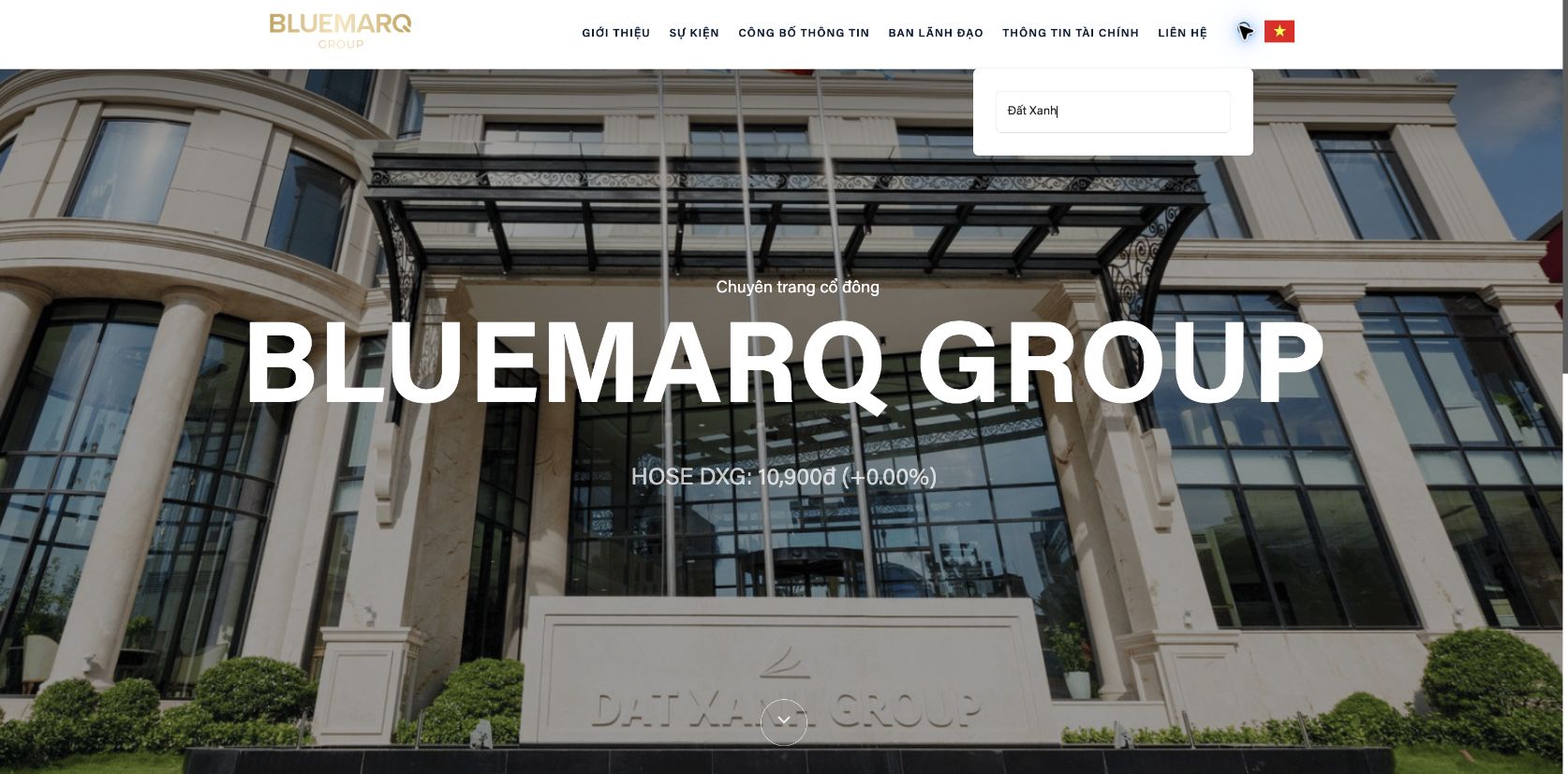
- Nhấn biểu tượng kính lúp ở góc phải thanh điều hướng.
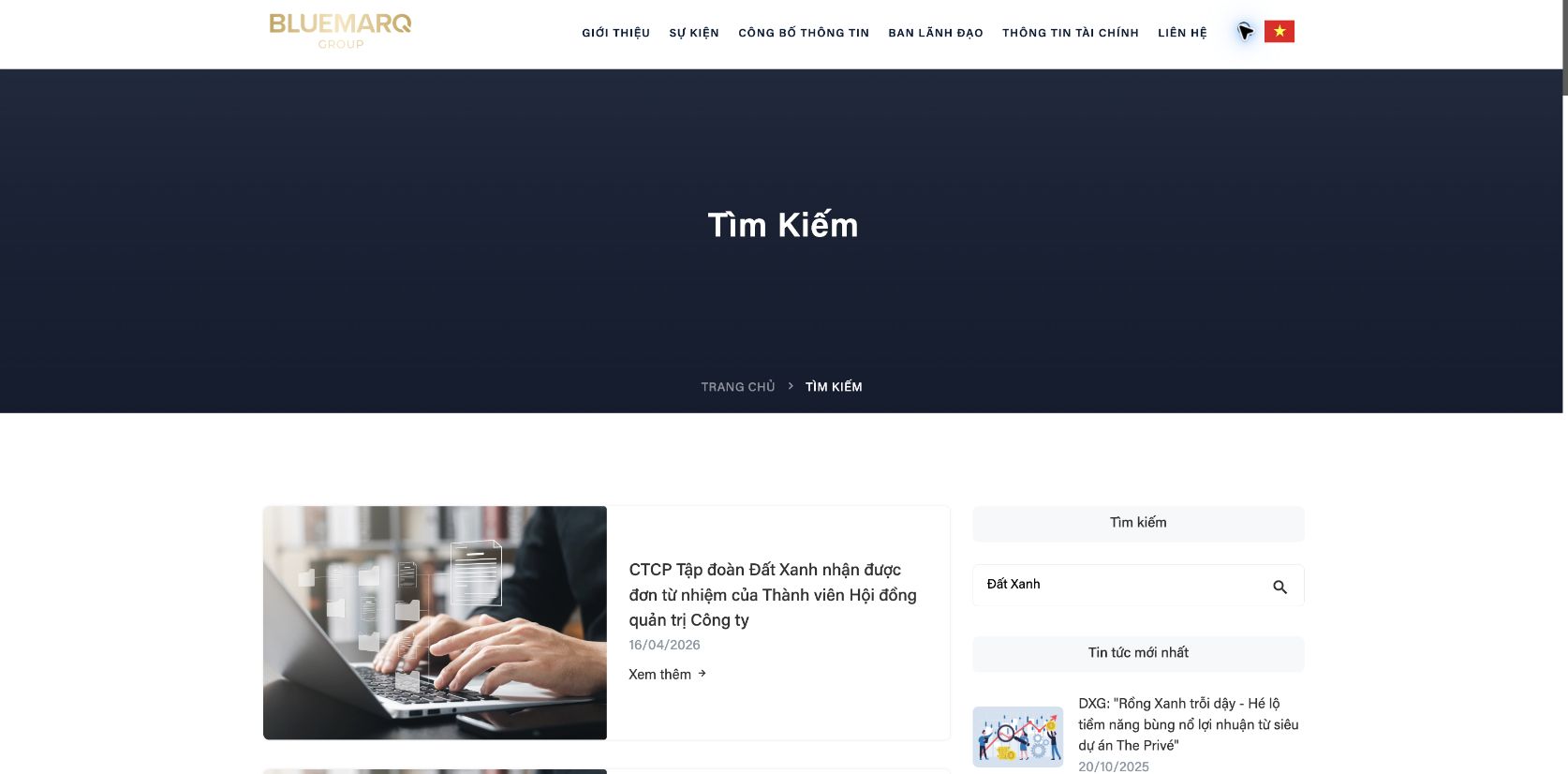
- Nhập từ khóa vào ô Tìm kiếm.... Ví dụ: Đất Xanh.
-
Nhấn Enter. Hệ thống chuyển đến trang tìm kiếm với URL dạng
/tim-kiem?search_word={từ-khóa}.
Đọc trang kết quả
Trang kết quả gồm hai khu vực chính:
- Danh sách kết quả: mỗi thẻ có thể hiển thị ảnh đại diện, phân mục, tiêu đề, ngày đăng, mô tả ngắn và liên kết Xem thêm, tùy theo loại nội dung.
- Sidebar: gồm một ô để tìm kiếm lại và khối Tin tức mới nhất. Nội dung mới nhất ở sidebar không phải là bộ lọc của từ khóa đang tìm.
Nhấn tiêu đề hoặc Xem thêm để mở trang chi tiết. Có thể nhấn tên phân mục để chuyển về trang danh sách tương ứng.
Cách chọn từ khóa
- Dùng từ hoặc cụm từ xuất hiện trong tiêu đề hay phần nội dung cần tìm.
- Nếu có quá nhiều kết quả, thêm một từ đặc trưng để thu hẹp phạm vi.
- Nếu không có kết quả, thử từ khóa ngắn hơn, kiểm tra dấu tiếng Việt và loại bỏ ký tự không cần thiết.
- Thực hiện tìm kiếm trong đúng ngôn ngữ đang được chọn trên website.
Sử dụng phân trang
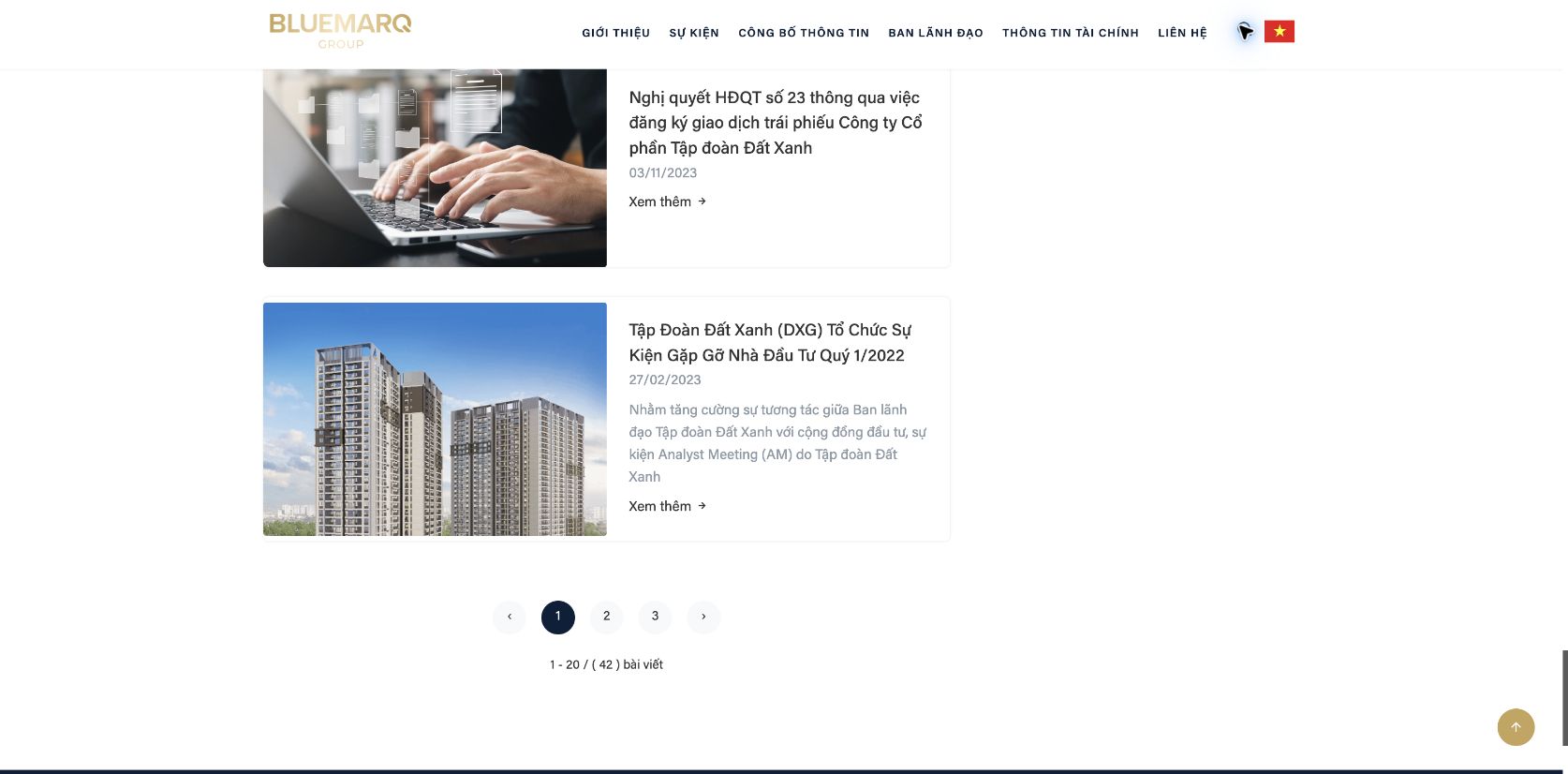
Khi số kết quả vượt quá giới hạn của một trang, hệ thống hiển thị
các nút chuyển trang và dòng thống kê theo dạng kết quả đầu - kết
quả cuối / (tổng số) bài viết.
Trong lần kiểm tra UAT ngày 04/08/2026, từ khóa Đất Xanh trả về 42 bài và hiển thị 20 bài ở trang đầu. Đây chỉ là dữ liệu minh họa; tổng số kết quả sẽ thay đổi khi nội dung website được cập nhật.
- Nhấn số trang để chuyển trực tiếp đến trang tương ứng.
- Nhấn mũi tên bên phải để sang trang kế tiếp và mũi tên bên trái để quay lại.
- Từ khóa được giữ lại trong URL khi chuyển trang.
Khi không có kết quả
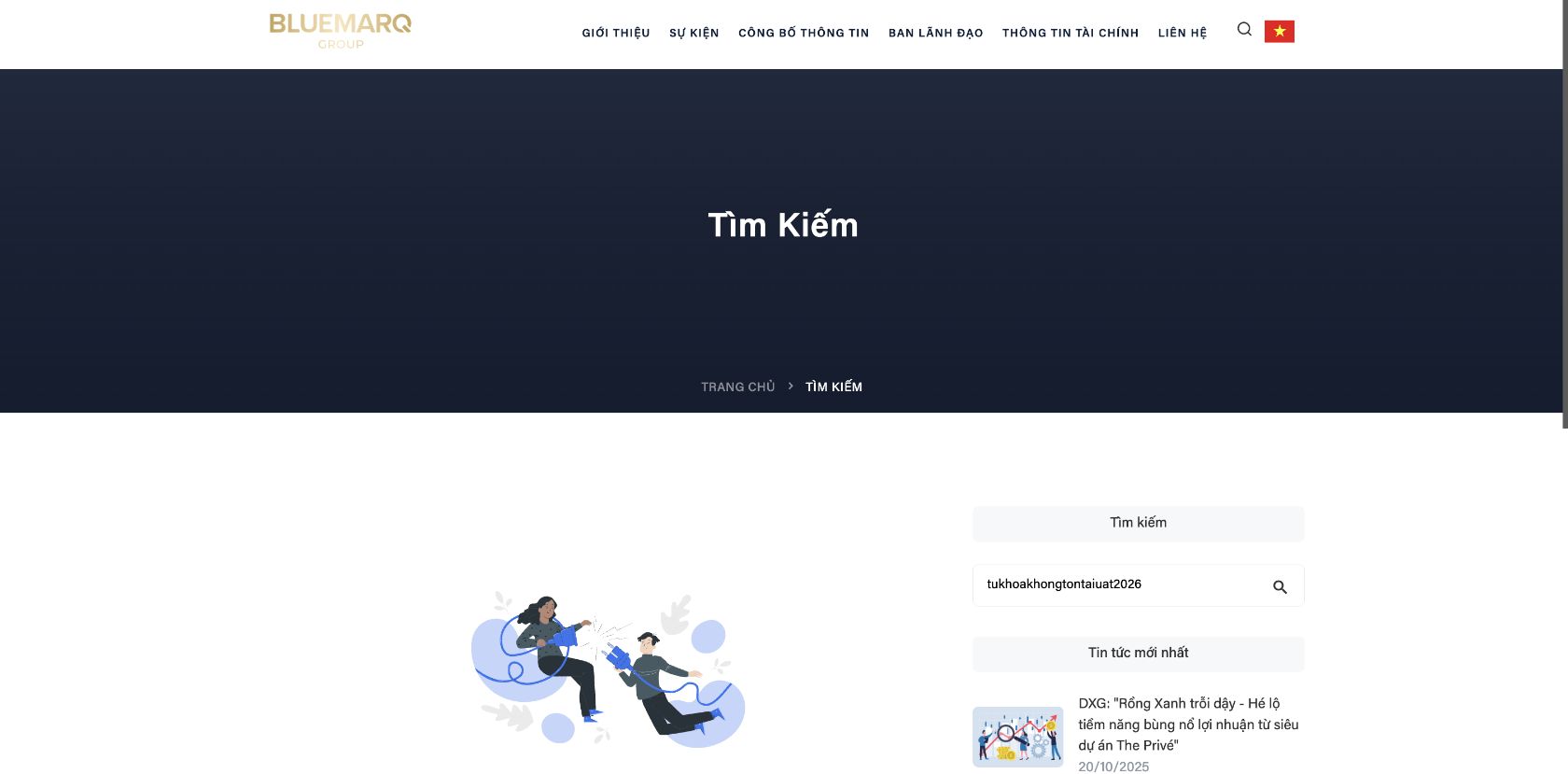
Trên UAT, khi không có nội dung phù hợp, khu vực danh sách hiển thị hình minh họa trạng thái trống và không có thẻ bài viết hoặc phân trang. Ô tìm kiếm và khối Tin tức mới nhất ở sidebar vẫn được giữ lại để người dùng thử từ khóa khác.
- Thử lại bằng một phần tiêu đề hoặc từ khóa ngắn hơn.
- Kiểm tra chính tả, dấu tiếng Việt và ngôn ngữ website.
- Nếu nội dung vừa được tạo, xác nhận bài đã hoạt động và đã đến thời gian xuất bản.
- Xóa cache rồi kiểm tra lại nếu nội dung đã xuất bản nhưng vẫn chưa xuất hiện.
Kiểm tra sau khi cập nhật nội dung
- Tìm bằng một cụm từ có trong tiêu đề bài vừa cập nhật.
- Xác nhận đúng tiêu đề, ảnh, phân mục, ngày đăng và liên kết trang chi tiết.
- Thử một từ khóa có nhiều kết quả để kiểm tra phân trang.
- Kiểm tra ô tìm kiếm và khối Tin tức mới nhất ở sidebar trên desktop và mobile.
- Thực hiện lại trên UAT trước khi xác nhận thay đổi trên website chính thức.
Nếu thay đổi Số Chủ đề mỗi trang, Thứ tự Chủ đề trên Frontend hoặc Chủ đề mới nhất, hãy kiểm tra lại số bài mỗi trang, thứ tự danh sách, phân trang và sidebar trên UAT trước khi áp dụng production.
Hướng dẫn sử dụng Trình quản lý tệp
Quản lý File và Folder phương tiện (File Manager)
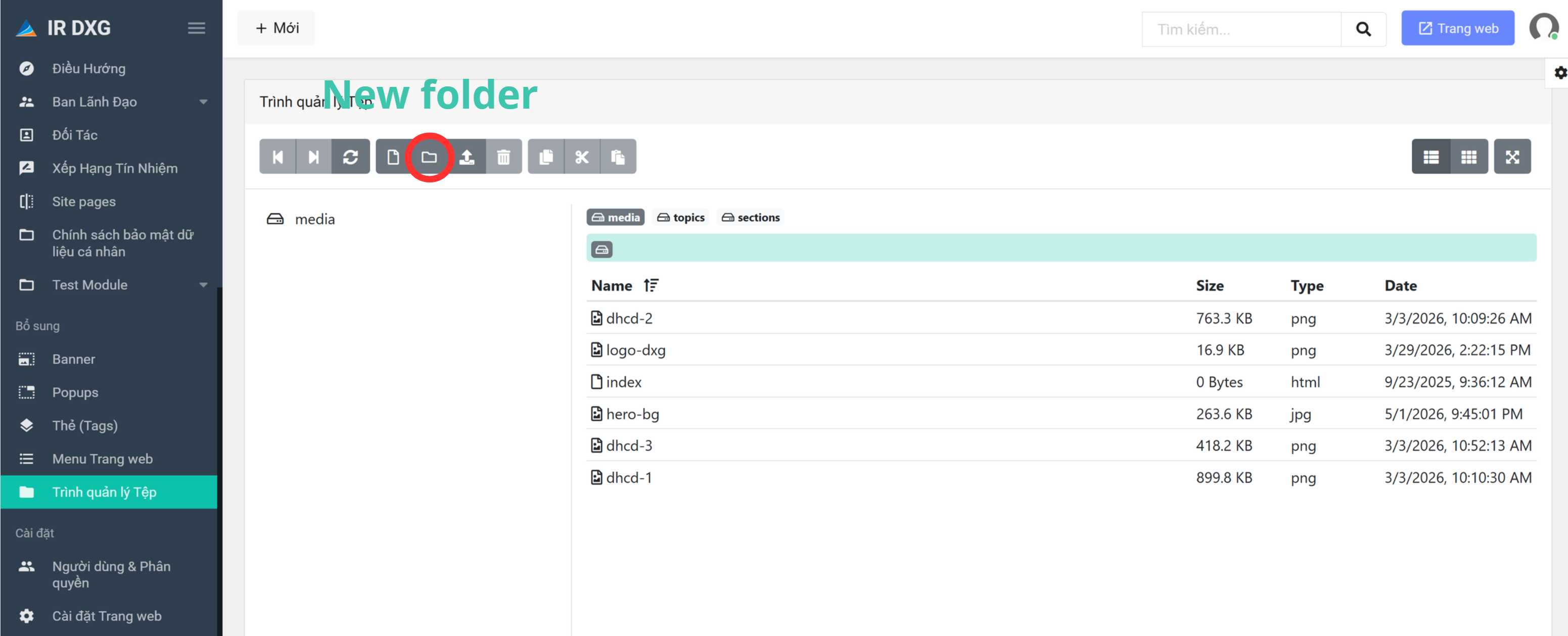
Đây là nơi lưu các tệp đã tải lên website. Hệ thống có ba phân vùng chính: Media, Topics và Sections. Có thể tạo thư mục con trong mỗi phân vùng để quản lý tệp dễ dàng hơn.
Giao diện và các phân vùng lưu trữ
Cột bên trái dùng để chọn phân vùng hoặc thư mục. Khu vực bên phải hiển thị tên tệp, dung lượng, định dạng và thời gian cập nhật. Thanh trạng thái phía dưới cho biết tổng số thư mục, số tệp và dung lượng đang sử dụng.
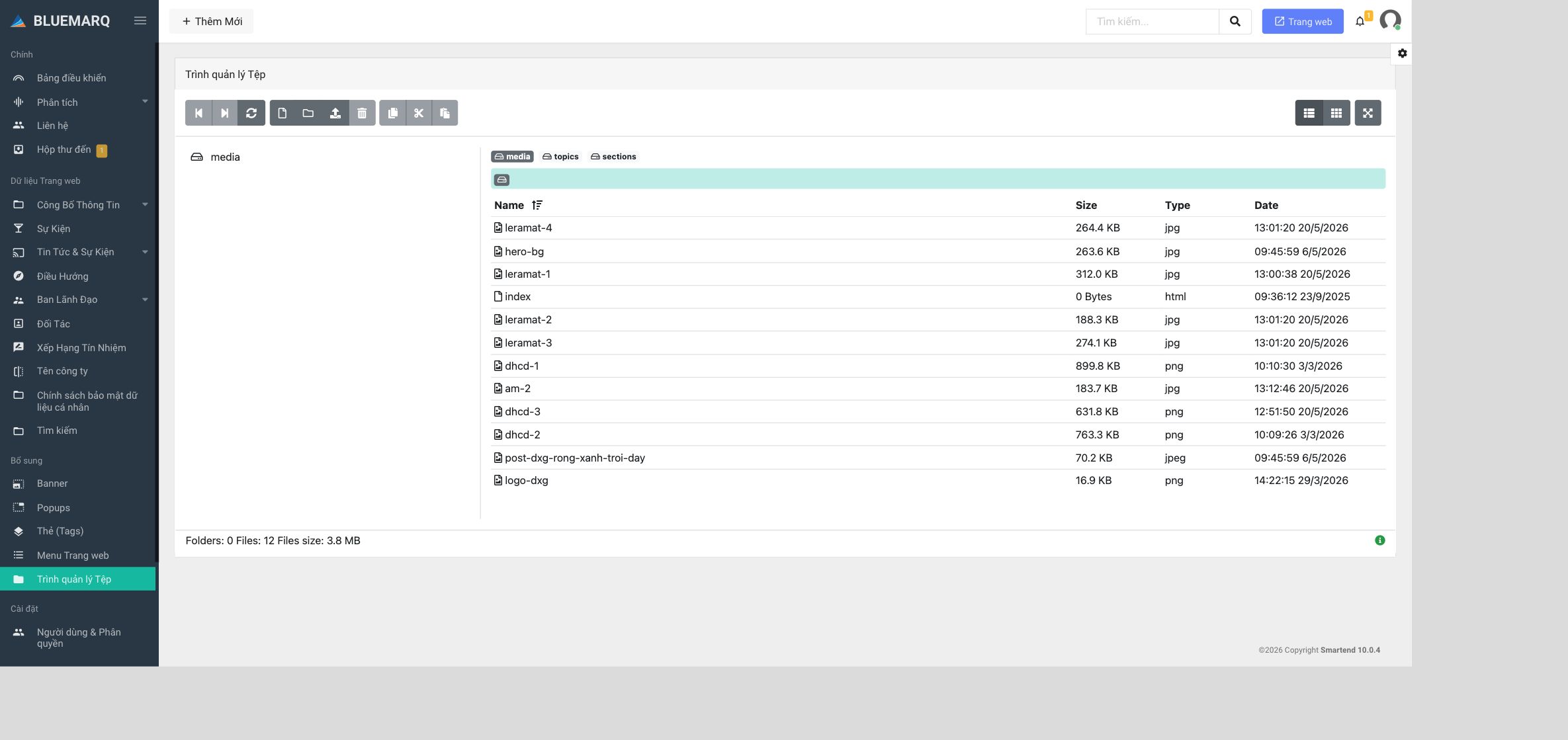
| Phân vùng | Mục đích sử dụng |
|---|---|
| media | Lưu hình ảnh và tệp phương tiện dùng chung trên website. |
| topics | Lưu tệp gắn với các bài viết hoặc nội dung thuộc các module chủ đề. |
| sections | Lưu tệp thuộc các phân mục hoặc khu vực nội dung của website. |
Các chức năng trên thanh công cụ
| Chức năng | Mô tả |
|---|---|
| Quay lại / Tiến tới | Di chuyển giữa các thư mục đã mở trước đó hoặc quay lại vị trí vừa rời khỏi. Nút sẽ bị khóa khi chưa có lịch sử điều hướng. |
| Làm mới | Tải lại danh sách để hiển thị các tệp và thư mục mới nhất. |
| Tạo tệp mới | Tạo một tệp trống trong thư mục hiện tại. Chỉ sử dụng khi biết rõ loại tệp và mục đích cần tạo. |
| Tạo thư mục mới | Tạo thư mục con để phân loại tệp theo module, loại nội dung hoặc thời gian. |
| Tải lên | Đưa tệp từ máy tính vào thư mục đang mở. Nên kiểm tra tên tệp, định dạng, dung lượng và tối ưu ảnh trước khi tải. |
| Xóa | Xóa tệp hoặc thư mục đã chọn. Chức năng chỉ khả dụng sau khi chọn một đối tượng. |
| Sao chép / Cắt / Dán | Sao chép hoặc di chuyển tệp giữa các thư mục. Chọn tệp trước, dùng Sao chép hoặc Cắt, mở thư mục đích rồi chọn Dán. |
| Dạng bảng / Dạng lưới | Chuyển cách trình bày danh sách. Dạng bảng thuận tiện để xem dung lượng, định dạng và ngày cập nhật; dạng lưới phù hợp khi duyệt hình ảnh. |
| Toàn màn hình | Mở rộng vùng làm việc của Trình quản lý Tệp để dễ thao tác với danh sách dài. |
Các chức năng khi nhấp chuột phải vào tệp
Nhấp chuột phải vào một tệp để mở danh sách thao tác nhanh. Các chức năng trong menu chỉ áp dụng cho tệp đang được chọn.
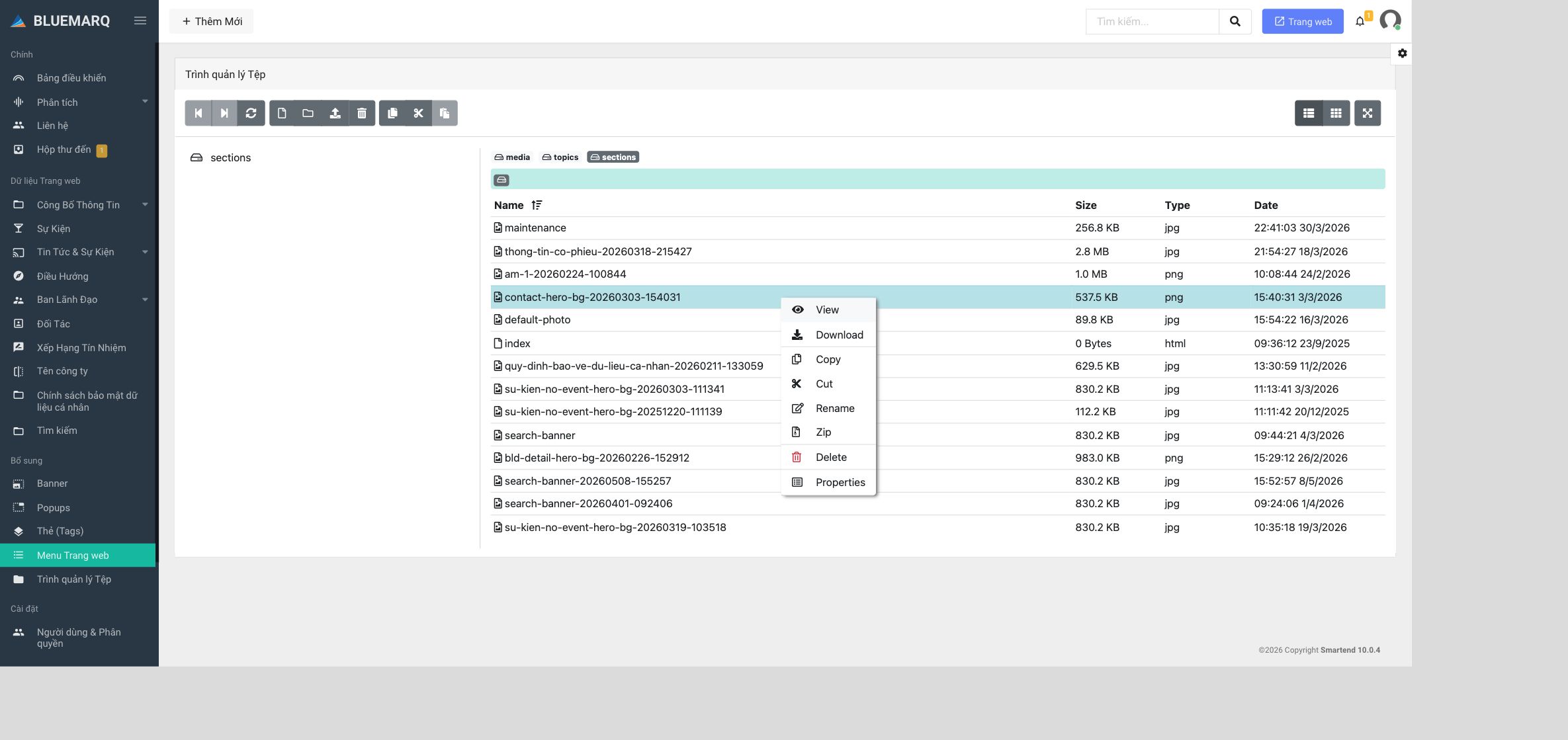
- View: Mở xem trước nội dung tệp ngay trong trình quản lý. Phù hợp để kiểm tra nhanh hình ảnh hoặc tài liệu trước khi sử dụng.
- Download: Tải tệp đang chọn về máy tính.
- Copy: Sao chép tệp. Sau đó mở thư mục đích và chọn Paste để tạo một bản sao.
- Cut: Cắt tệp để di chuyển sang thư mục khác. Mở thư mục đích rồi chọn Paste để hoàn tất.
- Rename: Đổi tên tệp. Nên giữ nguyên phần mở rộng của tệp và sử dụng tên ngắn gọn, không dấu, phân cách các từ bằng dấu gạch nối.
- Zip: Nén tệp thành tệp ZIP, thuận tiện khi cần tải xuống, lưu trữ hoặc chuyển nhiều tài nguyên.
- Delete: Xóa tệp đang chọn khỏi hệ thống. Chỉ thực hiện sau khi chắc chắn tệp không còn được sử dụng trên website.
- Properties: Xem thông tin chi tiết của tệp như tên, đường dẫn, loại tệp, dung lượng và thời gian cập nhật.
Đổi tên, di chuyển hoặc xóa tệp có thể làm hỏng hình ảnh và liên kết đang dùng trong bài viết, banner hoặc trang nội dung. Cần kiểm tra nơi đang sử dụng tệp trước khi thực hiện.
Quy trình tải tệp lên
- Chọn đúng phân vùng và mở thư mục cần lưu.
- Nếu cần, chọn Tạo thư mục mới và đặt tên ngắn gọn, không gây nhầm lẫn.
- Chọn Tải lên, sau đó chọn tệp từ máy tính.
- Chờ quá trình tải hoàn tất và nhấn Làm mới nếu tệp chưa xuất hiện.
- Kiểm tra tên, dung lượng, định dạng và mở thử tệp trước khi sử dụng trong nội dung website.
Nên đặt tên tệp bằng chữ thường không dấu, dùng dấu gạch nối giữa các từ và tránh tải nhiều tệp trùng tên. Cách đặt tên nhất quán giúp tìm kiếm và thay thế tài nguyên dễ dàng hơn.
Không xóa tệp nếu chưa kiểm tra tệp đó có đang được dùng trong bài viết, banner hoặc trang khác hay không.
Cài đặt Quản lý Liên hệ (Contact)
Mục đích
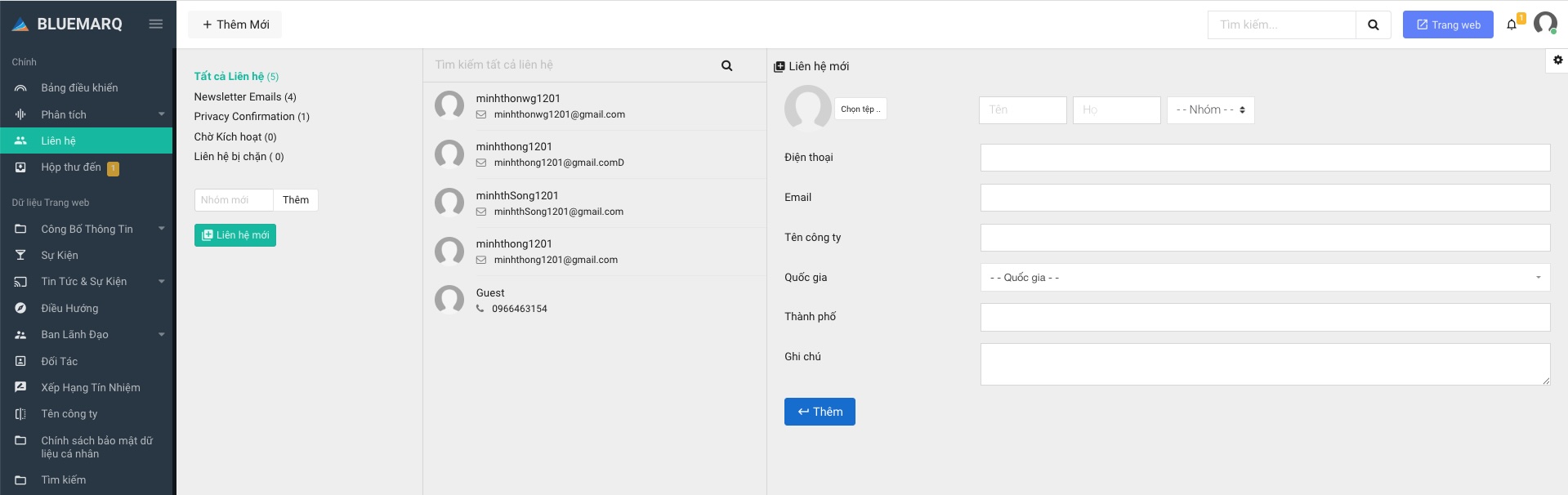
Khu vực Liên hệ (Contact) là danh bạ dùng để lưu hồ sơ người liên hệ, email đăng ký nhận bản tin và các nhóm dữ liệu đã thu thập dành cho mục đích Email Marketing hoặc Liên Hệ Khách Hàng (cá nhân).
Khu vực này khác với Hộp thư đến (Inbox), nơi lưu nội dung tin nhắn được gửi từ biểu mẫu Trang Liên hệ (Contact Form).
Truy cập
- Đăng nhập Admin Dashboard của môi trường cần quản lý.
-
Chọn Liên hệ trên menu chính hoặc truy cập đường dẫn
/admin/contacts. - Chọn Tất cả Liên hệ hoặc một nhóm để thu hẹp danh sách.
Nhóm liên hệ
- Newsletter Emails: email đăng ký nhận bản tin từ CTA Subcribe trên trang Sự kiện.
- Privacy Confirmation: dữ liệu số điện thoại người dùng xác nhận Quyền riêng tư.
- Chờ Kích hoạt: danh sách dùng phân loại liên hệ chờ kích hoạt.
- Liên hệ bị chặn: danh sách dùng phân loại liên hệ bị chặn.
Để tạo nhóm mới, nhập tên tại trường Nhóm mới, nhấn Thêm, sau đó tải lại trang và xác nhận nhóm xuất hiện trong bộ lọc cũng như trường chọn nhóm.
Tìm kiếm và chỉnh sửa Contact
- Sử dụng ô Tìm kiếm tất cả liên hệ để tìm theo thông tin đã lưu.
- Chọn một Contact để mở màn hình chỉnh sửa.
- Kiểm tra tên, email, điện thoại, công ty, nhóm và ghi chú trước khi cập nhật.
- Chọn trạng thái phù hợp: Hoạt động, Chờ Kích hoạt hoặc Không hoạt động.
- Lưu thay đổi và mở lại đúng nhóm để xác nhận Contact được phân loại chính xác.
Thêm Contact thủ công
- Tại biểu mẫu Liên hệ mới, nhập các trường cần thiết: ảnh đại diện nếu có, tên, họ, nhóm, điện thoại, email, công ty, quốc gia, thành phố và ghi chú.
- Chọn đúng nhóm theo mục đích thu thập dữ liệu.
- Nhấn Thêm.
- Tìm lại bằng email hoặc số điện thoại để tránh tạo bản ghi trùng.
Kiểm tra email đăng ký nhận bản tin
- CTA Subscribe trên trang Sự kiện lưu email vào nhóm được chọn tại Cài đặt Frontend → Nhóm Email Bản tin.
- Sau khi gửi đăng ký thử, mở đúng nhóm Contact và tìm địa chỉ email vừa sử dụng.
- Nếu không có dữ liệu, kiểm tra lại nhóm nhận trong Cài đặt Frontend và trạng thái của biểu mẫu.
Contact có thể chứa dữ liệu cá nhân. Chỉ cấp quyền cho người cần sử dụng, không đưa dữ liệu thật vào ảnh hướng dẫn và không xuất hoặc chia sẻ danh sách khi chưa được phép.
Quản lý Hộp thư đến (Inbox)
Mục đích
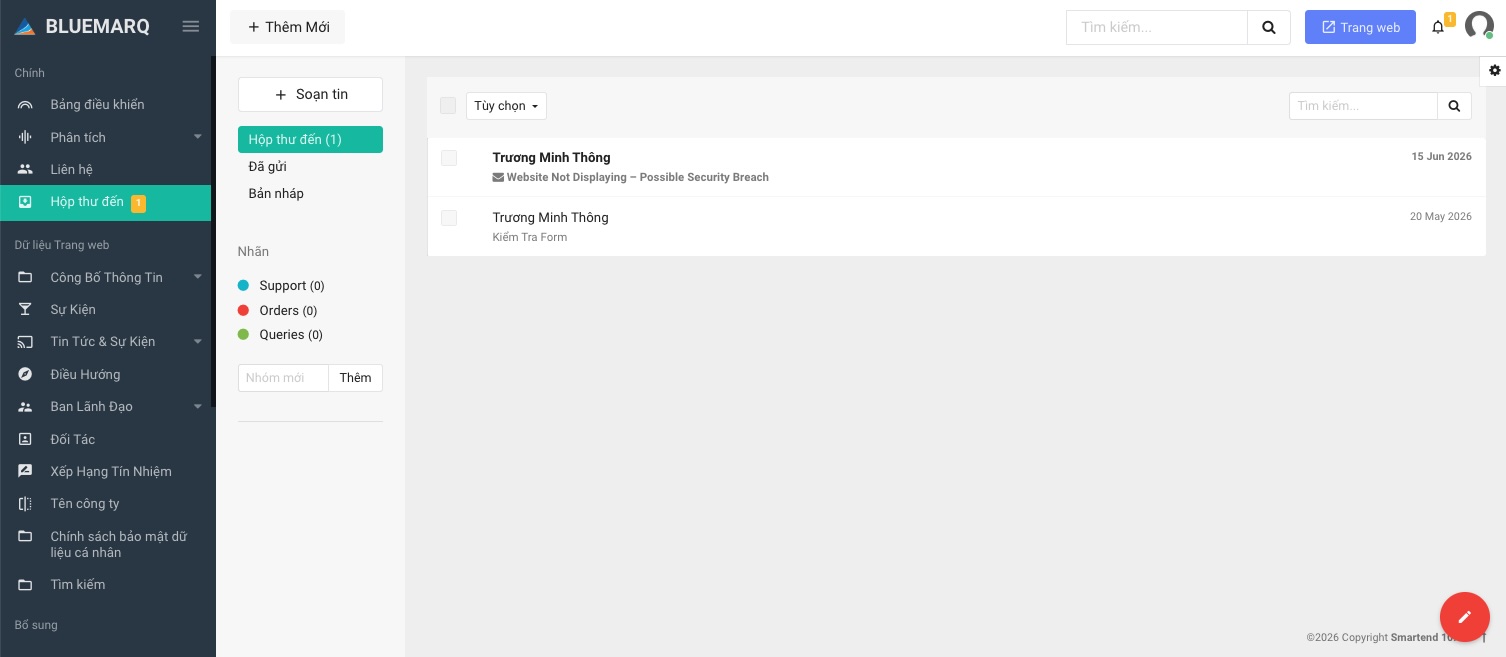
Hộp thư đến (Inbox) quản lý tin nhắn gửi vào website thông qua biểu mẫu tại /lien-he.
Khu vực cho phép quản trị viên đọc và trực tiếp trả lời các tin nhắn từ Nhà đầu tư.
Truy cập và bố cục
-
Chọn Hộp thư đến trên menu Admin hoặc truy cập
/admin/webmails. - Con số cạnh tên Hộp thư đến thể hiện số thư chưa đọc.
- Sử dụng các khu vực Hộp thư đến, Đã gửi và Bản nháp để chuyển giữa từng trạng thái thư.
- Sử dụng ô Tìm kiếm để tìm thư theo thông tin hiển thị.
Đọc và xử lý tin nhắn
- Chọn tên người gửi hoặc tiêu đề để mở nội dung.
- Kiểm tra người gửi, địa chỉ email, người nhận, tiêu đề, thời gian và nội dung trước khi phản hồi.
- Chọn Trả lời để phản hồi người gửi, Chuyển tiếp để gửi nội dung cho người phụ trách khác hoặc In khi cần bản giấy.
- Quay lại Hộp thư đến và xác nhận trạng thái đã đọc được cập nhật.
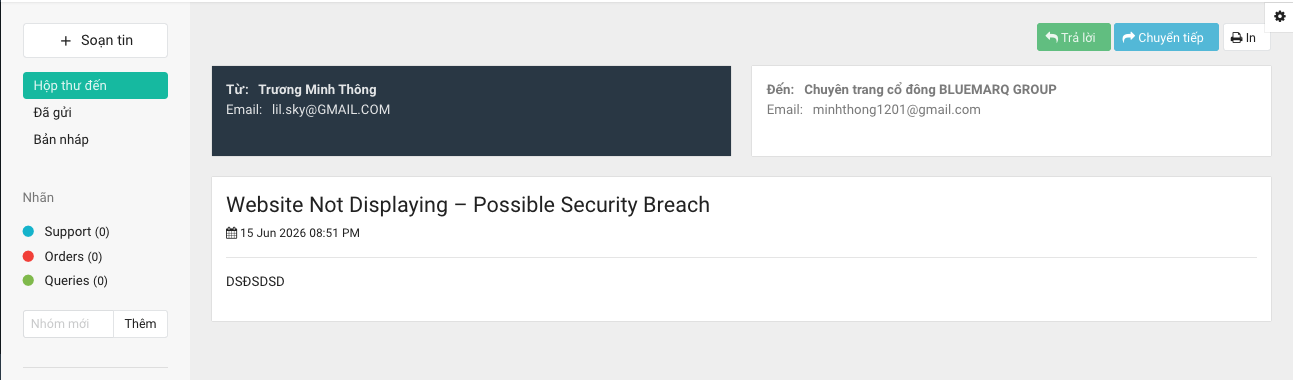
Nhãn và phân loại
- Các nhãn như Support, Orders hoặc Queries dùng để nhóm thư theo mục đích xử lý.
- Để tạo nhãn mới, nhập tên tại trường Nhóm mới và nhấn Thêm.
- Chỉ tạo nhãn khi có quy ước sử dụng rõ ràng để tránh nhiều nhãn trùng nghĩa.
Thao tác hàng loạt
- Đánh dấu các thư cần xử lý hoặc chọn ô đầu danh sách để chọn nhiều thư.
- Mở Tùy chọn.
- Chọn một thao tác: Đánh dấu đã đọc, Đánh dấu chưa đọc, Xóa hoặc Chuyển đến một nhãn.
- Tải lại danh sách và xác nhận số thư chưa đọc, thư còn lại và nhãn đã cập nhật đúng.
Kiểm tra form Trang Liên hệ
- Mở Trang Liên hệ.
- Nhập dữ liệu thử không nhạy cảm vào Họ và tên, Email, Tiêu đề và Nội dung.
- Hoàn thành reCAPTCHA và nhấn Gửi thư.
- Xác nhận website báo gửi thành công, sau đó mở Hộp thư đến và tìm tin nhắn mới.
- Kiểm tra đồng thời email nhận thông báo nếu loại thông báo tin nhắn liên hệ đang được bật.
Tin nhắn có thể đã được lưu trong Inbox dù email thông báo chưa đến. Khi đó, kiểm tra Cài đặt Thông báo, Hộp thư rác và Mail/SMTP.
Đọc kỹ đối tượng trước khi Trả lời hoặc Chuyển tiếp. Không chuyển thông tin cá nhân hoặc nội dung trao đổi ra ngoài nhóm phụ trách khi chưa được phép.
Cài đặt Trang Liên hệ
Phạm vi
Trang Liên Hệ gồm ảnh bìa, thông tin điện thoại/email/địa chỉ, biểu mẫu gửi thư, reCAPTCHA và Google Maps. Mỗi thành phần được quản lý tại một khu vực khác nhau trong Admin.
Các khu vực cấu hình
- Ảnh bìa: Webmaster → Module Hệ thống → Liên Hệ.
- Địa chỉ, điện thoại, fax, di động, email và thời gian làm việc: Cài đặt → Cài đặt Trang web → Liên hệ.
- Google Maps: Cài đặt → Cài đặt Trang web → Bản đồ & Mã tùy chỉnh.
- reCAPTCHA của biểu mẫu: Webmaster → Cài đặt Hệ thống → Google reCAPTCHA.
- Tin nhắn người dùng gửi: kiểm tra tại Hộp thư đến (Inbox).
Cập nhật ảnh bìa Trang Liên hệ
- Truy cập Webmaster → Module Hệ thống.
- Tìm Module Liên Hệ và chọn Chỉnh sửa.
- Tại phần Bổ sung, tải ảnh mới tại khu vực Ảnh bìa.
- Không thay đổi Loại Module, Danh mục hoặc các Trường tùy chọn nếu chỉ cần đổi ảnh bìa.
- Nhấn Lưu thay đổi và kiểm tra lại Trang Liên hệ.
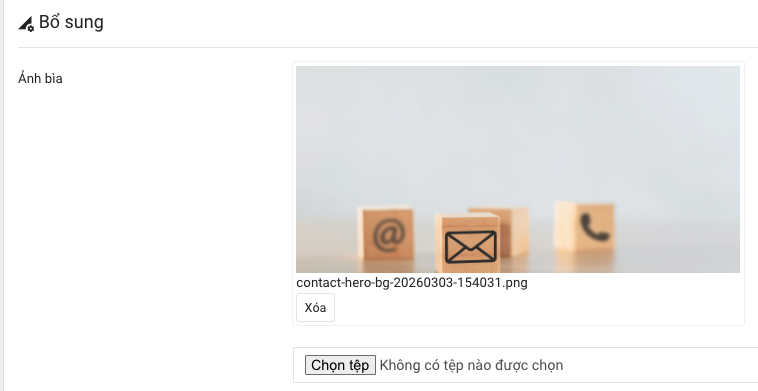
Thực hiện và duyệt ảnh trên môi trường UAT trước. điều chỉnh lại cho phù hợp nếu ảnh mới bị sai tỷ lệ, khó đọc tiêu đề hoặc không đúng thiết kế. Sau đó thực hiện trên trang chính thức.
Cập nhật thông tin liên hệ
- Truy cập Cài đặt → Cài đặt Trang web và mở tab Liên hệ.
- Cập nhật địa chỉ tiếng Việt và tiếng Anh.
- Cập nhật điện thoại, fax, di động, email và thời gian làm việc nếu có.
- Nhấn Lưu thay đổi.
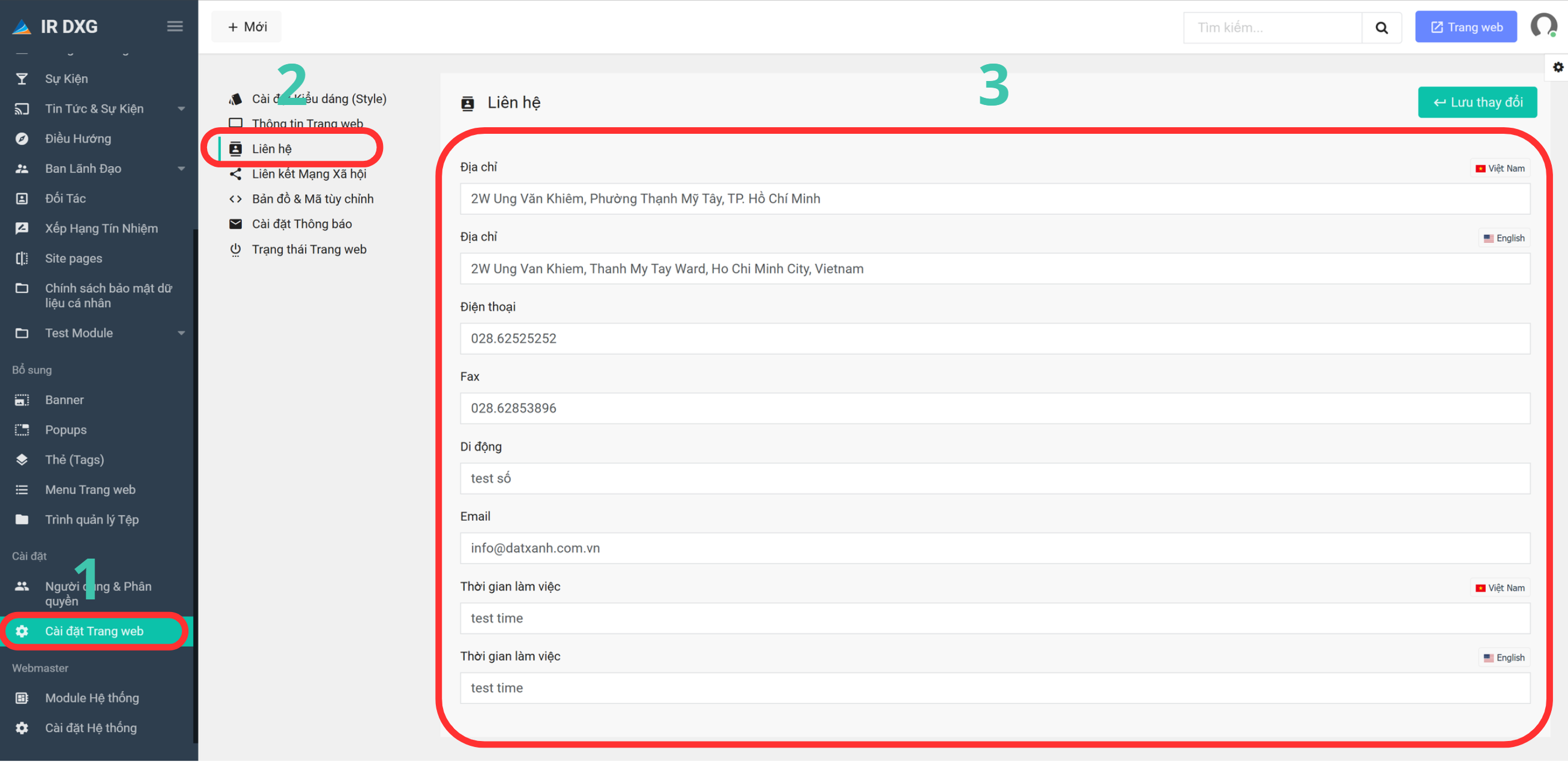
Trên frontend, các giá trị này xuất hiện trong các khối Gọi cho chúng tôi, Email và Địa chỉ. Kiểm tra liên kết gọi điện và gửi email sau khi cập nhật.
Cập nhật Google Maps
- Mở Google Maps, tìm đúng địa chỉ và chọn Chia sẻ → Nhúng bản đồ.
-
Trong mã iframe, chỉ sao chép URL nằm trong thuộc tính
src. - Truy cập Cài đặt → Cài đặt Trang web → Bản đồ & Mã tùy chỉnh.
- Dán URL vào trường Mã Iframe Google Map, lưu thay đổi và kiểm tra bản đồ tại cuối Trang Liên hệ.
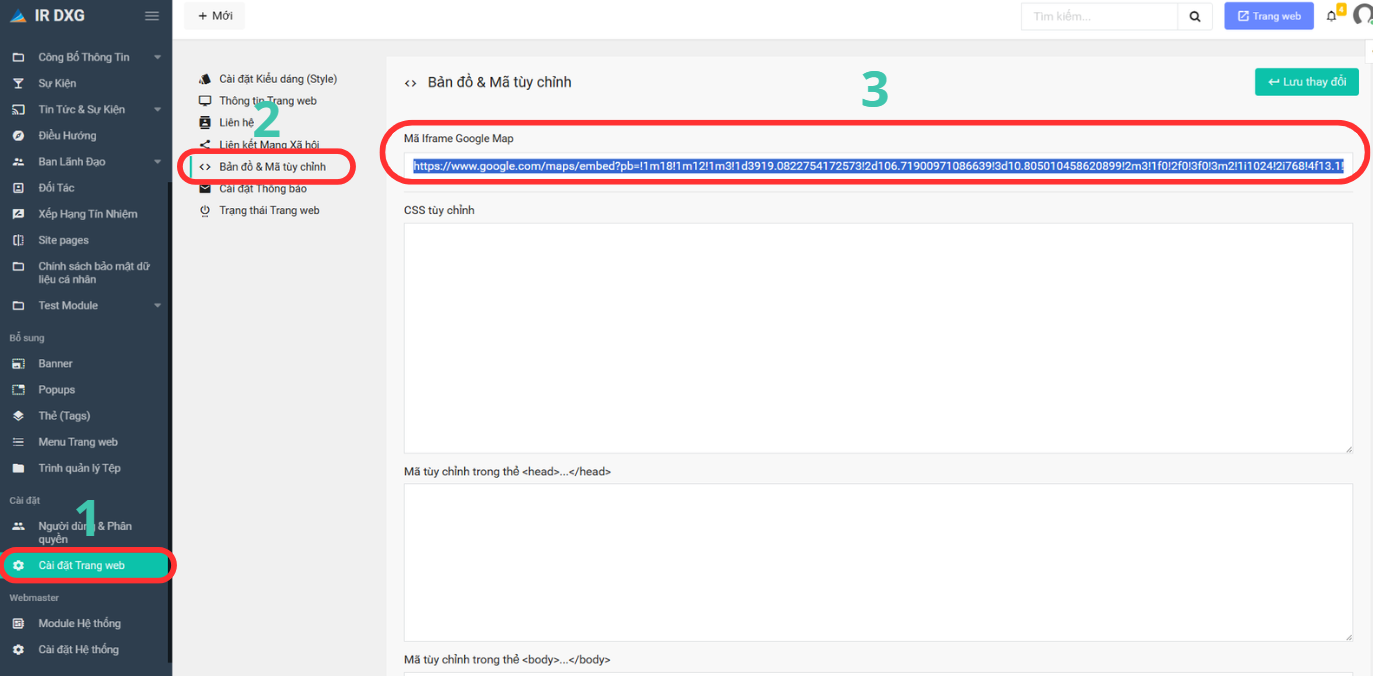
Không dán toàn bộ thẻ <iframe> nếu trường quản trị chỉ yêu cầu URL nguồn.
Xem thêm Bản đồ & Mã tùy chỉnh.
Kiểm tra biểu mẫu gửi thư
- Kiểm tra đủ các trường Họ và tên, Email của bạn, Tiêu đề, Nội dung, reCAPTCHA và nút Gửi thư.
- Gửi thử bằng dữ liệu không nhạy cảm và xác nhận thông báo thành công.
- Mở Hộp thư đến để xác nhận tin nhắn đã được lưu.
- Nếu reCAPTCHA không hiển thị hoặc không xác minh được, xem Cài đặt Google reCAPTCHA.
Checklist sau khi cập nhật
- Ảnh bìa đúng ảnh, không vỡ và tiêu đề vẫn dễ đọc.
- Thông tin điện thoại, fax, email và địa chỉ khớp với nội dung đã duyệt.
- Thông tin tiếng Việt và tiếng Anh hiển thị đúng giao diện ngôn ngữ.
- Liên kết điện thoại, email và Google Maps mở đúng.
- Biểu mẫu gửi thành công và tin nhắn xuất hiện trong Inbox.
- Giao diện không tràn khung trên điện thoại.
Giới thiệu Người dùng và phân quyền
Tổng quan
Phân mục này cho phép tạo tài khoản mới và phân quyền truy cập cho từng người dùng trong Admin Dashboard.
| Chức năng | Hướng dẫn chi tiết |
|---|---|
| Tạo phân quyền mới | Hướng dẫn thao tác tạo một phân quyền mới |
| Tạo người dùng mới | Hướng dẫn thao tác tạo một user mới |
| Giải thích chi tiết các nhóm quyền | Hướng dẫn về Người dùng và phân quyền |
Quy trình chuẩn tạo tài khoản
- Tạo phân quyền phù hợp với vai trò.
- Tạo người dùng mới.
- Gán phân quyền cho người dùng.
- Đăng nhập thử bằng tài khoản mới để xác nhận.
Áp dụng nguyên tắc quyền tối thiểu: chỉ cấp đúng quyền cần thiết cho công việc. Tài khoản đăng bài chờ duyệt nên có trạng thái nội dung mặc định là Không hoạt động.
Tạo phân quyền mới
Mục đích
Xác định module, dữ liệu và thao tác mà một nhóm người dùng được phép sử dụng.
Các nhóm cấu hình
- Quản lý dữ liệu: chỉ dữ liệu của chính người dùng hoặc dữ liệu của tất cả người dùng.
- Các module hệ thống đang hoạt động: chọn từng phân mục nội dung được phép truy cập.
- Ứng dụng đang hoạt động: Phân tích, Liên hệ, Hộp thư đến, Lịch, Banner, Popups, Tags, Menu, Trình quản lý Tệp và các khu vực cài đặt.
- Trạng thái chủ đề sau khi thêm & cập nhật: Hoạt động hoặc Không hoạt động.
- Quyền THÊM, CHỈNH SỬA, XÓA: bật/tắt độc lập.
Thẻ (Tags) hiện chưa được sử dụng và dự kiến phát triển sau. Khi tạo phân quyền, để mục này ở trạng thái không được chọn; không bật hoặc cấp quyền sử dụng Tags.
Form tạo quyền mới mặc định chọn Chỉ dữ liệu của chính họ, trạng thái chủ đề Hoạt động và bật cả ba quyền Thêm/Chỉnh sửa/Xóa. Hãy điều chỉnh trước khi lưu; không dùng mặc định nếu tài khoản phải đăng bài chờ duyệt.
Video minh họa
Các bước thực hiện
1. Truy cập Tab Người dùng & Phân quyền
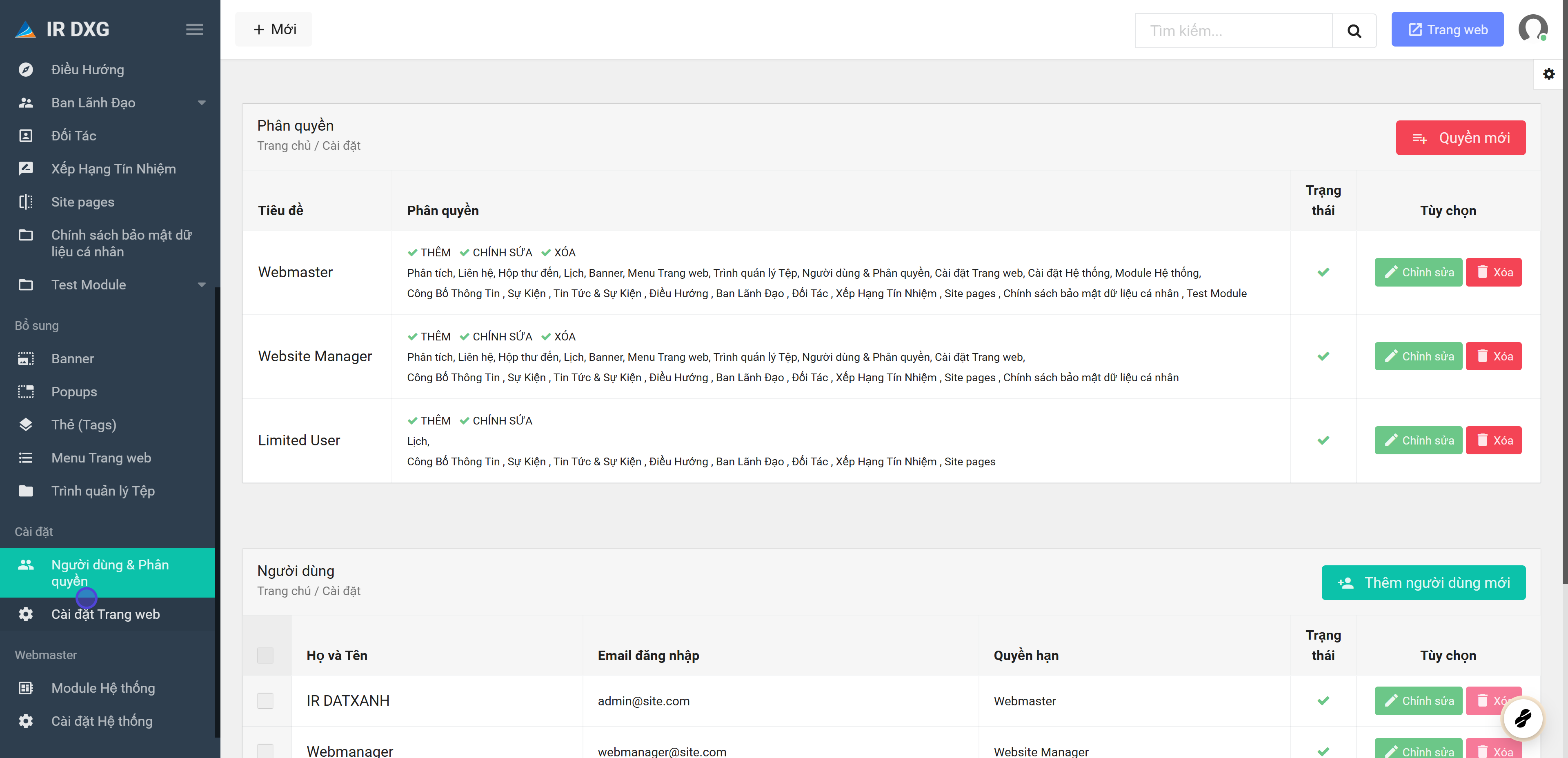
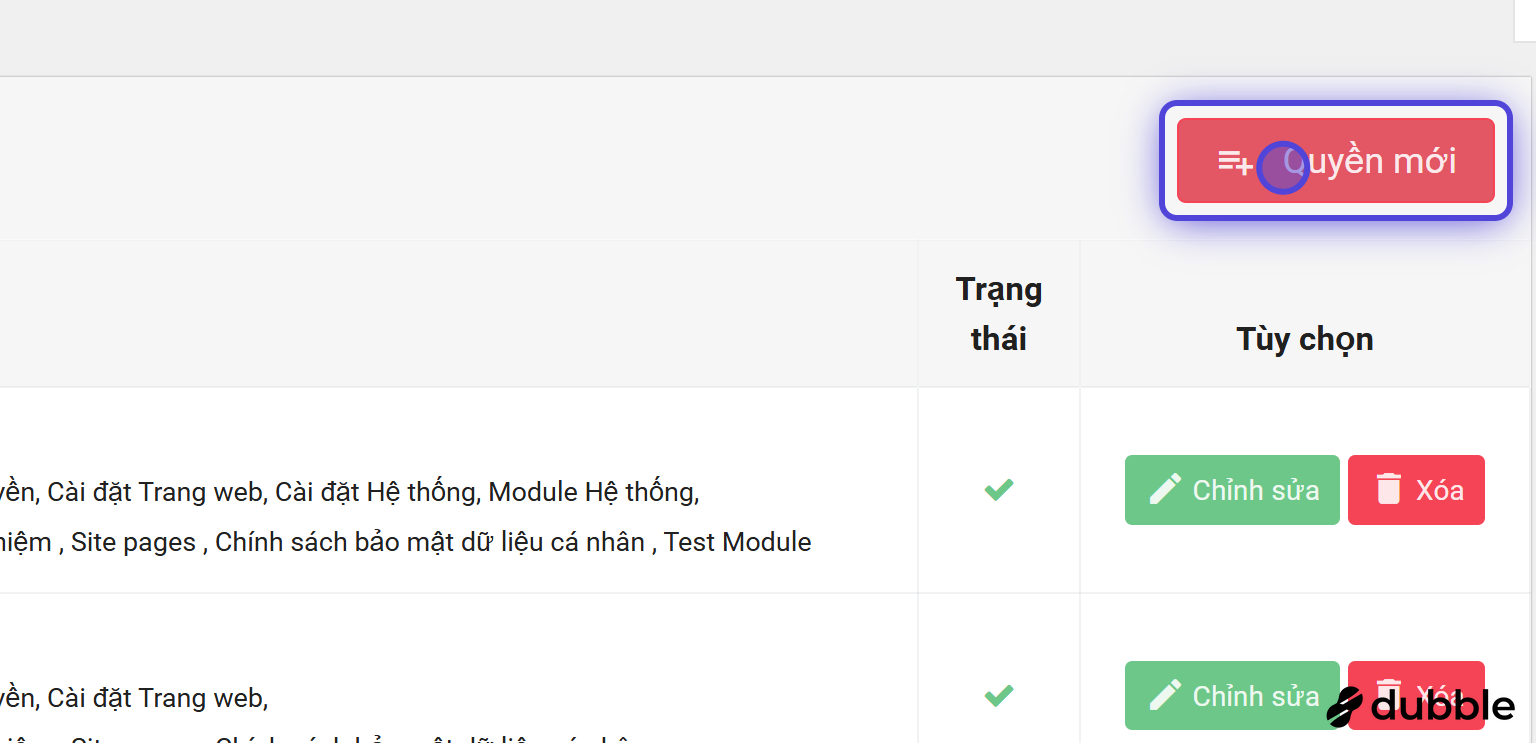
2. Chọn: Quyền mới
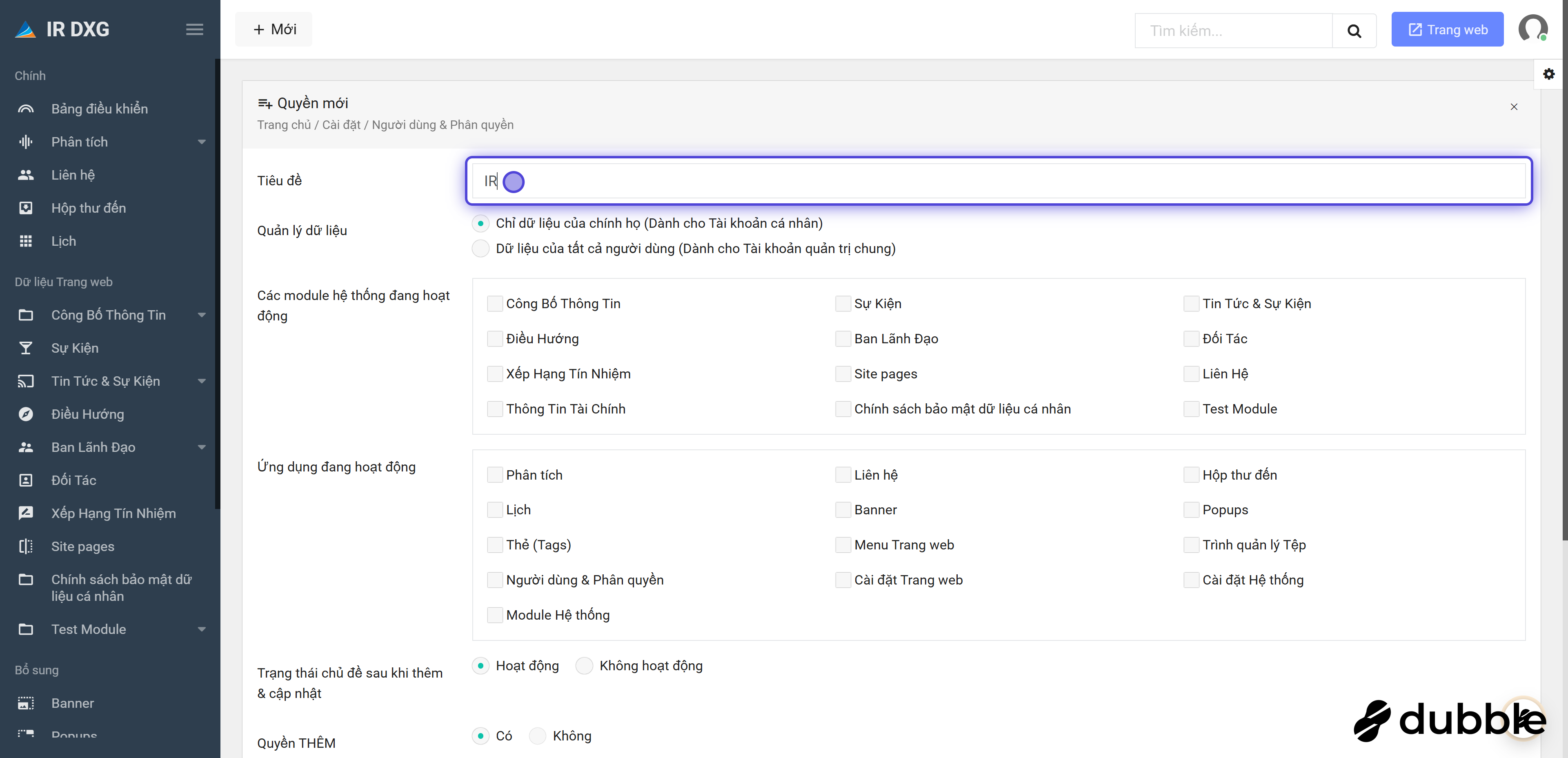
3. Nhập tên phân quyền
4. Chọn phương án quản lý dữ liệu

5. Chọn các quyền cần thiết
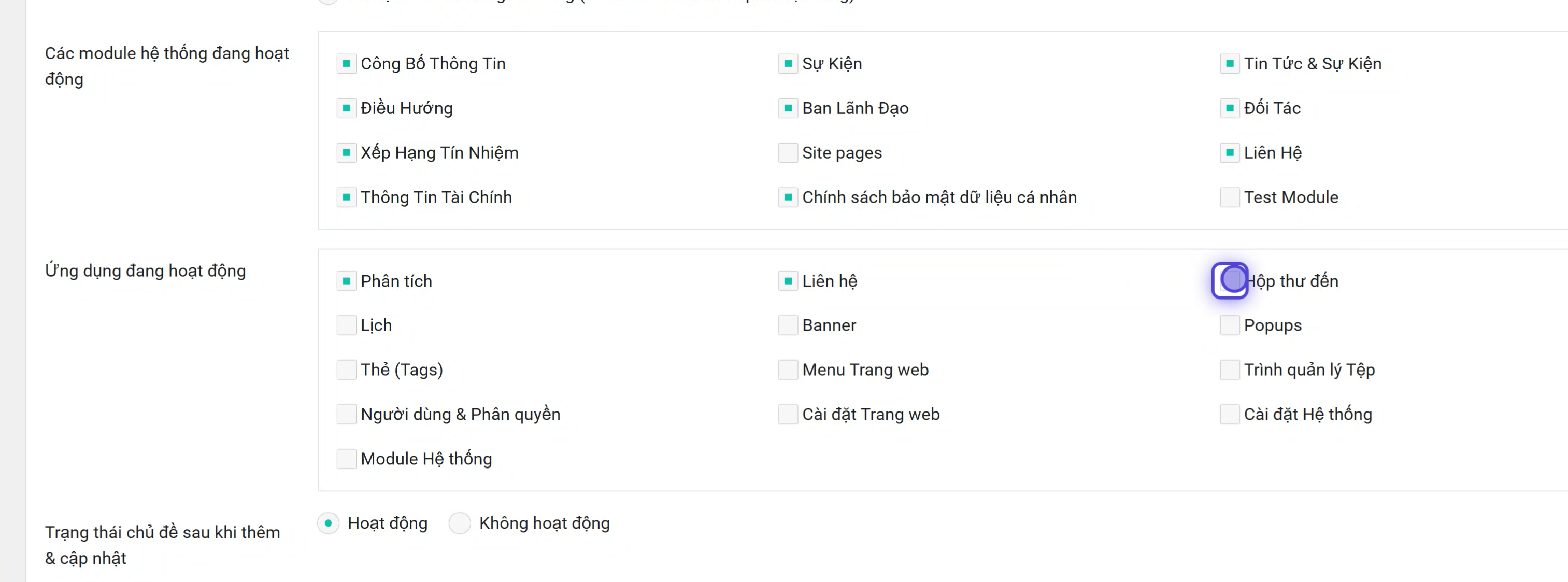
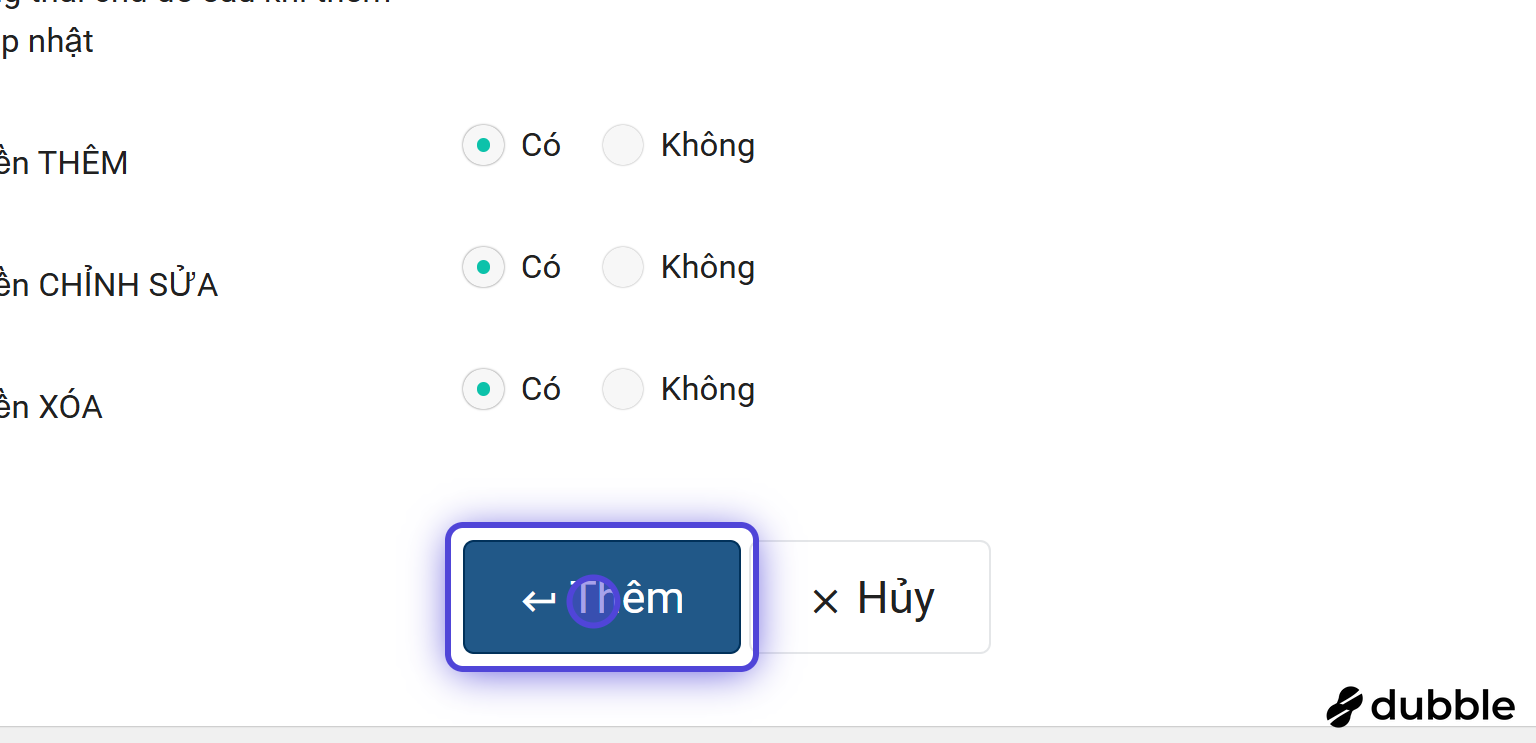
6. Lưu phân quyền
Nhấn Thêm và chờ thông báo thành công.
Kiểm tra kết quả
Phân quyền mới, ví dụ IR, xuất hiện trong danh sách.
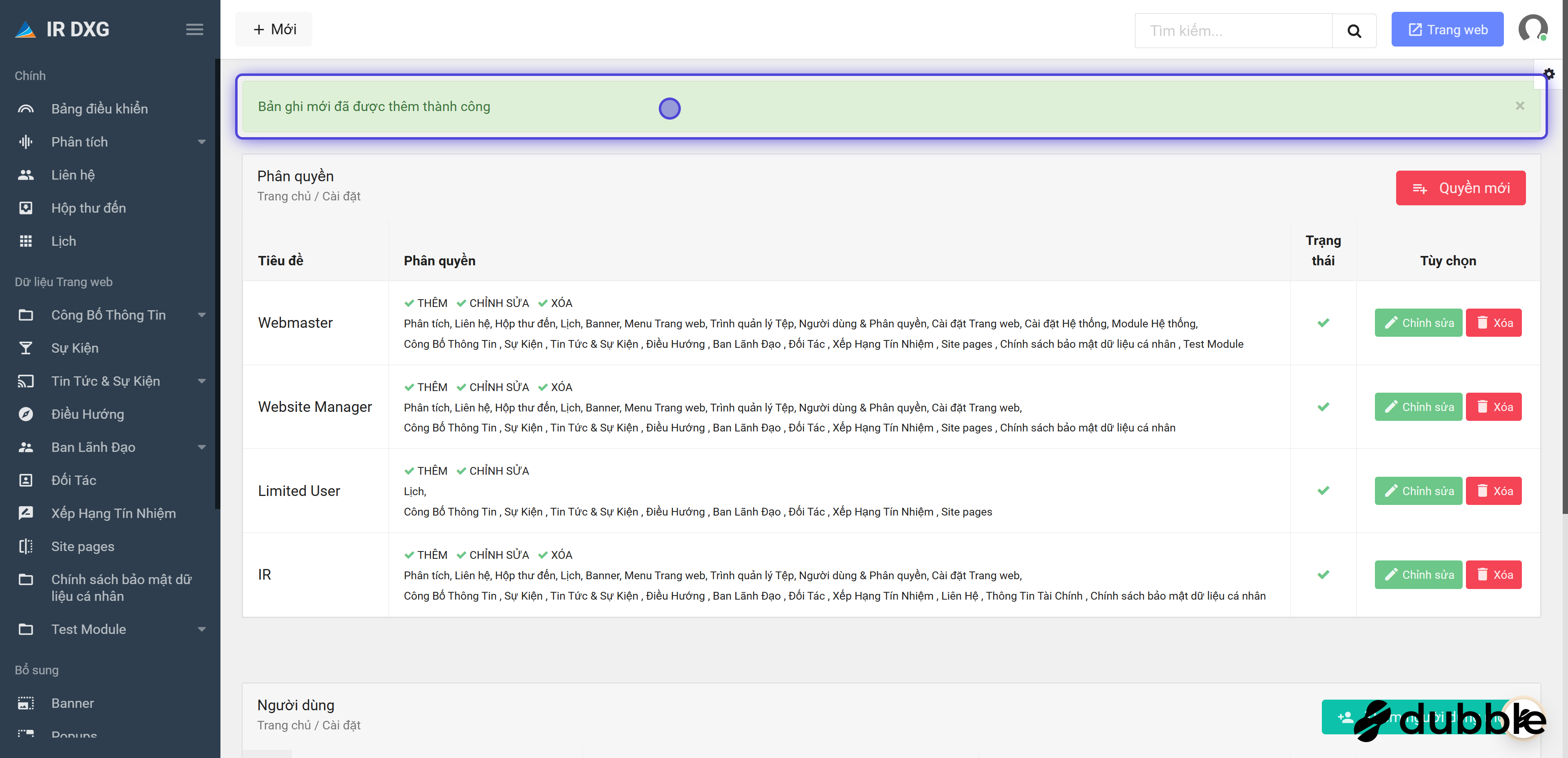
Áp dụng nguyên tắc quyền tối thiểu. Tạo một tài khoản thử với phân quyền mới để xác nhận không cấp thừa quyền xem, thêm, chỉnh sửa hoặc xóa.
Tạo người dùng mới
Mục đích
Tạo tài khoản quản trị và gán phạm vi quyền phù hợp với công việc.
Điều kiện
- Đã tạo phân quyền cần gán.
- Tài khoản thực hiện có quyền quản lý người dùng.
Video minh họa
Các bước thực hiện
1. Truy cập Tab Người dùng & Phân quyền
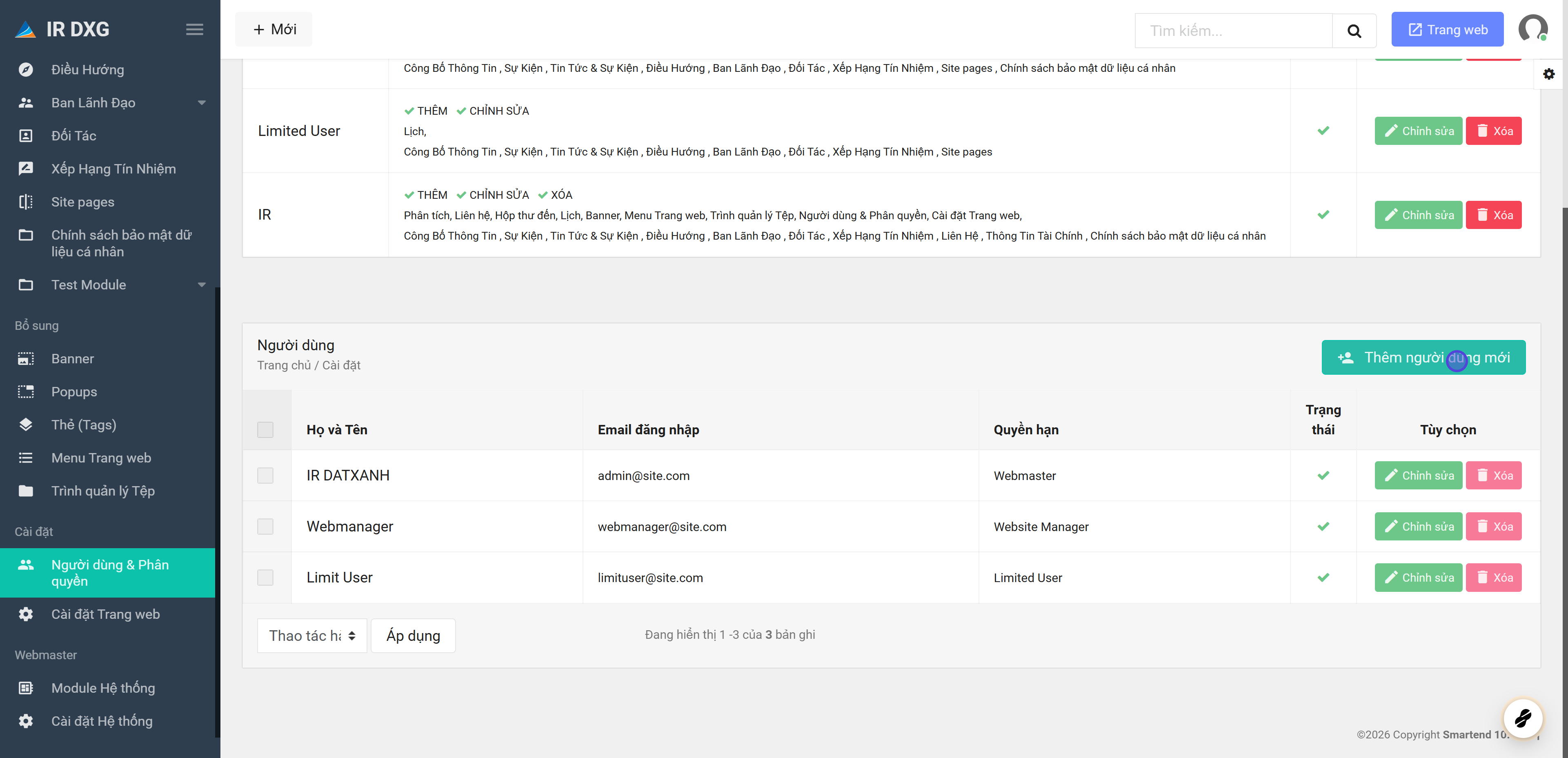
2. Chọn: Thêm người dùng mới
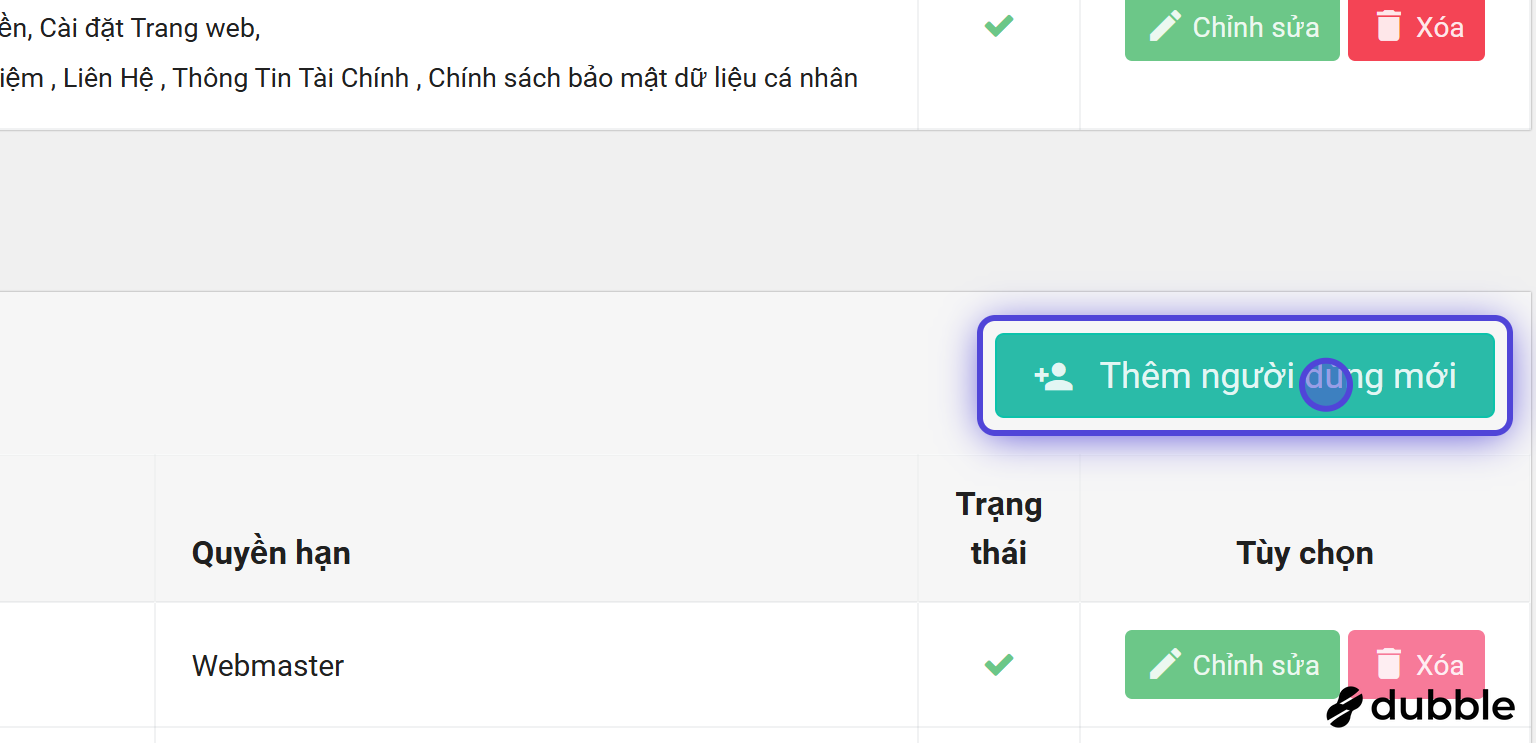
3. Nhập Họ và tên, email, mật khẩu đăng nhập, ảnh đại diện (nếu có).
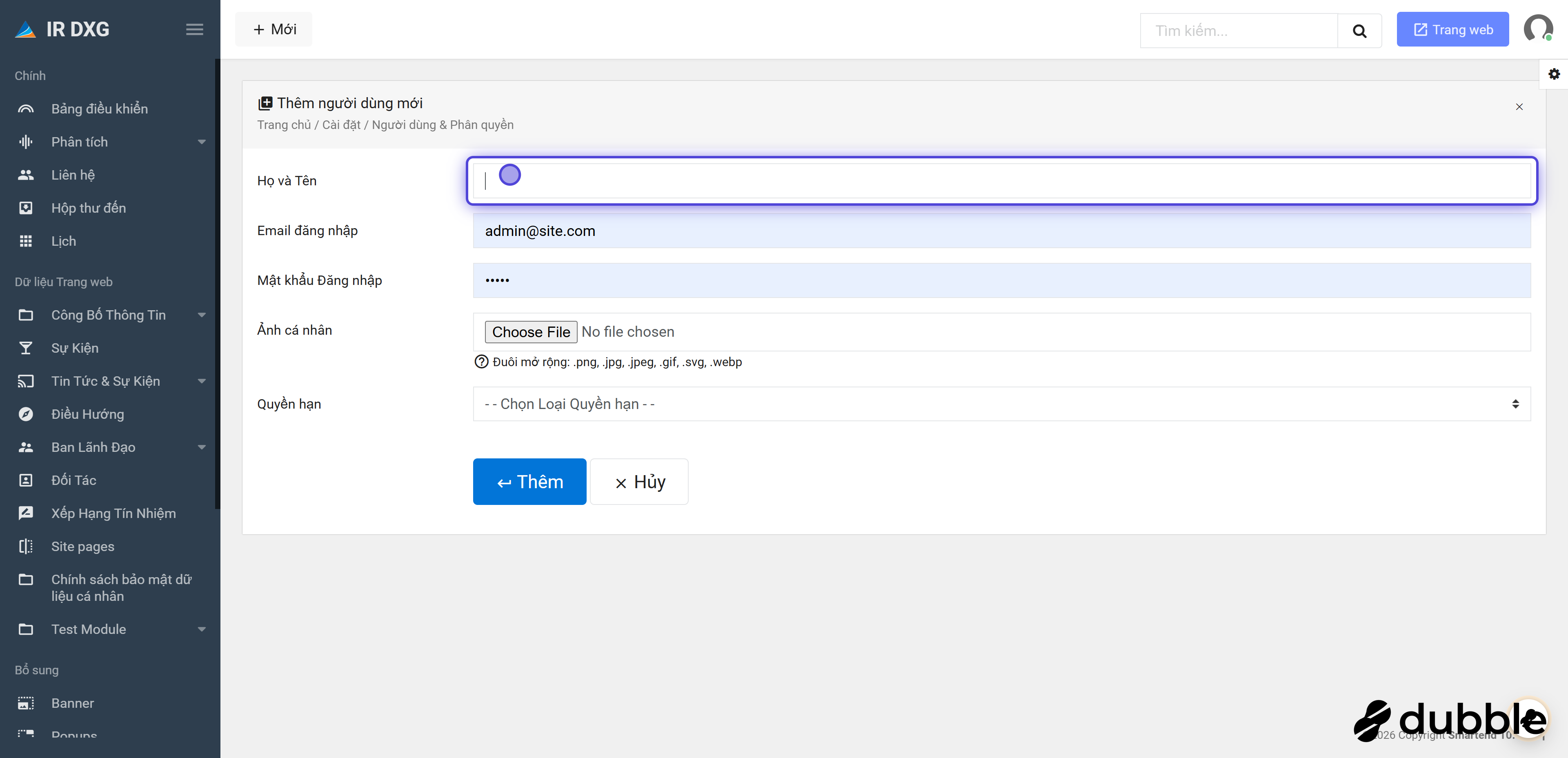
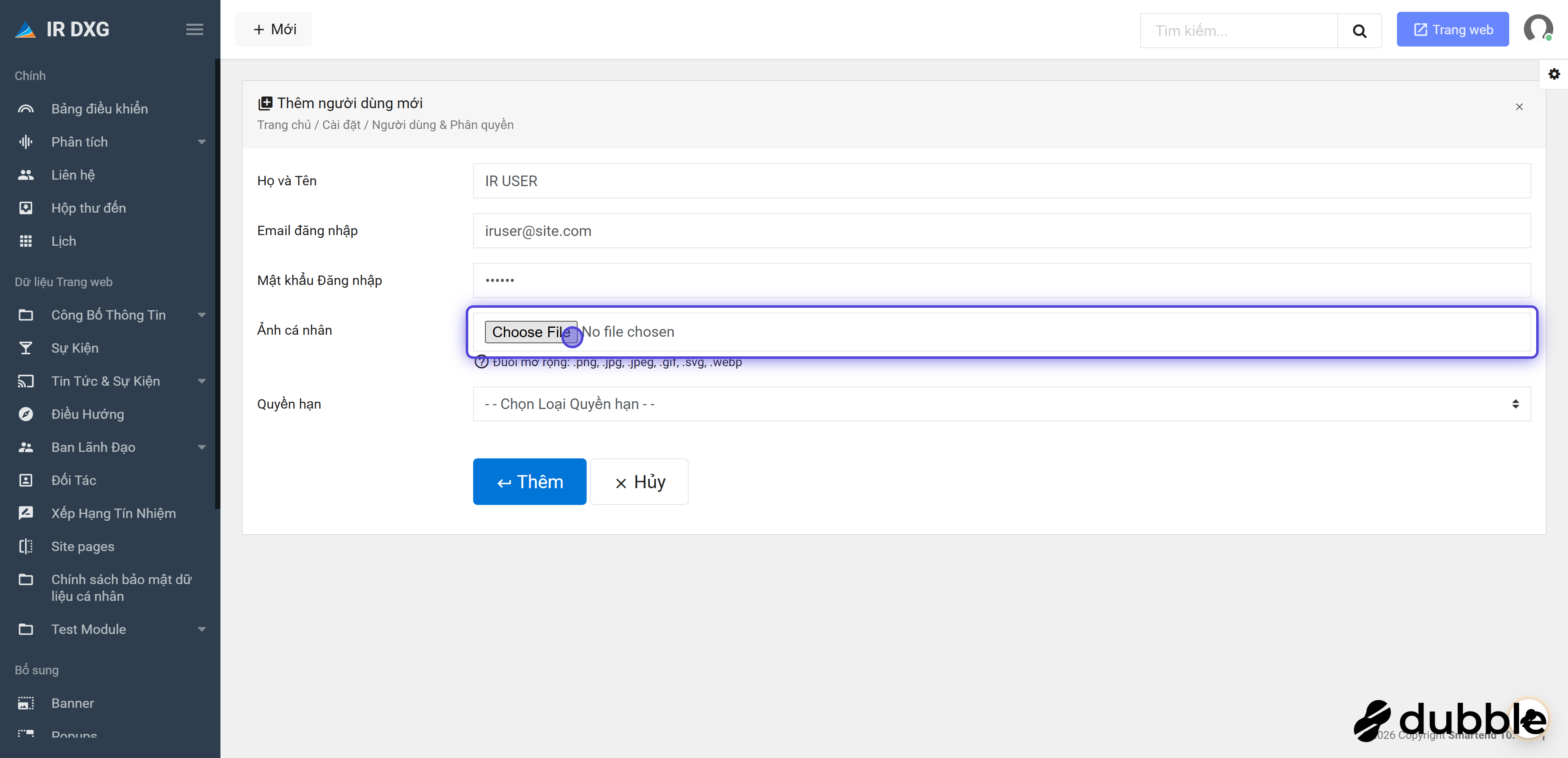
4. Chọn phân quyền cho người dùng
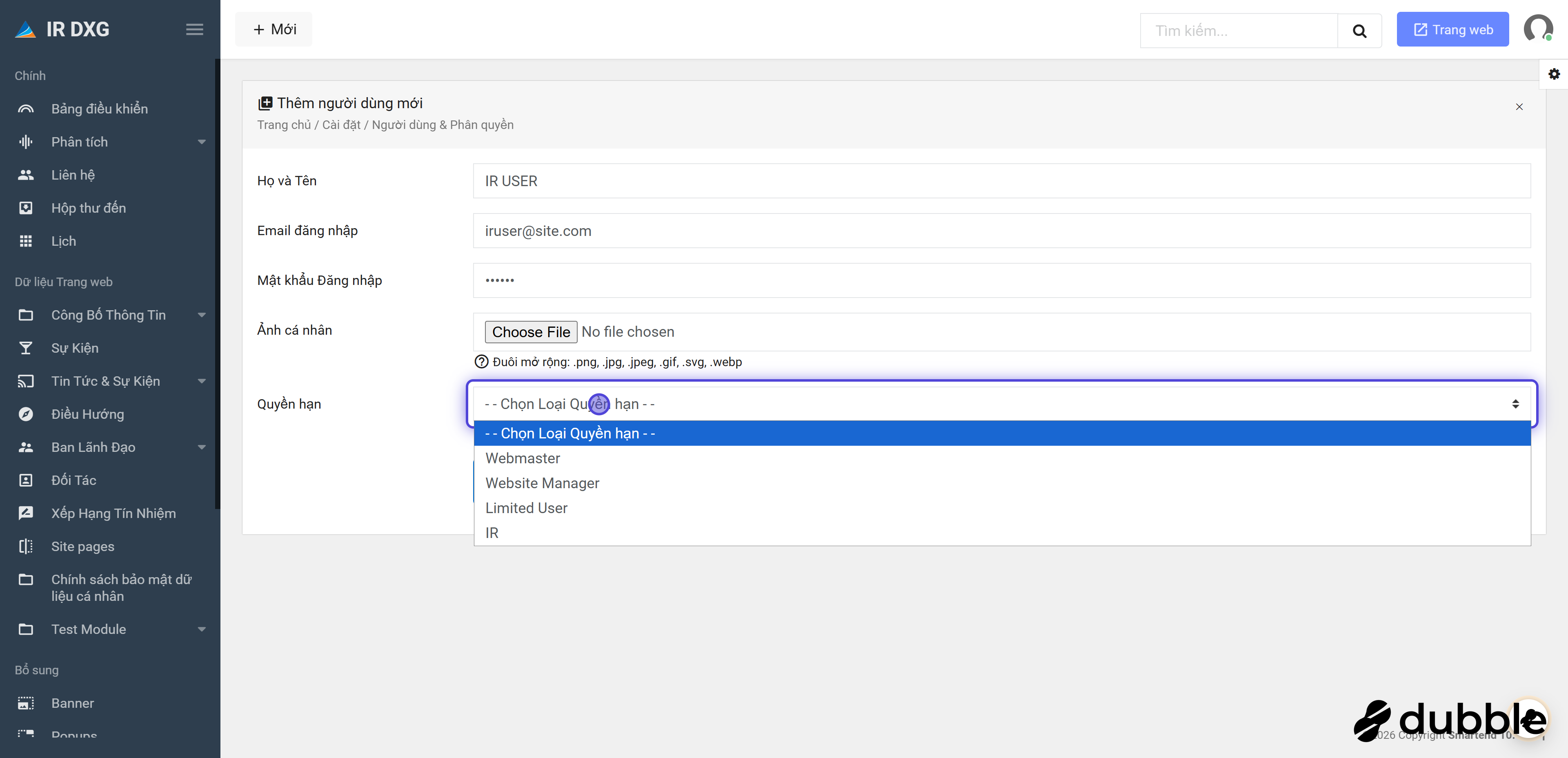
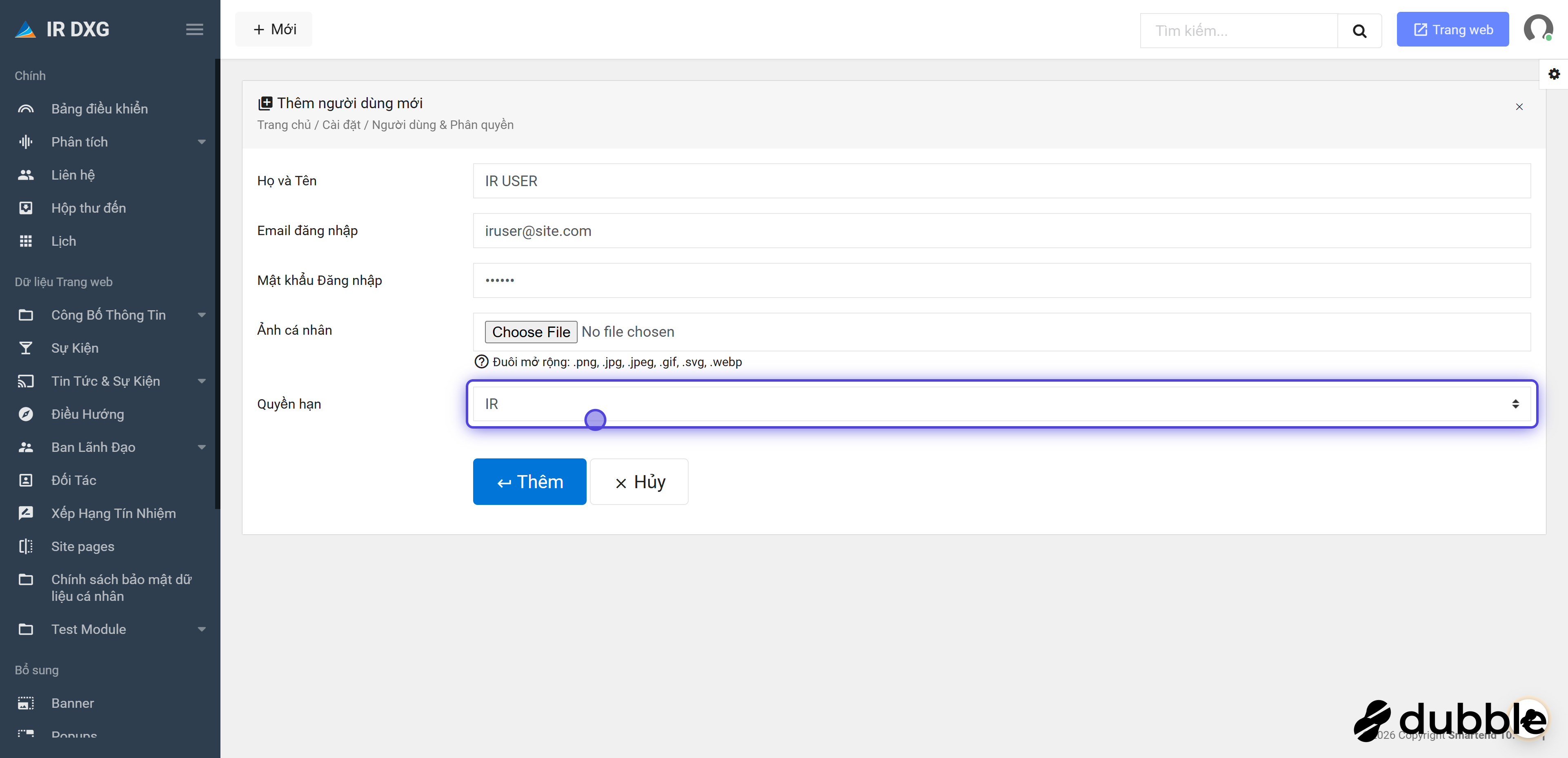
5. Lưu tài khoản
Nhấn Thêm và chờ thông báo thành công.
Kiểm tra kết quả
Đăng nhập thử bằng tài khoản mới và xác nhận người dùng chỉ nhìn thấy các menu, dữ liệu và thao tác đã được cấp.
Đổi mật khẩu hoặc khóa tài khoản
- Truy cập Người dùng & Phân quyền.
- Chọn Chỉnh sửa tại tài khoản.
- Để đổi mật khẩu, nhập mật khẩu mới vào trường Mật khẩu Đăng nhập rồi lưu.
- Để tạm khóa tài khoản, chọn trạng thái Không hoạt động rồi lưu. Có thể bật lại bằng trạng thái Hoạt động.
Không xóa tài khoản chỉ để ngăn đăng nhập tạm thời. Chuyển sang Không hoạt động giúp giữ lại thông tin tác giả và quan hệ với dữ liệu đã tạo.
Không gửi mật khẩu qua kênh công khai. Yêu cầu người dùng đổi mật khẩu sau lần đăng nhập đầu tiên nếu hệ thống hỗ trợ.
Hướng dẫn về Người dùng và phân quyền
Quy trình tạo tài khoản & Giải thích phân quyền
- Tạo phân quyền phù hợp.
- Tạo người dùng mới.
- Gán phân quyền cho người dùng.
- Đăng nhập thử bằng tài khoản mới và xác nhận người dùng chỉ nhìn thấy đúng chức năng được cấp.
Chi tiết quy trình:
Giải thích các nhóm quyền
- Chỉ dữ liệu của chính họ: người dùng chỉ quản lý nội dung do họ tạo.
- Dữ liệu của tất cả người dùng: người dùng có thể xem/quản lý nội dung của các tài khoản khác trong phạm vi quyền.
- Module hệ thống: xác định các phân mục nội dung người dùng được truy cập.
- Ứng dụng đang hoạt động: xác định các ứng dụng người dùng được sử dụng.
- Trạng thái sau khi thêm/cập nhật: quyết định nội dung được công khai ngay hay chờ duyệt.
- Thêm/Chỉnh sửa/Xóa: quyền thao tác chi tiết trên từng loại nội dung.

Áp dụng nguyên tắc quyền tối thiểu: chỉ cấp đúng quyền cần thiết cho công việc. Tài khoản đăng bài chờ duyệt nên có trạng thái nội dung mặc định là Không hoạt động.
Tổng quan Cài đặt & Kỹ thuật
Cấu trúc của phần Cài đặt & Kỹ thuật
Phần này được sắp xếp theo đúng ba màn hình quản trị độc lập trên Admin Dashboard. Trước khi thao tác, hãy xác định thay đổi thuộc cấp độ website, cấu trúc dữ liệu hay cấu hình toàn hệ thống.
| Phần chính | Vị trí trên Admin | Phạm vi ảnh hưởng |
|---|---|---|
| Cài đặt trang web | Cài đặt → Cài đặt Trang web | Nhận diện thương hiệu, thông tin website, liên hệ, mạng xã hội, bản đồ, thông báo và trạng thái hoạt động. |
| Module hệ thống | Webmaster → Module Hệ thống | Cấu trúc dữ liệu, loại module, danh mục, trường nhập, tab bổ sung và trường tùy chỉnh. |
| Cài đặt hệ thống | Webmaster → Cài đặt Hệ thống | Frontend, ngôn ngữ, SEO, Mail/SMTP, reCAPTCHA, GTM, phân tích, trình soạn thảo, ứng dụng, API và Debug. |
Cách chọn đúng phân mục
- Cần đổi logo, màu sắc, thông tin liên hệ hoặc đóng website để bảo trì: chọn Cài đặt trang web.
- Cần thêm hoặc ẩn trường nhập, đổi cấu trúc danh mục hay tab của một nhóm nội dung: chọn Module hệ thống.
- Cần đổi cách hiển thị chung, tích hợp dịch vụ, công cụ soạn thảo, khóa API hoặc chế độ Debug: chọn Cài đặt hệ thống.
Phân chia trách nhiệm
| Nhóm chức năng | Người vận hành nội dung | Quản trị viên kỹ thuật |
|---|---|---|
| Tin tức, Sự kiện, Công bố thông tin | Được thao tác | Hỗ trợ khi lỗi |
| Người dùng và phân quyền | Chỉ người được giao | Thiết lập & khôi phục |
| Module và trường tùy chỉnh | Không tự ý thay đổi | Cấu hình & đánh giá |
| Frontend, ngôn ngữ, SEO, SMTP, reCAPTCHA, GTM | Không thay đổi | Cấu hình & kiểm tra |
| API Key, Debug, trạng thái website | Không thay đổi | Thực hiện theo quy trình |
Không thay đổi Module Hệ thống hoặc Cài đặt Hệ thống trên production nếu chưa ghi lại cấu hình cũ, kiểm tra trên UAT và chuẩn bị phương án khôi phục.
Nguyên tắc thay đổi cấu hình an toàn
Quy trình thay đổi an toàn
- Xác định đúng phân mục và các trang frontend có thể bị ảnh hưởng.
- Ghi lại giá trị hiện tại hoặc chụp màn hình cấu hình trước khi sửa.
- Thử thay đổi trên UAT với dữ liệu đại diện, gồm cả tiếng Việt và tiếng Anh.
- Kiểm tra màn hình thêm mới, chỉnh sửa, danh sách và trang frontend liên quan.
- Lên thời điểm áp dụng production, lưu thay đổi rồi xóa cache nếu cần.
- Kiểm tra lại trên desktop, mobile và cửa sổ riêng tư; khôi phục giá trị cũ nếu xuất hiện lỗi.
Mức độ rủi ro theo phân mục
| Phân mục | Rủi ro chính | Yêu cầu tối thiểu |
|---|---|---|
| Cài đặt trang web | Sai nhận diện, thông tin liên hệ hoặc đóng nhầm website. | Ghi lại giá trị cũ và kiểm tra hai ngôn ngữ. |
| Module hệ thống | Mất trường nhập, sai cấu trúc danh mục hoặc dữ liệu cũ không còn hiển thị. | Chỉ Webmaster thực hiện; bắt buộc kiểm tra UAT và phương án khôi phục. |
| Cài đặt hệ thống | Ảnh hưởng toàn website, gửi mail, SEO, bảo mật, tracking hoặc tích hợp. | Chỉ người được bàn giao kỹ thuật; không đưa khóa bí mật vào tài liệu. |
Đi đến hướng dẫn chi tiết:
Nếu không thể xác định đầy đủ phạm vi ảnh hưởng hoặc không có UAT để thử nghiệm, dừng thao tác và tham vấn đơn vị phát triển trước khi thay đổi production.
Tổng quan Cài đặt Trang web
Phạm vi
Truy cập Cài đặt → Cài đặt Trang web. Khu vực này quản lý nhận diện thương hiệu, thông tin liên hệ và trạng thái hoạt động của website; không dùng để thay đổi cấu trúc Module hoặc các tích hợp kỹ thuật.
| Nhóm thiết lập | Ảnh hưởng chính |
|---|---|
| Kiểu dáng | Logo, màu sắc, favicon và ảnh mặc định. |
| Thông tin, Liên hệ và Mạng xã hội | Tiêu đề website, metadata chung, địa chỉ, email, số điện thoại và liên kết mạng xã hội. |
| Bản đồ, Thông báo và Trạng thái | Bản đồ trang Liên hệ, email nhận thông báo và màn hình bảo trì. |
Danh sách cài đặt trong phân mục
- Kiểu dáng (Style): Logo, màu chủ đạo, favicon và ảnh mặc định bài viết.
- Thông tin Trang web: Tiêu đề, meta description, meta keywords và URL.
- Liên hệ: Địa chỉ, điện thoại, fax, email và thời gian làm việc; hướng dẫn đầy đủ được đặt trong phân mục Liên hệ.
- Liên kết Mạng Xã hội: Facebook, LinkedIn, YouTube, Instagram và các kênh được hỗ trợ.
- Bản đồ & Mã tùy chỉnh: URL nhúng Google Maps và khu vực mã tùy chỉnh.
- Cài đặt Thông báo: Email nhận thông báo khi có dữ liệu mới.
- Trạng thái Trang web: Bật/tắt website và nội dung màn hình bảo trì.
Chức năng liên quan nhưng nằm ở phân mục khác
- Cài đặt Trang Liên hệ được tổng hợp trong phân mục Liên hệ, gồm cả banner, thông tin doanh nghiệp, bản đồ và biểu mẫu.
- Menu Trang web nằm trong nhóm Bổ sung.
- Trình quản lý Tệp nằm trong nhóm Bổ sung.
- Cài đặt Hệ thống nằm trong nhóm Webmaster.
Cài đặt Kiểu dáng (Style)
Mục đích
Thiết lập nhận diện hình ảnh dùng chung trên website, gồm logo, màu thương hiệu, favicon và ảnh mặc định.
Cách cập nhật
Truy cập Cài đặt → Cài đặt Trang web → Cài đặt Kiểu dáng (Style) để thay đổi:
- Logo website và logo footer cho tiếng Việt và tiếng Anh.
- Màu chính và màu phụ.
- Favicon và biểu tượng Apple.
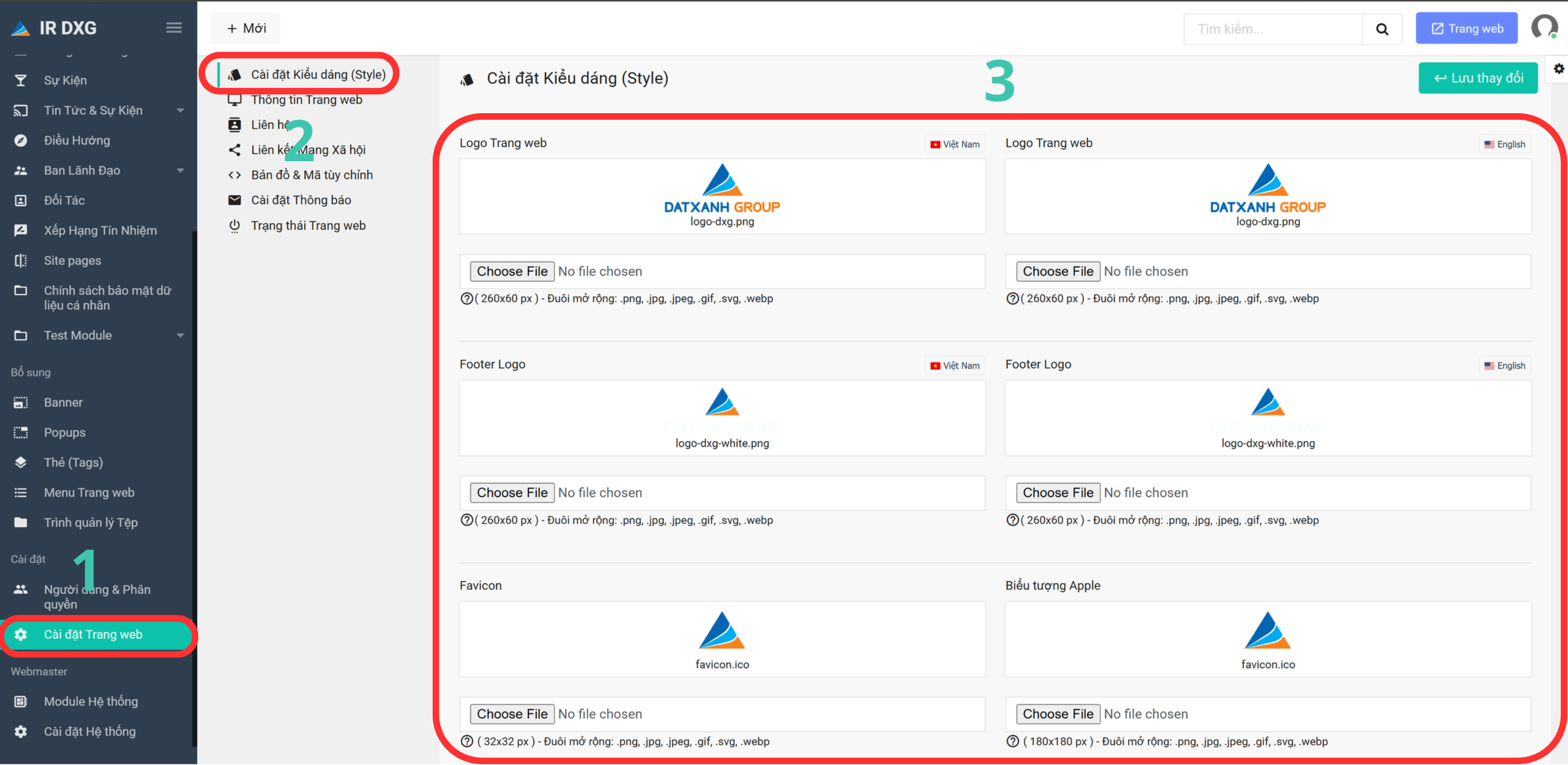
Chuẩn bị ảnh đúng kích thước và tỷ lệ được ghi dưới từng trường tải lên. Không dùng một tệp logo cho cả header và footer nếu hai khu vực có màu nền khác nhau.
Ảnh mặc định
Ảnh này sẽ được hiển thị trên trang web khi bài viết không có ảnh thumbnail (ảnh đại diện).
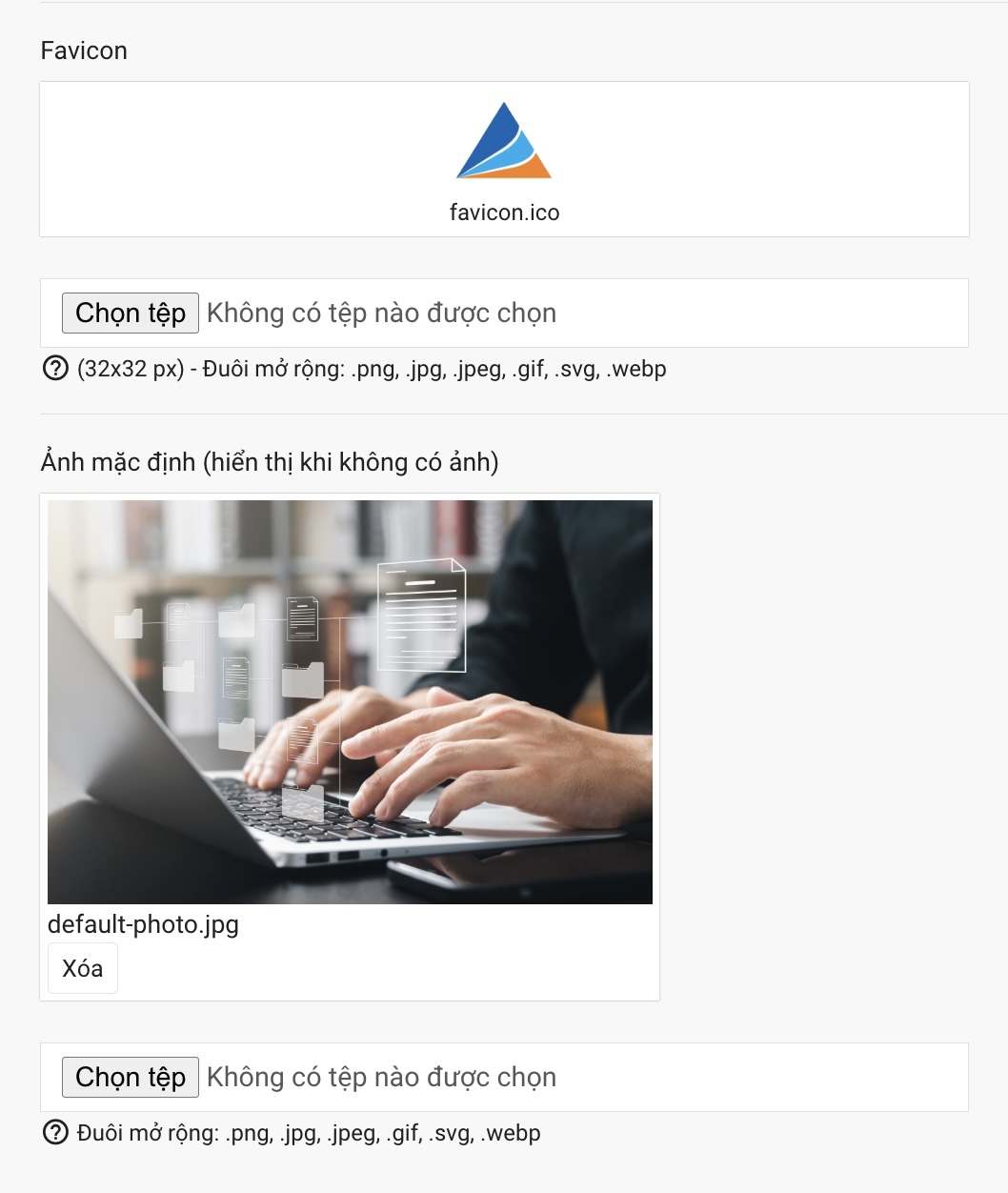
Kiểm tra sau khi lưu
- Xóa cache nếu giao diện chưa cập nhật.
- Kiểm tra header, footer, favicon và một bài viết không có ảnh.
- Kiểm tra cả tiếng Việt, tiếng Anh, desktop và mobile.
Cài đặt Thông tin Trang web
Mục đích
Cập nhật tên, mô tả và địa chỉ chính thức của website.
Cách cập nhật
Truy cập Cài đặt → Cài đặt Trang web → Thông tin Trang web để cập nhật:
- Tiêu đề website.
- Meta Description.
- Meta Keywords.
- URL website.
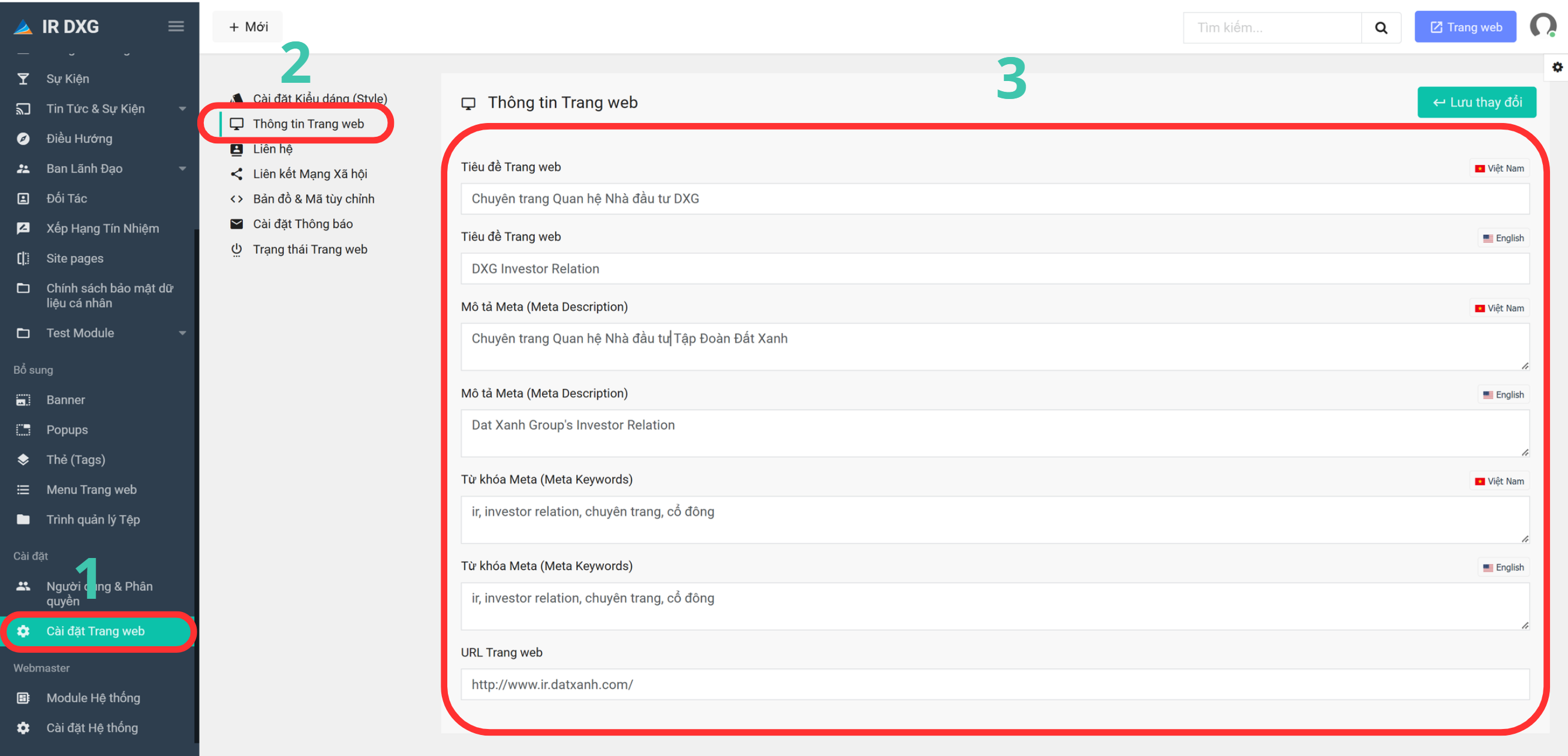
Không thay đổi URL website nếu chưa kiểm tra tên miền, SSL, liên kết nội bộ và cấu hình máy chủ. Thay đổi sai có thể làm liên kết hoặc tài nguyên không hoạt động.
Kiểm tra sau khi lưu
- Mở trang chủ bằng cửa sổ riêng tư.
- Kiểm tra tiêu đề trên tab trình duyệt và nội dung metadata của cả hai ngôn ngữ.
- Xác nhận các liên kết chính vẫn mở đúng tên miền.
Cài đặt Liên kết Mạng Xã hội
Mục đích
Cập nhật các liên kết mạng xã hội được hiển thị tại footer hoặc những khu vực chia sẻ thông tin của website.
Cách cập nhật
Truy cập Cài đặt → Cài đặt Trang web → Liên kết Mạng Xã hội để nhập URL Facebook, Twitter/X, LinkedIn, YouTube, Instagram và các kênh được hệ thống hỗ trợ.
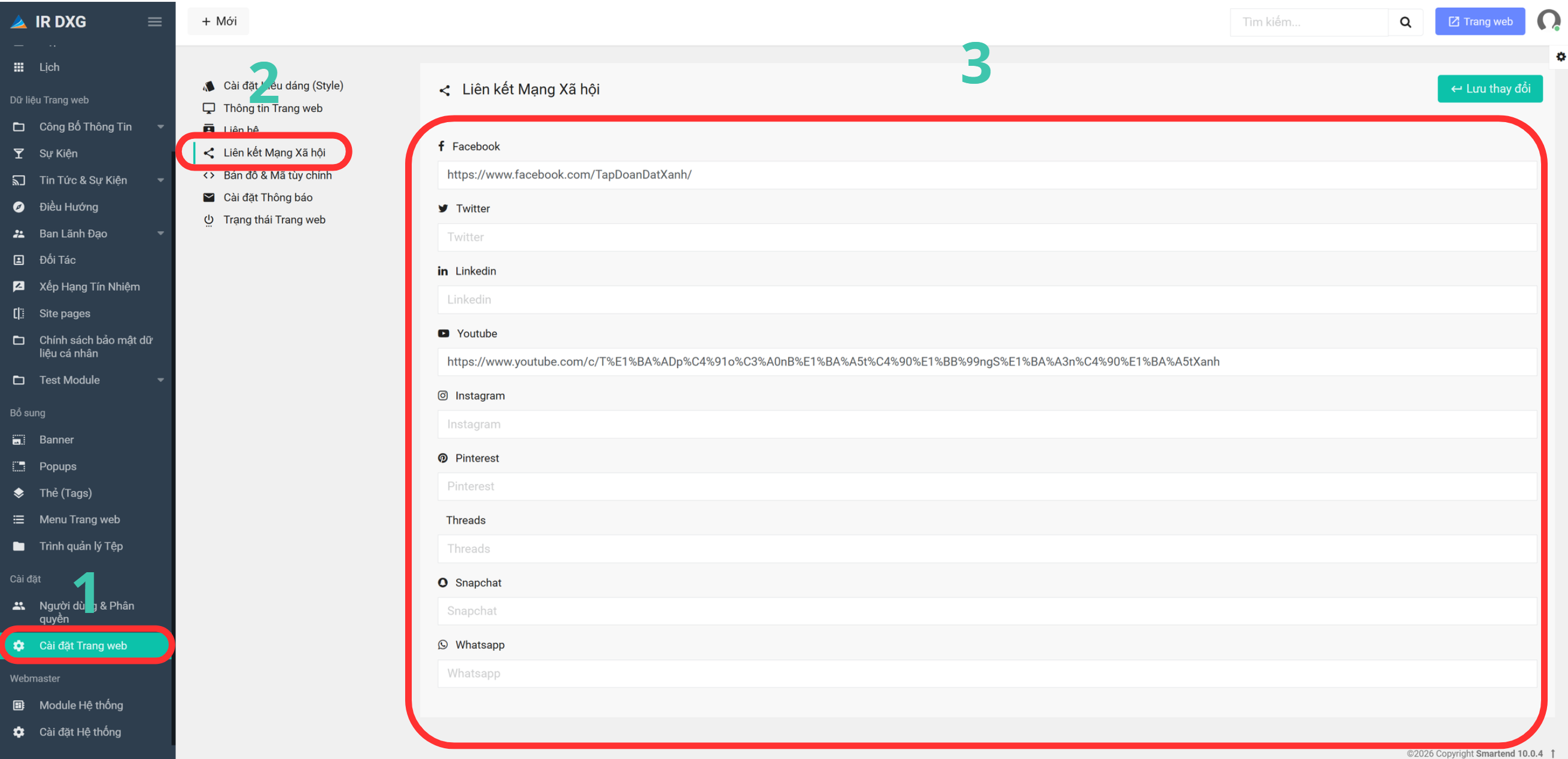
Nhập URL đầy đủ bắt đầu bằng https://. Không nhập tên tài khoản riêng lẻ
nếu trường yêu cầu đường dẫn trang.
Kiểm tra sau khi lưu
- Nhấp thử từng biểu tượng mạng xã hội trên frontend.
- Xác nhận liên kết mở đúng trang chính thức và không dẫn đến trang đăng nhập hoặc trang cá nhân sai.
- Kiểm tra các biểu tượng không có URL đã được ẩn đúng theo giao diện.
Cài đặt Bản đồ & Mã tùy chỉnh
Cập nhật Google Maps
- Mở Google Maps và tìm địa chỉ cần hiển thị.
- Chọn Chia sẻ → Nhúng bản đồ.
-
Trong mã iframe, chỉ sao chép URL nằm trong thuộc tính
src="...".
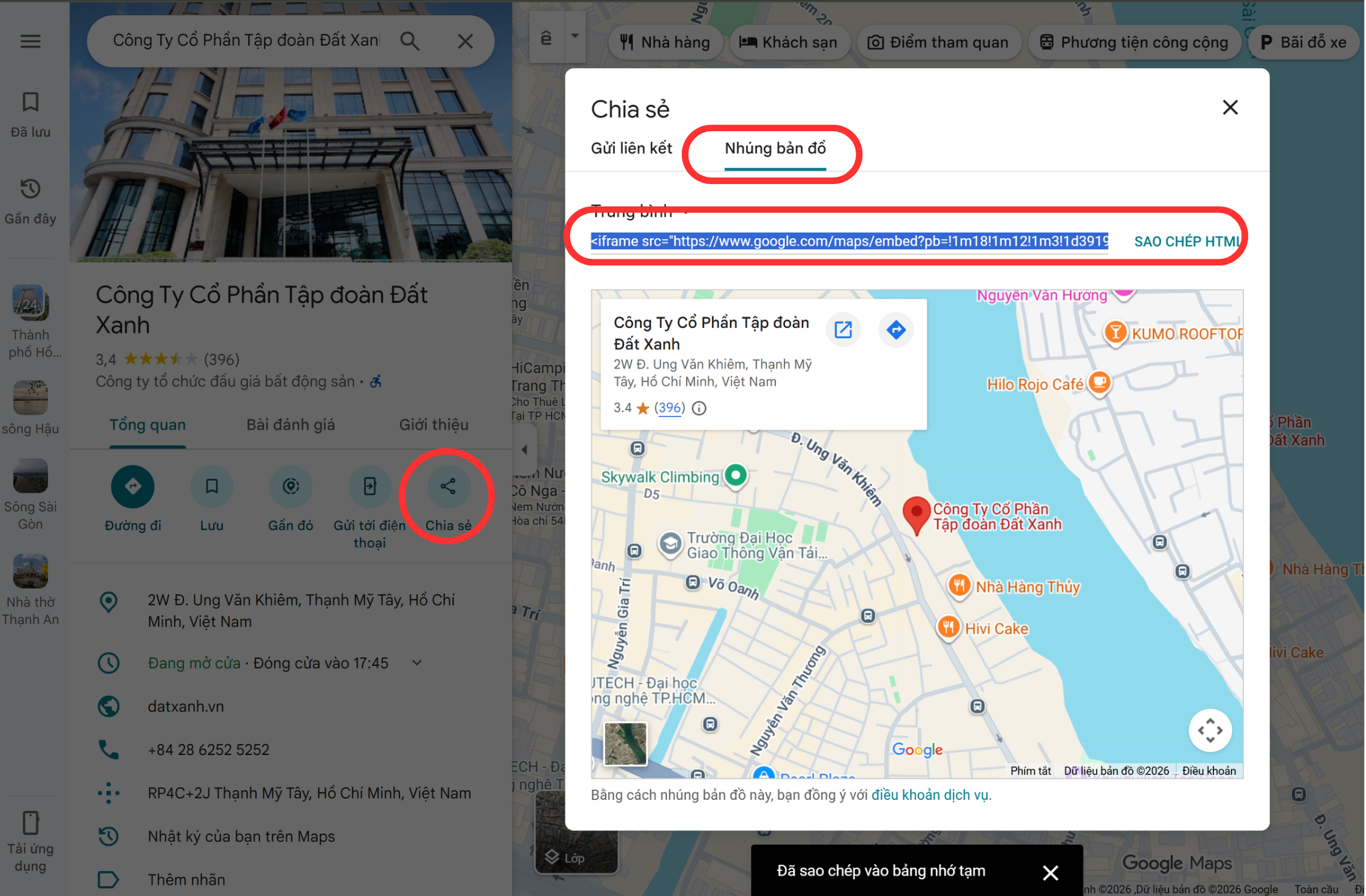
- Truy cập Cài đặt → Cài đặt Trang web → Bản đồ & Mã tùy chỉnh.
- Dán URL vào trường Mã Iframe Google Map.
- Lưu thay đổi và kiểm tra trang Liên hệ.
Không dán toàn bộ thẻ <iframe> nếu trường chỉ yêu cầu URL nguồn.
Không thêm hoặc chỉnh sửa mã tùy chỉnh nếu chưa xác định vị trí chèn và phạm vi ảnh hưởng. Mã sai có thể làm hỏng giao diện, tracking hoặc chức năng trên toàn website.
Cài đặt Thông báo Trang web
Mục đích
Đây là nơi dùng để cài đặt các địa chỉ email nhận thông báo và loại sự kiện nào sẽ kích hoạt gửi email. Thiết lập này không quản lý danh sách liên hệ và không thay thế cấu hình Mail/SMTP.
Đường dẫn truy cập
Truy cập Cài đặt → Cài đặt Trang web → Cài đặt Thông báo.
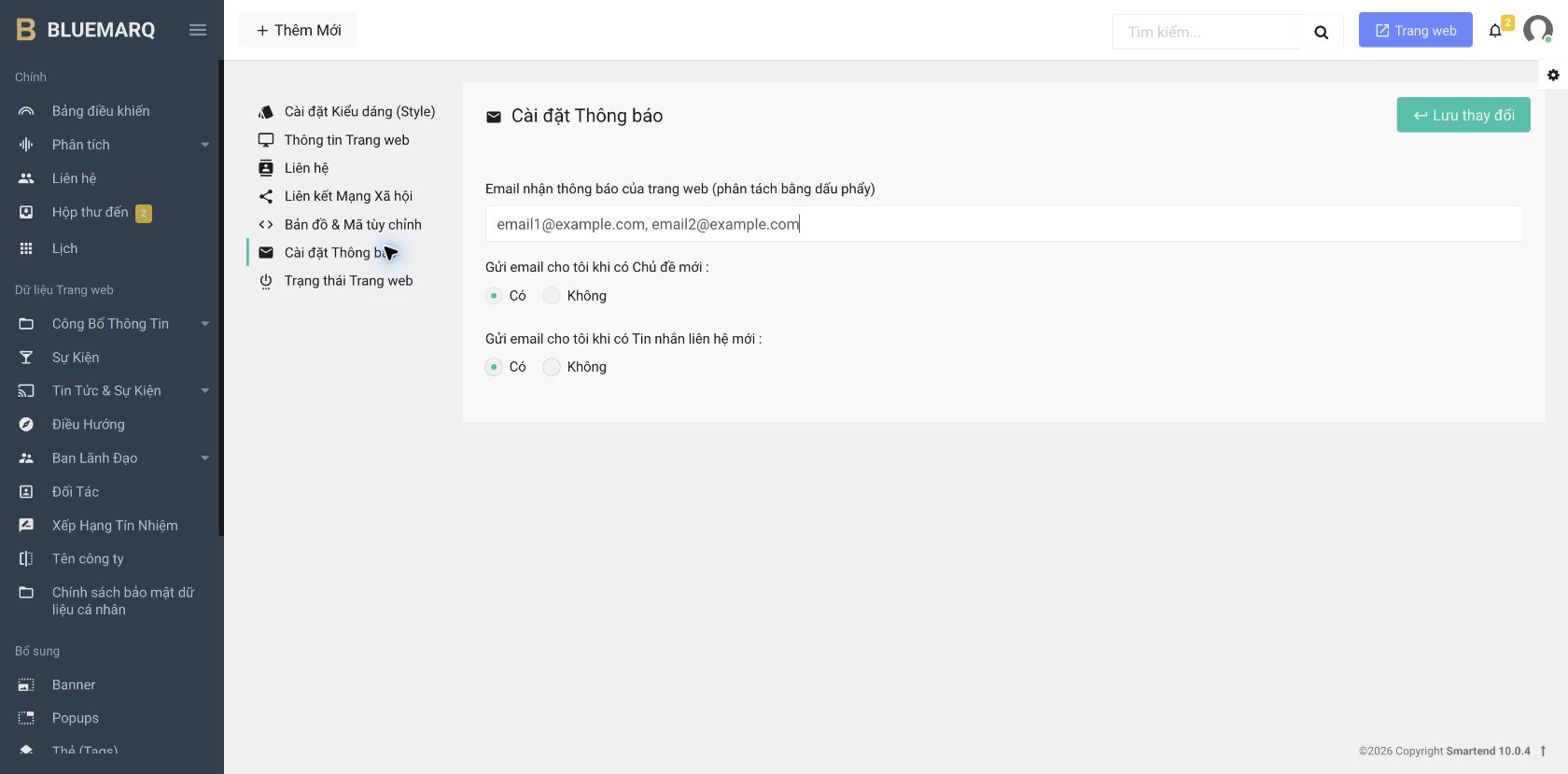
Ảnh chụp từ UAT; địa chỉ email trong ảnh là dữ liệu minh họa đã được che thay cho dữ liệu thật.
Các thiết lập
-
Email nhận thông báo của trang web: Nhập một hoặc nhiều địa chỉ email. Khi nhập nhiều địa chỉ, phân tách bằng dấu phẩy và kiểm tra kỹ để tránh địa chỉ bị thiếu hoặc sai định dạng.
-
Gửi email khi có Chủ đề mới: Đây là công tắc tổng cho toàn hệ thống.
- Chọn Có: Bật tính năng gửi email thông báo khi có bản ghi mới được tạo trên toàn trang web.
- Chọn Không: Tắt hoàn toàn loại thông báo này.
Lưu ý: Ngoài công tắc tổng này, hệ thống còn có các công tắc phụ tại khu vực Cấu hình Module Hệ thống (Module settings). Ví dụ: Nếu bạn bật công tắc tổng nhưng không muốn nhận email khi có thêm Ban lãnh đạo mới, bạn có thể vào cài đặt của module Ban lãnh đạo để tắt riêng cho phân mục đó.
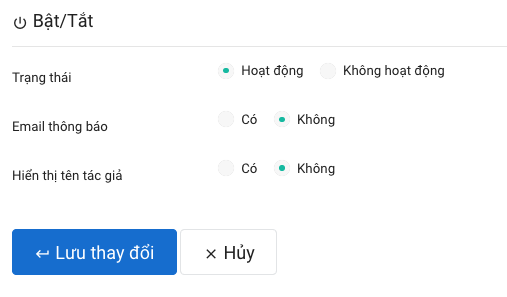
-
Gửi email khi có Tin nhắn liên hệ mới:
- Chọn Có: Nhận thông báo khi người dùng gửi tin nhắn từ biểu mẫu Liên hệ.
- Chọn Không: Tắt loại thông báo này.
Cách cập nhật
- Nhập và kiểm tra lại các địa chỉ tại trường Email nhận thông báo của trang web.
- Chọn Có/Không cho từng loại thông báo theo nhu cầu vận hành.
- Nhấn Lưu thay đổi.
- Tải lại trang và xác nhận các giá trị vừa lưu vẫn được giữ nguyên.
Trên UAT hiện tại không có trường Tần suất chạy email. Không sử dụng thông tin tần suất trong tài liệu cũ để cấu hình màn hình này.
Phần này chỉ xác định người nhận và điều kiện gửi thông báo. Tin nhắn từ biểu mẫu Trang Liên hệ được quản lý tại Hộp thư đến (Inbox); khả năng gửi thư phụ thuộc Mail/SMTP.
Kiểm tra sau khi lưu
- Với thông báo tin nhắn liên hệ, gửi một biểu mẫu Liên hệ thử bằng dữ liệu không nhạy cảm.
- Với thông báo chủ đề mới, kiểm tra trong quy trình tạo nội dung thử đã được cho phép trên UAT.
- Kiểm tra Hộp thư đến và Thư rác của từng địa chỉ nhận.
- Nếu dữ liệu đã phát sinh nhưng không nhận được thư, kiểm tra lại địa chỉ nhận và cấu hình Mail/SMTP trước khi thay đổi thêm.
Tần suất gửi email (Cronjob)
Nhằm tối ưu tốc độ tải trang cho website và tránh làm gián đoạn trải nghiệm của người dùng khi có thao tác phát sinh email, các email thông báo sẽ không được gửi đi ngay lập tức mà sẽ được đưa vào hàng đợi (queue).
Tần suất hệ thống kiểm tra hàng đợi và tiến hành gửi thư (ví dụ: 5 phút 1 lần) được quản lý độc lập thông qua Cronjob trên cPanel của máy chủ. Nếu bạn cần điều chỉnh thời gian gửi email nhanh hơn hoặc chậm hơn, vui lòng truy cập vào cPanel và cấu hình lại thông số Cronjob tương ứng.
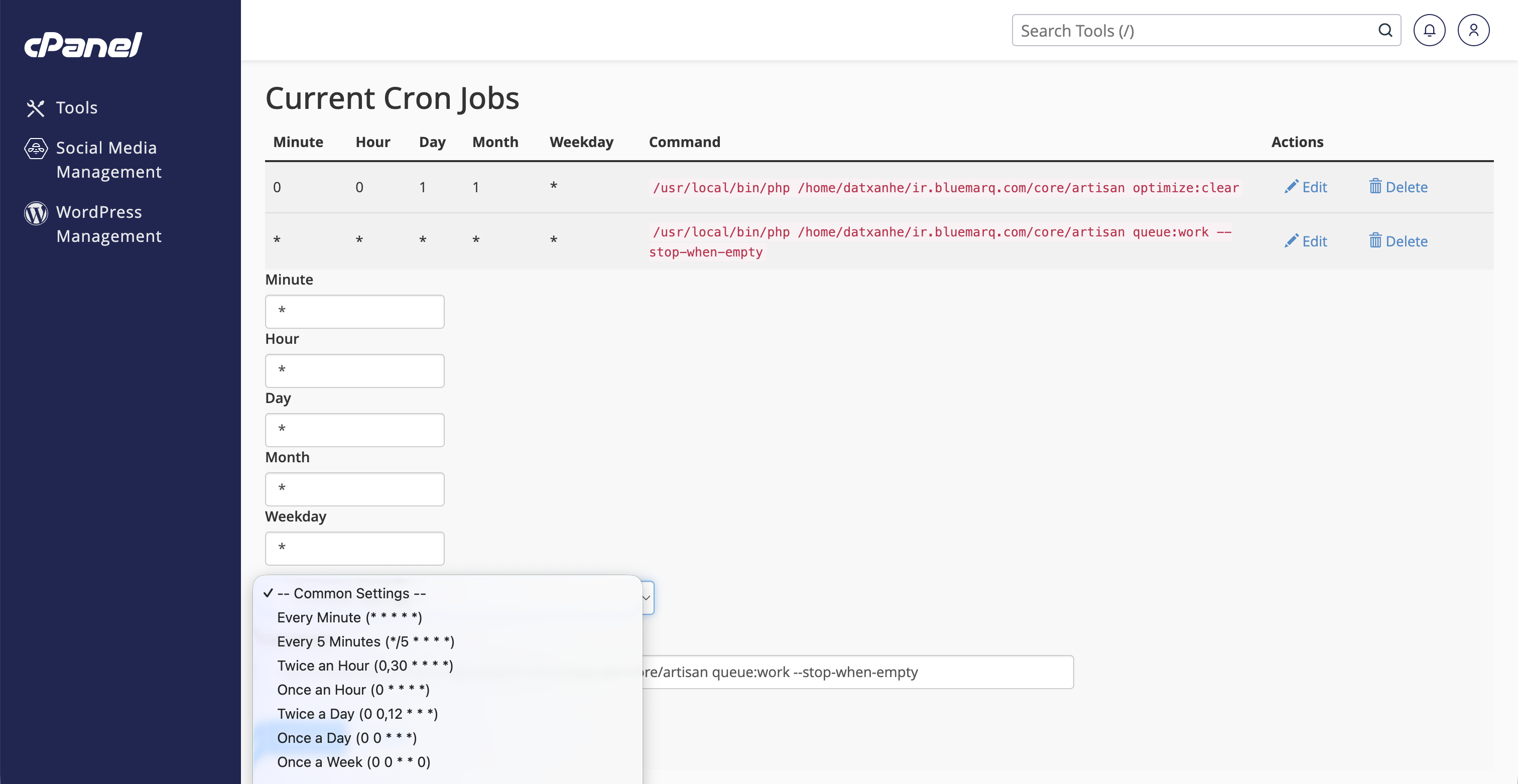
Cài đặt Trạng thái Trang web
Mục đích
Chức năng Trạng thái Trang web cho phép đóng website công khai trong thời gian bảo trì và hiển thị thông báo thay thế cho khách truy cập.
Chỉ chuyển sang Không hoạt động khi đã có lịch bảo trì, người phụ trách và nội dung thông báo bằng cả tiếng Việt lẫn tiếng Anh. Thao tác này sẽ chặn khách truy cập sử dụng website.
Bước 1 — Mở phần Trạng thái Trang web
- Truy cập Cài đặt → Cài đặt Trang web.
- Chọn tab Trạng thái Trang web.
-
Kiểm tra trạng thái hiện tại trước khi thao tác:
- Hoạt động: khách truy cập sử dụng website bình thường.
- Không hoạt động: khách truy cập được chuyển đến màn hình bảo trì.
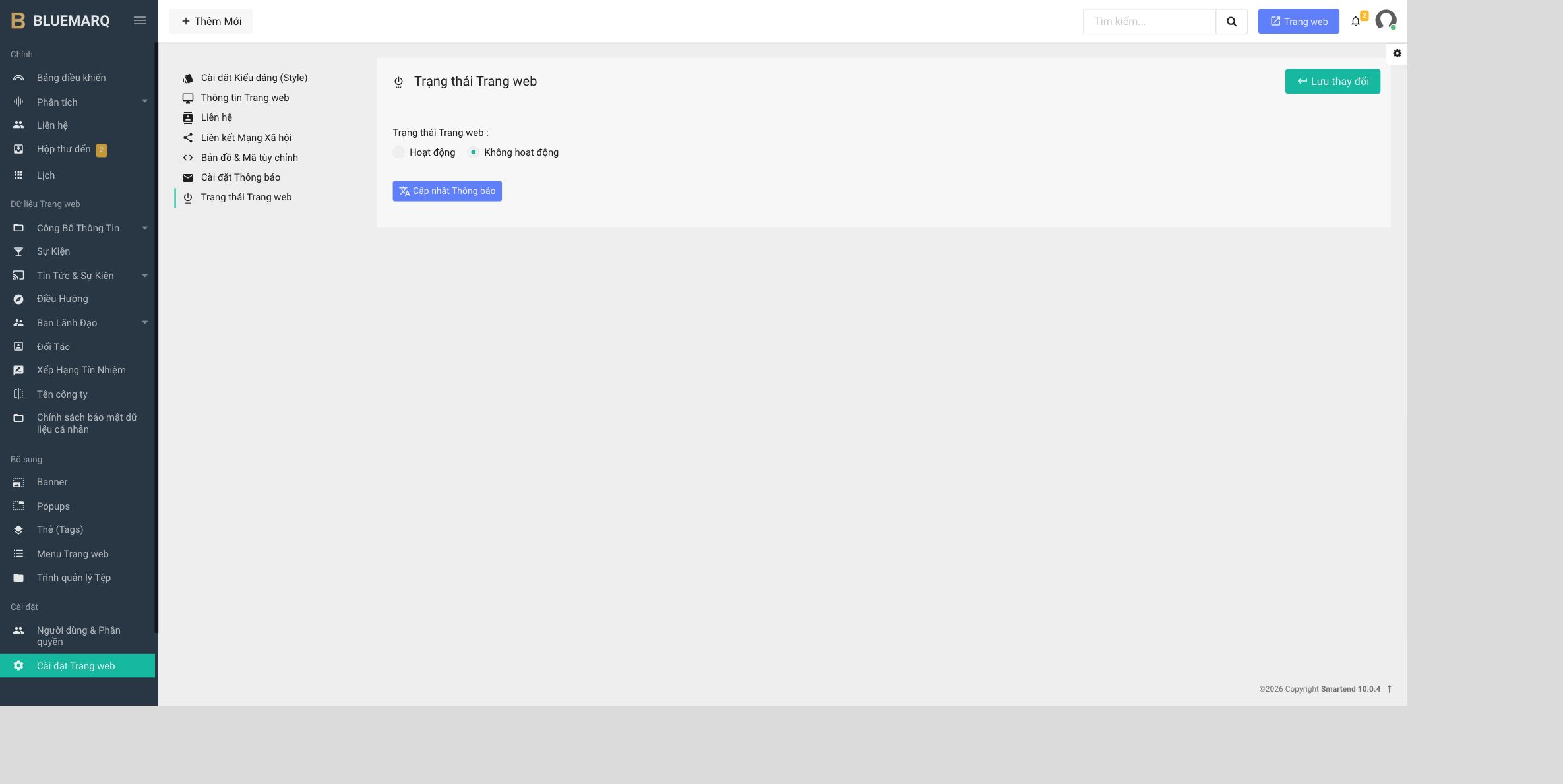
Hình 1 — Màn hình UAT đang minh họa trạng thái Không hoạt động, nút Cập nhật Thông báo và nút Lưu thay đổi.
Bước 2 — Cập nhật thông báo bảo trì
- Nhấn Cập nhật Thông báo trước khi đóng website.
- Tại màn hình Bản dịch, chọn ngôn ngữ VN và nhóm maintenance.
- Cập nhật lần lượt bốn nội dung ở cột giá trị. Không đổi tên nhóm hoặc từ khóa.
- Chuyển ngôn ngữ sang EN và cập nhật bốn nội dung tương ứng bằng tiếng Anh.
- Kiểm tra các giá trị đã được ghi nhận trước khi quay lại Cài đặt Trang web.
| Từ khóa | Vị trí hiển thị trên màn hình bảo trì |
|---|---|
title
|
Tiêu đề chính, ví dụ “Hệ thống đang bảo trì”. |
description
|
Đoạn giải thích gửi tới khách truy cập. |
current_time
|
Nhãn hiển thị bên dưới đồng hồ. |
contact_us
|
Tiêu đề của khu vực liên hệ. |
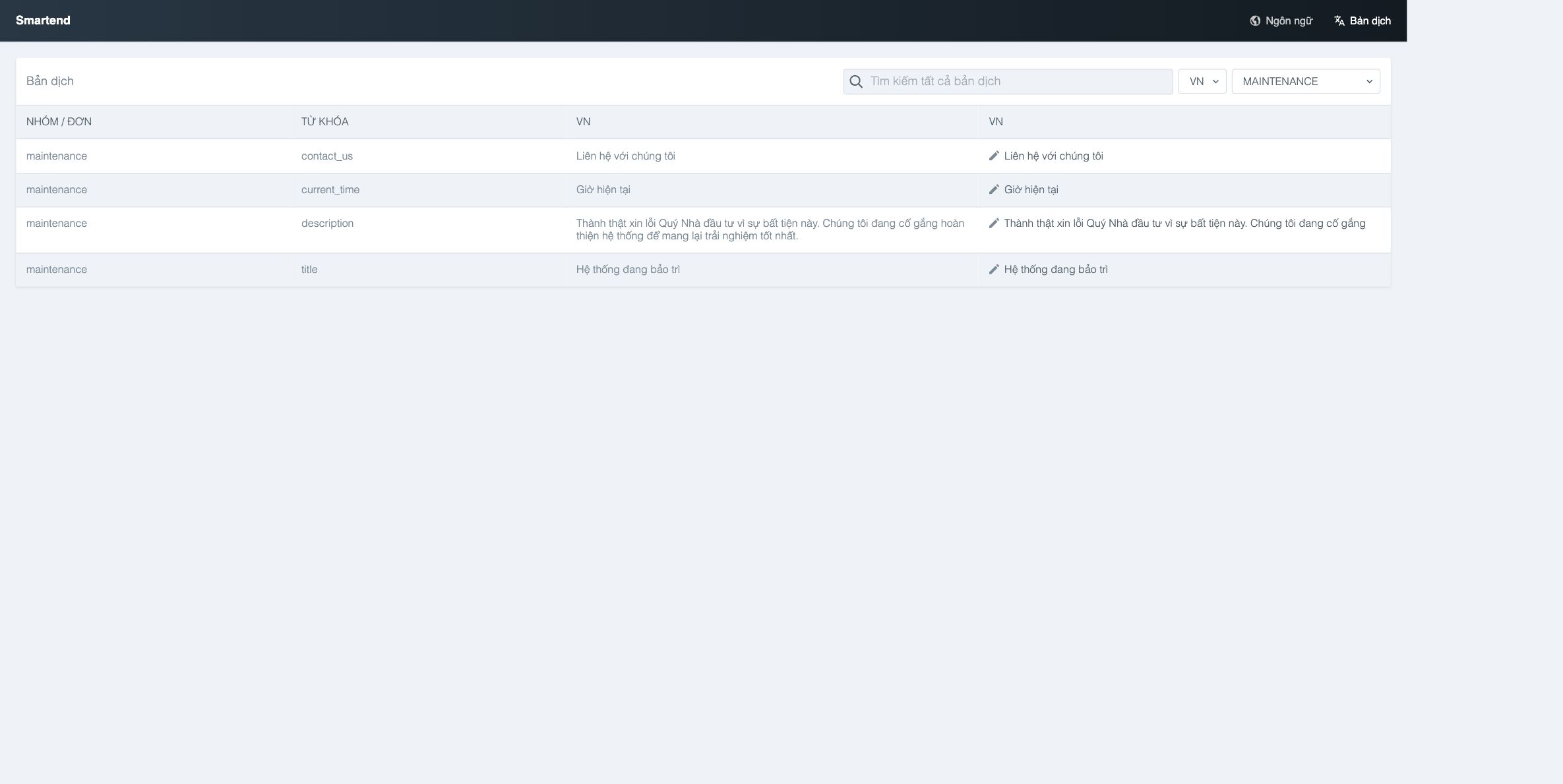
Hình 2 — Nhóm maintenance trên UAT gồm contact_us, current_time, description và title.
Bước 3 — Đóng website để bảo trì
- Quay lại Cài đặt Trang web → Trạng thái Trang web.
- Chọn Không hoạt động.
- Nhấn Lưu thay đổi.
- Xóa cache nếu trạng thái mới chưa được áp dụng.
Người đang đăng nhập Admin vẫn có thể nhìn thấy frontend bình thường. Vì vậy, phải kiểm tra bằng cửa sổ riêng tư hoặc trình duyệt chưa đăng nhập để xác nhận khách truy cập thực sự thấy màn hình bảo trì.
Bước 4 — Kiểm tra màn hình bảo trì
Mở website bằng cửa sổ riêng tư và kiểm tra:
- Tiêu đề và mô tả bảo trì hiển thị đúng.
- Đồng hồ và nhãn thời gian hoạt động bình thường.
- Khu vực liên hệ và các liên kết mạng xã hội mở đúng.
- Nội dung tiếng Việt và tiếng Anh không bị thiếu hoặc tràn giao diện.
- Màn hình hiển thị phù hợp trên desktop và mobile.
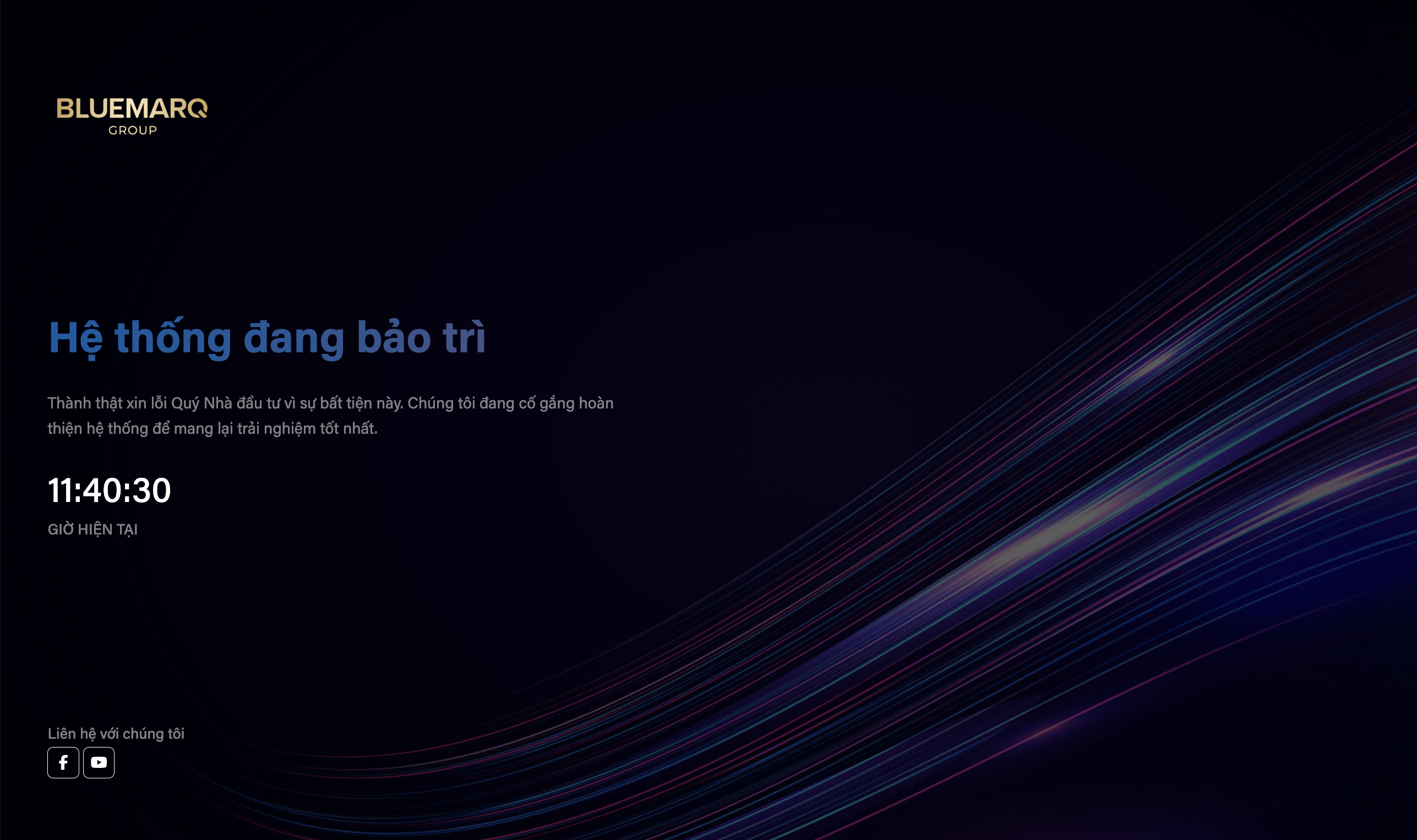
Hình 3 — Màn hình khách truy cập nhìn thấy khi website ở trạng thái Không hoạt động.
Bước 5 — Mở lại website sau bảo trì
- Truy cập lại Cài đặt Trang web → Trạng thái Trang web.
- Chọn Hoạt động và nhấn Lưu thay đổi.
- Xóa cache nếu màn hình bảo trì vẫn còn xuất hiện.
- Mở cửa sổ riêng tư, tải lại trang chủ và kiểm tra các trang chính.
- Xác nhận website hoạt động ở cả tiếng Việt, tiếng Anh, desktop và mobile.
Không nhầm Trạng thái Trang web với Chế độ gỡ lỗi. Chế độ gỡ lỗi chỉ phục vụ kiểm tra kỹ thuật và không thay thế màn hình bảo trì.
Cấu hình Module Hệ thống
Mục đích
Module Hệ thống quyết định cấu trúc dữ liệu, trường nhập liệu và các tab chức năng của từng phân mục trên Admin Dashboard.
Đây là màn hình Webmaster → Module Hệ thống (/admin/modules), không phải màn hình Cài
đặt Hệ thống. Chỉ sử dụng khi cần thay đổi cấu trúc của một Module
cụ thể.
| Phạm vi | Yêu cầu trước khi thực hiện |
|---|---|
| Xem cấu hình | Tài khoản có quyền Webmaster và xác định đúng Module. |
| Đổi ảnh bìa, email thông báo hoặc tên tác giả | Yêu cầu đã duyệt, ghi lại giá trị cũ và có bước kiểm tra frontend. |
| Đổi Loại Module, cấu trúc danh mục, trường hoặc tab | Quản trị viên kỹ thuật phê duyệt; thử trên UAT và có phương án khôi phục. |
| Tạo, tắt hoặc xóa Module/trường đang dùng | Không thuộc thao tác vận hành; cần đánh giá dữ liệu và mã nguồn liên quan. |
Đây là chức năng dành cho quản trị viên kỹ thuật. Thay đổi cấu hình có thể làm trường dữ liệu biến mất khỏi màn hình nhập hoặc ảnh hưởng website. Ghi lại cấu hình cũ và chuẩn bị phương án khôi phục trước khi áp dụng.
Truy cập Module
- Truy cập Webmaster → Module Hệ thống.
- Tìm module cần cấu hình.
- Chọn Chỉnh sửa.
Nếu menu Module Hệ thống hoặc nút Chỉnh sửa không xuất hiện, tài khoản chưa có quyền phù hợp. Không truy cập bằng đường dẫn trực tiếp để vượt giới hạn; gửi yêu cầu cho quản trị viên phân quyền.
Danh sách Module hiển thị:
- ID.
- Tiêu đề Module.
- Loại Module.
- Cấu trúc danh mục.
- Trạng thái.
- RSS nếu module hỗ trợ.
- Tùy chọn chỉnh sửa.
Loại Module
| Loại | Mục đích |
|---|---|
| Chung | Tin tức, bài viết, dịch vụ, sản phẩm và nội dung tổng quát |
| Hình ảnh | Thư viện ảnh và album |
| Video | Video tải lên hoặc liên kết YouTube/Vimeo |
| Âm thanh | Tệp MP3 và nội dung có trình phát âm thanh |
| Bảng dữ liệu | Dữ liệu hoặc số liệu phân tích dạng bảng |
| Giao diện Accordion | Nội dung đóng/mở, ví dụ FAQ |
| Biểu mẫu công khai | Thu thập thông tin từ khách truy cập |
Cấu trúc danh mục
- Không có Danh mục: nội dung không cần phân loại.
- Chỉ danh mục chính: sử dụng một cấp danh mục.
- Danh mục chính và phụ: sử dụng danh mục cha và danh mục con.
Không thay đổi cấu trúc danh mục của module đã có nhiều dữ liệu nếu chưa kiểm tra cách hệ thống xử lý các liên kết danh mục hiện tại.
Các trường tùy chọn có sẵn
Có thể bật hoặc tắt:
- Trường Tiêu đề.
- Trường ngày và ngày hết hạn.
- Trường Văn bản dài.
- Trình soạn thảo.
- Trường Thẻ (Tags) — hiện chưa được sử dụng và dự kiến phát triển sau; không bật hoặc cấu hình trường này.
- Trường trạng thái.
- Trường lượt truy cập.
- Trường đính kèm ảnh.
- Trường đính kèm tệp.
- Biểu tượng chuyên mục và biểu tượng chủ đề.
- Cột ID trong danh sách quản trị.
Các tab bổ sung
- Hình ảnh bổ sung: cho phép một bản ghi có nhiều hình ảnh.
- Tệp bổ sung: cho phép đính kèm thêm nhiều tệp.
- Chủ đề liên quan: cho phép chọn nội dung liên quan hiển thị cùng bài viết.
- Cài đặt SEO: bổ sung tab nhập tiêu đề SEO, URL thân thiện, mô tả và từ khóa cho từng ngôn ngữ. Xem hướng dẫn Cài đặt SEO để bật tab và kiểm tra nội dung sau khi lưu.
Để bật một tab, chọn Có tại tùy chọn tương ứng rồi lưu Module. Mở lại màn hình tạo/chỉnh sửa nội dung để xác nhận tab đã xuất hiện.
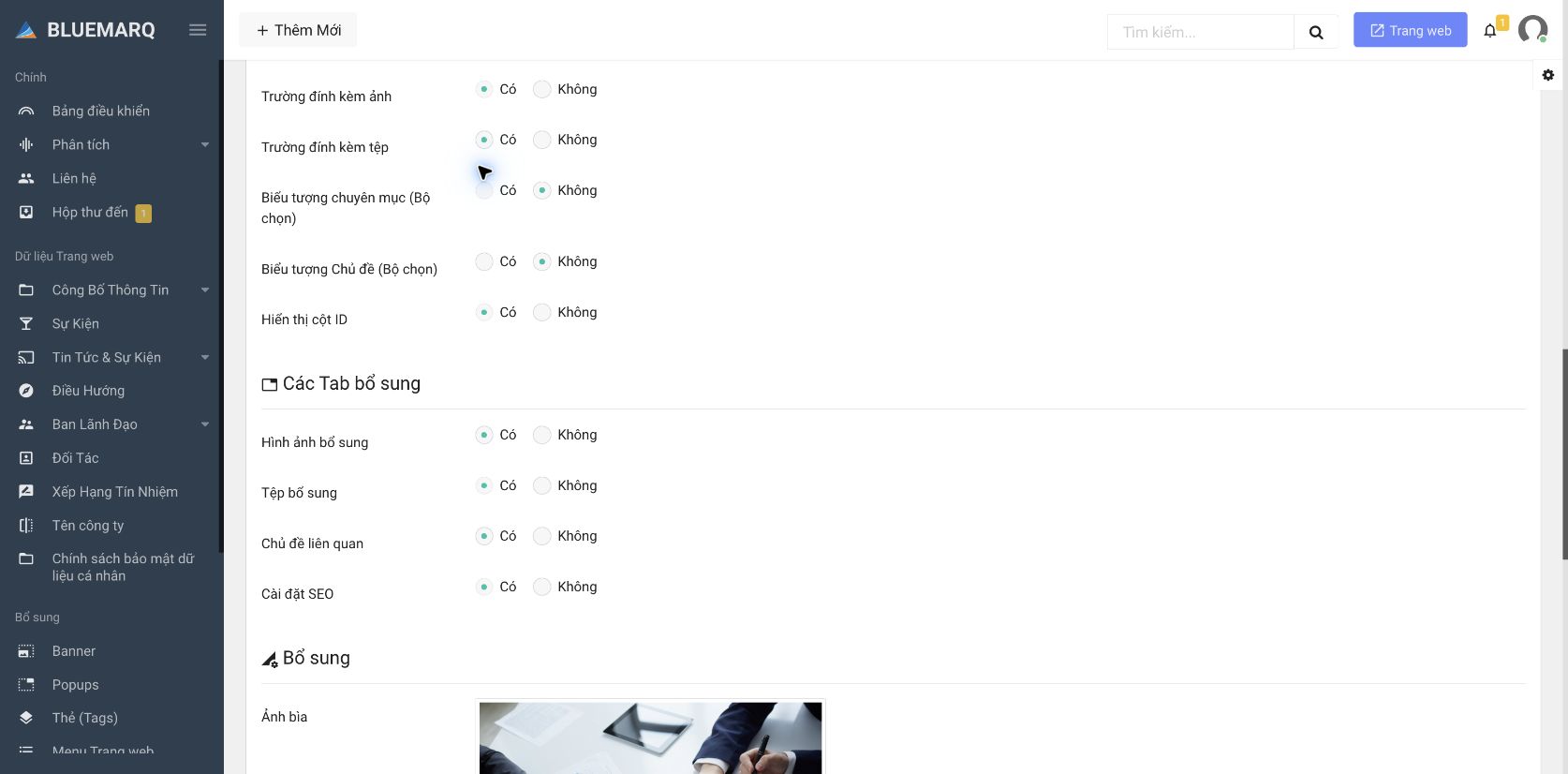
Cấu hình bổ sung
- Ảnh bìa: ảnh nền/hero mặc định cho trang của Module.
- Popup tùy chỉnh: gắn một Popup đã tạo với trang Module.
- Trạng thái: bật hoặc tắt toàn bộ Module.
- Email thông báo: bật gửi thông báo khi có nội dung mới trong Module.
- Hiển thị tên tác giả: quyết định có hiển thị tác giả của nội dung hay không.
Thay đổi cấu hình bổ sung an toàn
- Mở Webmaster → Module Hệ thống, tìm đúng tiêu đề và ID Module, rồi chọn Chỉnh sửa.
- Ghi lại tệp ảnh bìa, Popup, Trạng thái, Email thông báo và Hiển thị tên tác giả đang được chọn.
- Chỉ thay tùy chọn thuộc yêu cầu. Với ảnh bìa, giữ lại đường dẫn tệp cũ; với Email thông báo, xác nhận Mail/SMTP và địa chỉ nhận đã được cấu hình; với tên tác giả, kiểm tra cả trang danh sách và trang chi tiết hỗ trợ hiển thị.
- Chọn Lưu thay đổi và đọc thông báo kết quả.
- Mở lại Module để xác nhận cấu hình vẫn được lưu; sau đó kiểm tra màn hình nhập liệu và frontend của đúng phân mục ở cả hai ngôn ngữ.
Không đổi Loại Module, Danh mục, trường tùy chọn, tab bổ sung, trạng thái hoặc trường dữ liệu khác trong cùng lần lưu nếu yêu cầu chỉ là ảnh bìa, email thông báo hay tên tác giả. Người vận hành không thay cấu hình của Module Thông Tin Tài Chính.
Các trường tùy chỉnh
Trong trang chỉnh sửa Module, mở tab Các trường tùy chỉnh để xem các trường đã tạo. Có thể:
- Chọn Thêm trường mới.
- Nhập tiêu đề trường bằng tiếng Việt và tiếng Anh.
-
Chọn một loại trường:
- Hộp văn bản hoặc Khu vực văn bản.
- Số hoặc Số điện thoại kèm mã quốc gia.
- Địa chỉ Email.
- Ngày hoặc Ngày & Giờ.
- Chọn, Chọn (Radio), Chọn nhiều hoặc Hộp kiểm.
- Tệp hình ảnh, tệp đính kèm hoặc tệp video.
- Liên kết YouTube hoặc Vimeo.
- Văn bản cố định/Dải phân cách.
- Chọn trường là Tùy chọn hay Bắt buộc (*).
-
Cấu hình vị trí hiển thị:
- Trong bảng danh sách Admin.
- Trong biểu mẫu bộ lọc.
- Trong danh sách frontend.
- Trong trang chủ đề.
- Nhập giá trị mặc định nếu cần.
- Chọn phạm vi ngôn ngữ: tất cả, tiếng Việt hoặc tiếng Anh.
- Chỉ định CSS Class khi có yêu cầu giao diện.
- Chọn các phân quyền được Xem, Thêm và Chỉnh sửa trường.
- Nhấn Thêm.
- Sắp xếp trường bằng số thứ tự và thao tác Lưu thứ tự.
- Mở màn hình tạo nội dung của Module để kiểm tra trường mới.
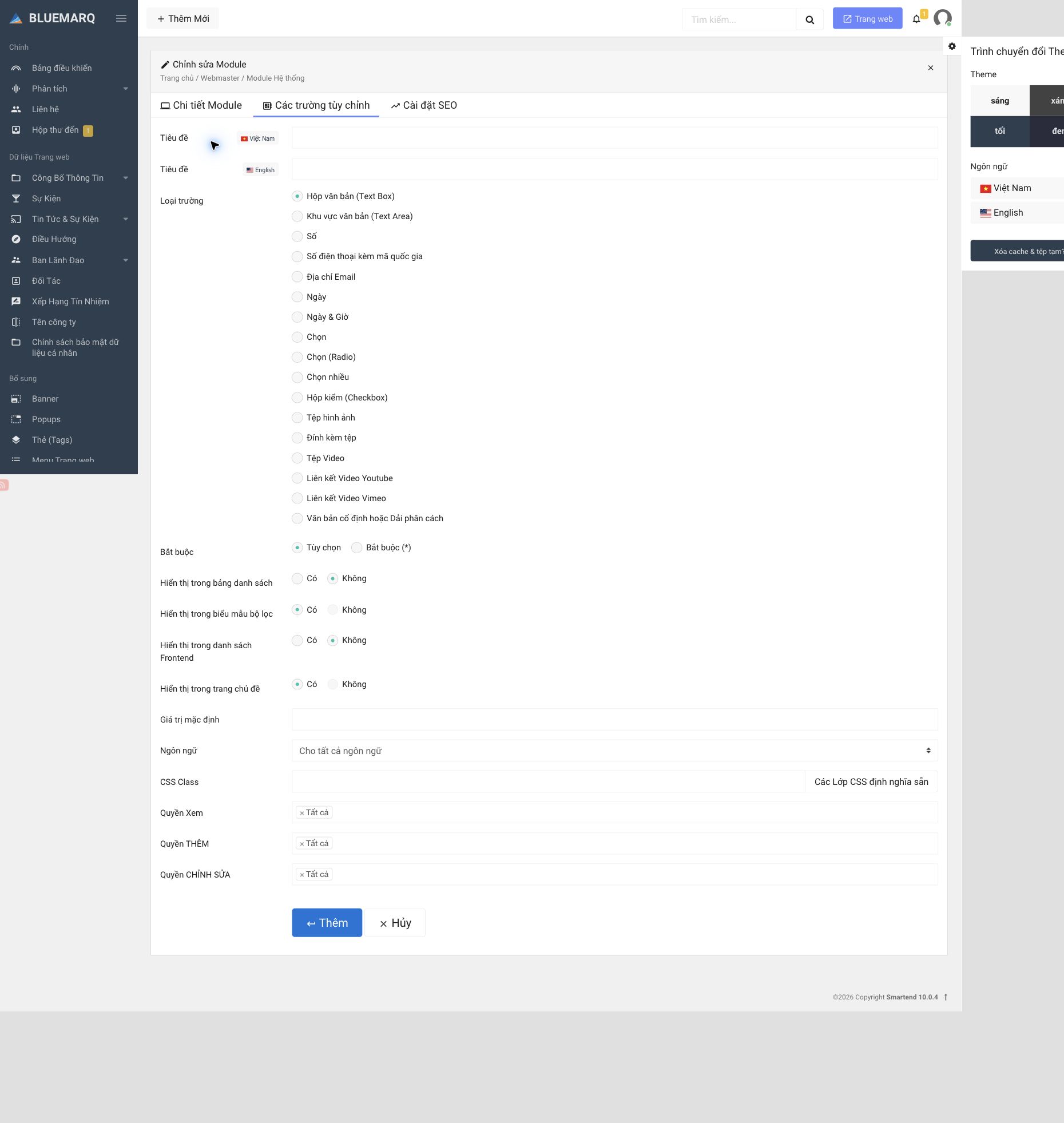
Với trường Chọn, Chọn (Radio) hoặc Chọn nhiều, nhập từng lựa chọn trên một dòng riêng biệt ở cả ô tiếng Việt và tiếng Anh. Các loại trường này còn có tùy chọn Hiển thị dưới dạng Số liệu thống kê. Kiểm tra cả biểu mẫu nhập, bộ lọc và vị trí hiển thị đã được phê duyệt sau khi lưu.
Phân biệt Biểu mẫu công khai và Biểu mẫu tùy chỉnh
Admin hiện không có menu Forms độc lập. Chức năng biểu mẫu được cấu hình từ Module Hệ thống, sau đó biểu mẫu đã có mới được chọn để gắn vào nội dung hoặc Popup.
| Khái niệm | Mục đích | Điểm cần nhớ |
|---|---|---|
| Biểu mẫu công khai | Một loại Module dùng để thu thập thông tin từ khách truy cập. | Cần cấu hình trường, quyền, nơi nhận dữ liệu và quy trình bảo vệ dữ liệu trước khi đưa lên frontend. |
| Biểu mẫu tùy chỉnh | Trường chọn một biểu mẫu đã được cấu hình sẵn để gắn vào Tin tức, Sự kiện hoặc Popup. | Trường này không tạo biểu mẫu mới. Nếu chưa có biểu mẫu đã được phê duyệt và kiểm thử, hãy để trống. |
Không tự tạo Module Biểu mẫu công khai trên website chính thức. Nếu danh sách chưa có Module đã được phê duyệt, hãy chuyển yêu cầu cho quản trị viên kỹ thuật để xác định cấu trúc dữ liệu, nơi nhận dữ liệu, thông báo, reCAPTCHA và nội dung đồng ý của người gửi.
Quy trình cấu hình và kiểm tra biểu mẫu
- Thực hiện trên UAT; xác định mục đích, danh sách trường, trường bắt buộc, người được xem dữ liệu và nơi dữ liệu sẽ được lưu hoặc gửi đến.
- Mở Module biểu mẫu đã được phê duyệt tại Webmaster → Module Hệ thống, sau đó mở tab Các trường tùy chỉnh.
- Tạo từng trường; cấu hình đúng loại dữ liệu, ngôn ngữ, trạng thái bắt buộc, quyền Xem/Thêm/Chỉnh sửa và thứ tự hiển thị.
- Gửi dữ liệu thử không nhạy cảm trên frontend UAT. Xác nhận dữ liệu xuất hiện đúng nơi đã thống nhất và chỉ nhóm được cấp quyền mới xem được.
- Kiểm tra thông báo, reCAPTCHA và nội dung đồng ý xử lý dữ liệu nếu biểu mẫu có thu thập thông tin cá nhân.
- Nếu nghiệp vụ cần gắn biểu mẫu vào nội dung, chỉ sau khi luồng đã được duyệt mới chọn biểu mẫu đó tại trường Biểu mẫu tùy chỉnh của Tin tức, Sự kiện hoặc Popup.
Hiển thị dữ liệu dưới dạng Chart
Chart của trường tùy chỉnh không phải biểu đồ truy cập trên Bảng điều khiển và cũng không phải biểu đồ của trang Thông tin tài chính. Đây là phần thống kê được tạo từ các lựa chọn của một trường trong Module.
- Tạo hoặc chỉnh sửa trường loại Chọn, Chọn (Radio) hoặc Chọn nhiều.
- Nhập từng lựa chọn trên một dòng riêng biệt ở cả tiếng Việt và tiếng Anh; giữ cùng ý nghĩa và cùng thứ tự giữa hai ngôn ngữ.
- Chọn Có tại Hiển thị dưới dạng Số liệu thống kê, sau đó cấu hình quyền và vị trí hiển thị cần thiết rồi lưu trường.
- Trên UAT, tạo một số bản ghi thử có kiểm soát cho từng lựa chọn. Xác nhận với quản trị viên kỹ thuật vị trí Chart của Module cụ thể, sau đó đối chiếu kết quả với các bản ghi vừa tạo.
- Nếu không có Chart hoặc số liệu không khớp, kiểm tra trạng thái trường, giá trị lựa chọn đã lưu, quyền xem và khả năng hỗ trợ thống kê của giao diện Module trước khi chuyển yêu cầu kỹ thuật.
Tùy chọn thống kê không tạo một menu Chart độc lập; vị trí và dạng hiển thị phụ thuộc giao diện của từng Module. Việc đổi tên, xóa hoặc gộp lựa chọn đã có dữ liệu có thể ảnh hưởng khả năng đối chiếu. Luôn thử trên UAT, ghi lại cấu hình cũ và xác nhận kết quả trước khi áp dụng.
Không xóa trường đang chứa dữ liệu. Việc ẩn hoặc xóa trường có thể khiến dữ liệu không còn hiển thị trong Admin hoặc frontend.
Kiểm tra sau khi cấu hình
- Mở màn hình thêm mới và chỉnh sửa của Module.
- Kiểm tra các trường và tab đã bật.
- Tạo một bản ghi thử ở trạng thái Không hoạt động nếu cần kiểm tra nhập liệu.
- Kiểm tra kết quả trên website.
- Xác nhận dữ liệu cũ vẫn hiển thị chính xác.
- Kiểm tra bằng một tài khoản đúng vai trò để xác nhận quyền Xem/Thêm/Chỉnh sửa không rộng hơn yêu cầu.
- Ghi lại Module, trường đã đổi, giá trị trước/sau, thời điểm, người phê duyệt và kết quả kiểm tra để phục vụ khôi phục hoặc hỗ trợ.
Tổng quan Cài đặt Hệ thống
Phần này dành cho quản trị viên kỹ thuật. Người dùng vận hành nội dung không tự thay đổi SMTP, khóa tích hợp, API hoặc Debug. Ghi lại giá trị cũ và chuẩn bị phương án khôi phục trước khi thay đổi.
Truy cập
Truy cập Webmaster → Cài đặt Hệ thống. Đây là màn hình /admin/webmaster, tách biệt
với Cài đặt Trang web và Module Hệ thống.
Các nhóm cài đặt
- Cài đặt Frontend
- Cài đặt Ngôn ngữ
- Cài đặt SEO
- Cài đặt Mail/SMTP
- Cài đặt Google reCAPTCHA
- Theo dõi và phân tích truy cập
- Trình soạn thảo văn bản
- Ứng dụng đang hoạt động
- RESTful API và WI API
- Chế độ gỡ lỗi
Các tùy chọn trên cùng màn hình có thể ảnh hưởng những chức năng khác nhau. Chỉ thay đổi nhóm đã được xác định, lưu một lần và kiểm tra chức năng tương ứng trước khi chỉnh nhóm tiếp theo.
Cài đặt Frontend
Truy cập
Truy cập Webmaster → Cài đặt Hệ thống → Cài đặt Frontend.

Các thiết lập
Các thiết lập dưới đây chủ yếu ảnh hưởng đến những trang hiển thị danh sách nhiều bài viết, có phân trang hoặc có khối bài viết dạng sidebar, chẳng hạn trang Tìm kiếm, Sự kiện, Công bố thông tin và các trang danh mục nội dung. Chúng không làm thay đổi nội dung của một bài viết riêng lẻ hoặc các trang tĩnh không sử dụng danh sách bài.
- Số Chủ đề mỗi trang: quy định số bài được hiển thị trong một trang danh sách trước khi hệ thống tạo phân trang. Ví dụ, nếu đặt là 10, trang Tìm kiếm chỉ hiển thị tối đa 10 kết quả trên mỗi trang; các kết quả còn lại nằm ở trang kế tiếp.
- Thứ tự Chủ đề trên Frontend: quy định thứ tự sắp xếp bài trong danh sách theo ngày. Chọn giảm dần để bài mới hiển thị trước; chọn tăng dần để bài cũ hiển thị trước.
- Chủ đề mới nhất: chọn module cung cấp dữ liệu cho khối bài mới nhất hoặc sidebar. Nếu chọn sai module, sidebar có thể hiển thị nội dung không đúng nhóm hoặc không có dữ liệu.
Sau khi thay đổi, hãy kiểm tra một trang có nhiều kết quả và một trang có sidebar. Xác nhận số bài, thứ tự bài, phân trang và nội dung của sidebar trước khi áp dụng trên website chính thức.
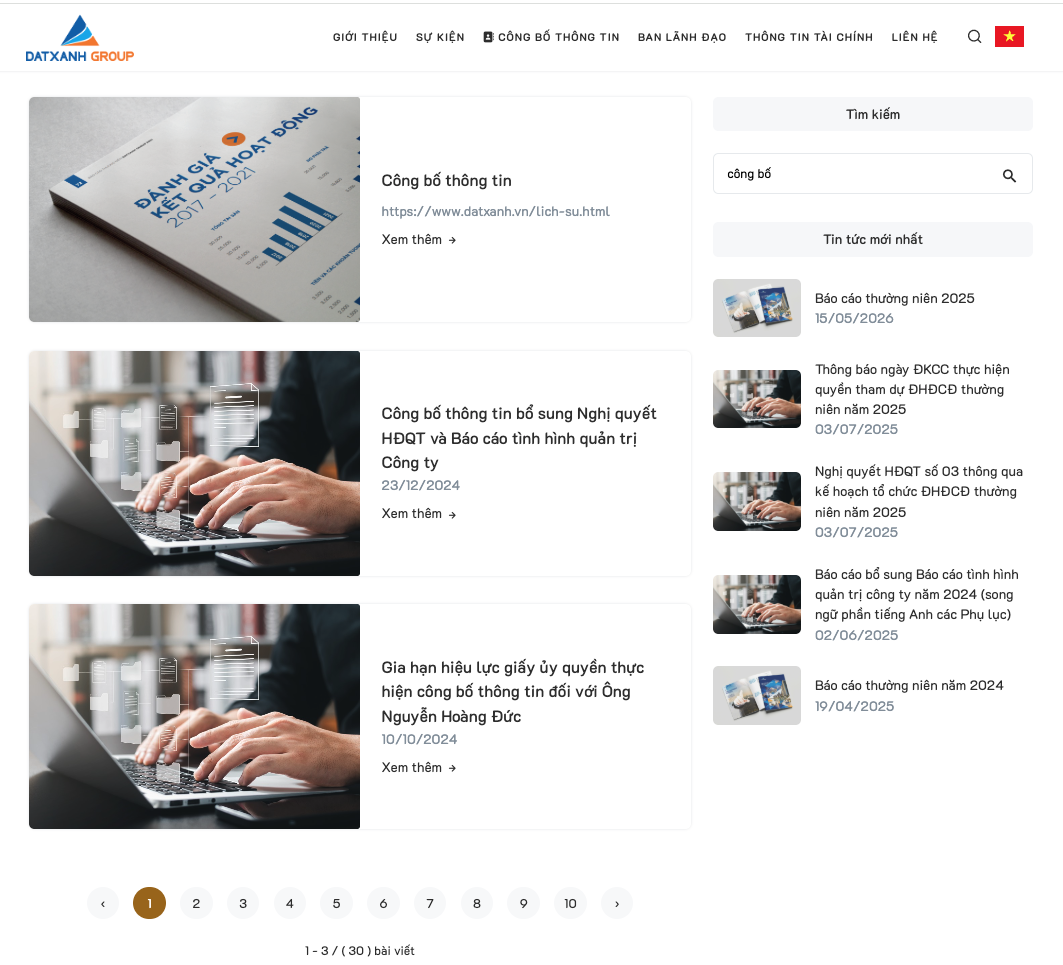
Nhóm Email Bản tin
Trên trang Sự kiện có CTA Subscribe để người dùng đăng ký nhận thông tin bằng địa chỉ email. Thiết lập Nhóm Email Bản tin xác định nhóm dữ liệu sẽ tiếp nhận và lưu các email được gửi từ CTA này.
Ví dụ: Khi bạn tạo một sự kiện mới, bạn có thể tạo trước một danh sách email riêng dành cho sự kiện đó. Sau đó, bạn quay lại màn hình này để gán danh sách vừa tạo vào phần Nhóm Email Bản tin. Từ lúc này, mọi địa chỉ email người dùng đăng ký qua CTA sẽ tự động được lưu thẳng vào danh sách bạn đã chọn.
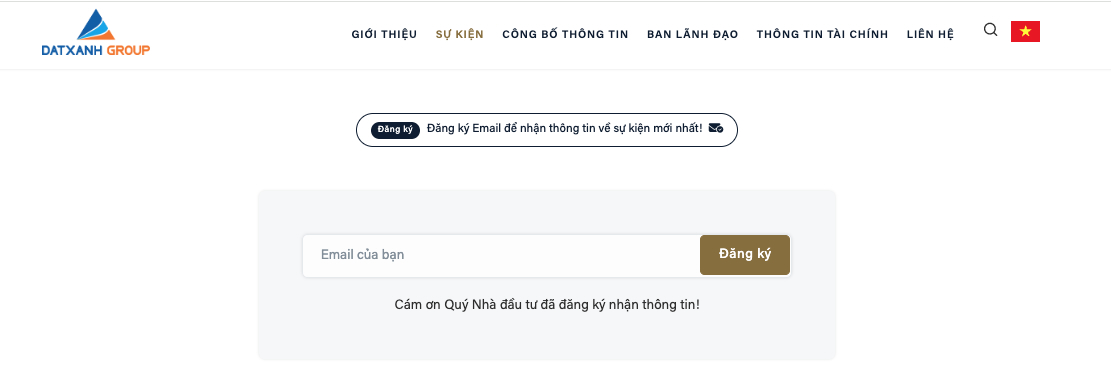
Người dùng nhập email vào trường Email của bạn và nhấn Đăng ký. Sau khi gửi thành công, địa chỉ email sẽ được lưu vào nhóm đã chọn tại trường Nhóm Email Bản tin.
Đây là cấu hình thu thập email đăng ký, không phải cấu hình SMTP để gửi email. Nếu chọn sai nhóm, dữ liệu đăng ký có thể được lưu vào nhóm không phù hợp và gây khó khăn khi quản lý hoặc xuất danh sách.
Cách cấu hình và kiểm tra
- Tạo hoặc xác nhận nhóm dùng để lưu người đăng ký bản tin trong Quản lý Liên hệ (Contact).
- Truy cập Webmaster → Cài đặt Hệ thống → Cài đặt Frontend.
- Tại trường Nhóm Email Bản tin, chọn đúng nhóm dành cho người đăng ký từ trang Sự kiện.
- Nhấn Lưu thay đổi và xóa cache nếu website chưa nhận cấu hình mới.
- Mở trang Sự kiện, nhập một email thử nghiệm vào CTA Subscribe và gửi đăng ký.
- Quay lại trang quản trị, kiểm tra email thử nghiệm đã được lưu vào đúng nhóm và không bị ghi nhận sai sang nhóm liên hệ khác.
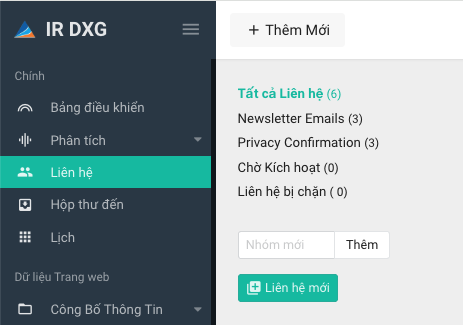
Chỉ sử dụng danh sách email thu thập từ CTA Subscribe đúng với mục đích người dùng đã đồng ý. Khi đổi nhóm nhận dữ liệu, cần gửi đăng ký thử và xác nhận trên trang quản trị trước khi sử dụng danh sách cho hoạt động bản tin.
Tìm kiếm
Chức năng Tìm kiếm là nội dung trên frontend, không phải một nhóm riêng trong màn hình Cài đặt Hệ thống. Tuy nhiên, trang kết quả là nơi có thể kiểm tra ảnh hưởng của Số Chủ đề mỗi trang, Thứ tự Chủ đề trên Frontend và khối bài mới nhất ở sidebar.
Cài đặt Ngôn ngữ
Các thiết lập ngôn ngữ
Cho phép chọn ngôn ngữ mặc định, múi giờ, định dạng ngày, ngày đầu tuần và quản lý các bản dịch/ngôn ngữ của hệ thống.
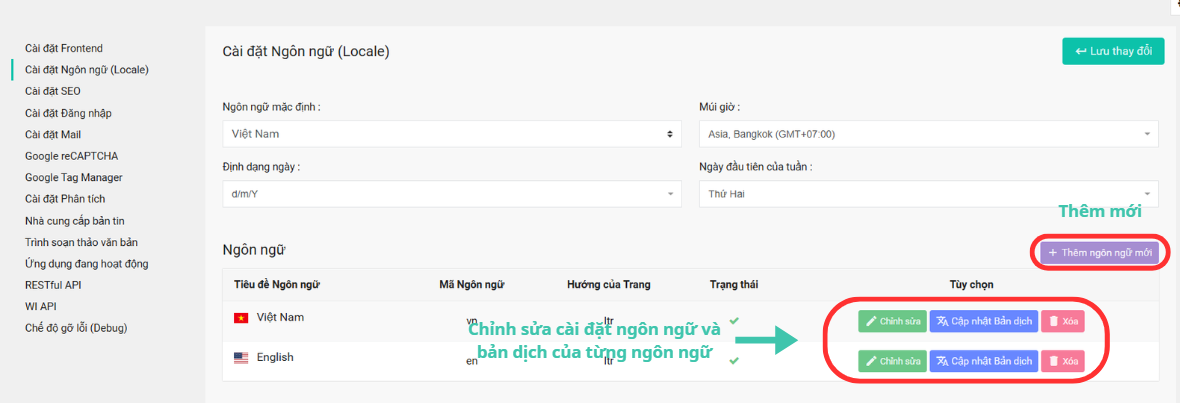
Cập nhật bản dịch
Trong danh sách Ngôn ngữ, mỗi ngôn ngữ có chức năng Cập nhật Bản dịch. Chức năng này dùng để sửa các nhãn, thông báo và nội dung giao diện của hệ thống theo từng ngôn ngữ.
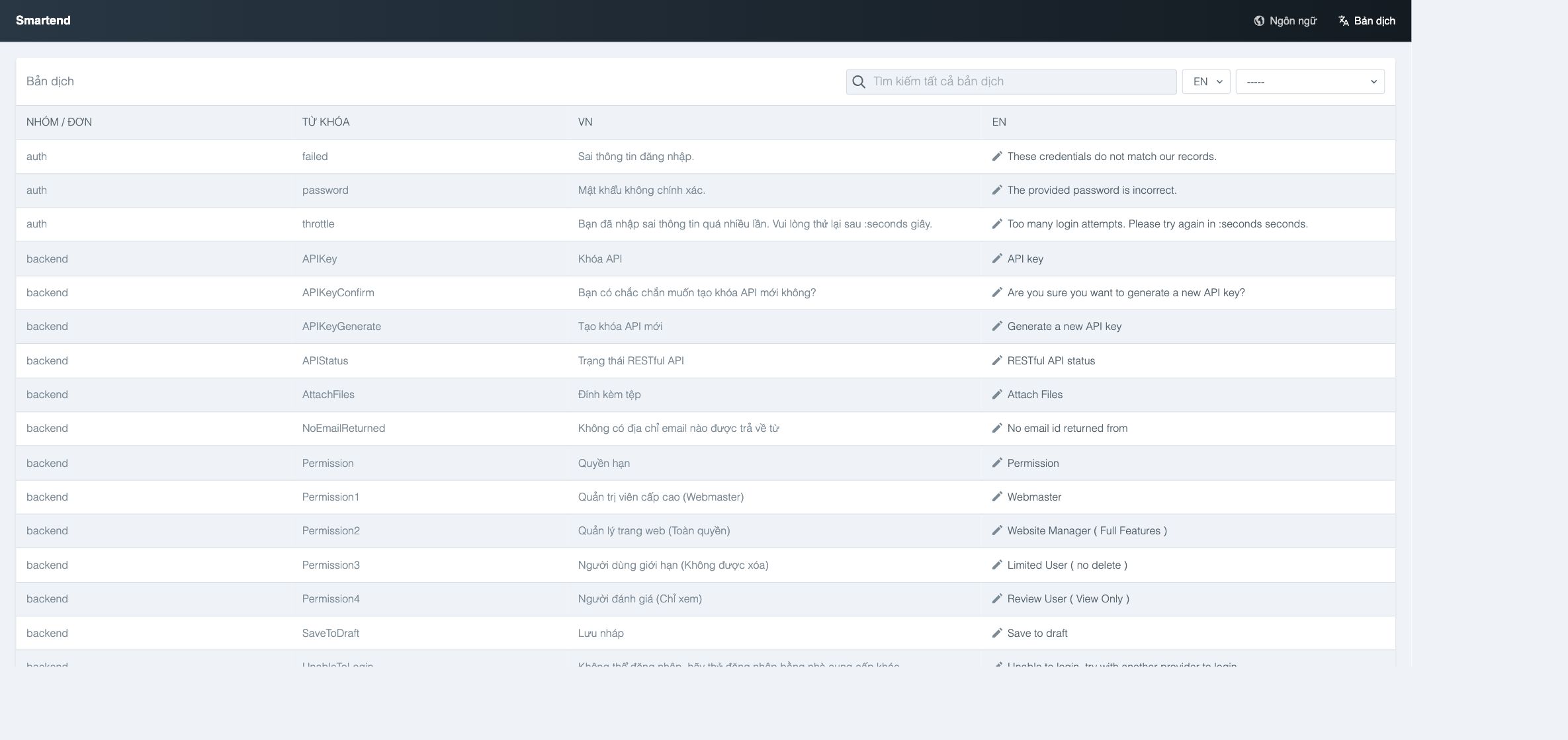
Các thành phần trên màn hình bản dịch
- Tìm kiếm tất cả bản dịch: Tìm theo từ khóa kỹ thuật hoặc nội dung đang hiển thị. Nên tìm bằng một cụm từ đặc trưng để giảm số kết quả.
-
Ngôn ngữ: Chọn ngôn ngữ cần cập nhật, ví dụ
vnhoặcen. -
Nhóm: Lọc bản dịch theo khu vực như
backend,frontend,dxg,validationhoặc các nhóm khác. - Nhóm / Đơn: Cho biết tệp hoặc nhóm chức năng đang sử dụng bản dịch.
- Từ khóa: Khóa kỹ thuật để hệ thống xác định câu cần hiển thị. Không sửa giá trị này.
- Cột vn và en: Hiển thị nội dung đối chiếu của hai ngôn ngữ. Cột thuộc ngôn ngữ đang chọn có ô cho phép chỉnh sửa.
Các bước cập nhật bản dịch
- Truy cập Cài đặt Hệ thống → Cài đặt Ngôn ngữ (Locale).
- Tại dòng ngôn ngữ cần chỉnh sửa, chọn Cập nhật Bản dịch.
- Chọn đúng ngôn ngữ đích và nhóm bản dịch. Dùng ô tìm kiếm để tìm câu hoặc từ khóa cần cập nhật.
- Đối chiếu cột tiếng Việt và tiếng Anh, sau đó chỉ sửa ô thuộc ngôn ngữ đích.
- Nhấp ra ngoài ô vừa sửa và chờ hệ thống ghi nhận thay đổi trước khi chuyển sang nội dung khác.
- Xóa cache hệ thống, tải lại trang đang sử dụng bản dịch và kiểm tra ở đúng ngôn ngữ.
Lưu ý khi cập nhật
-
Giữ nguyên các biến động như
:seconds,:attribute,:value,:min,:maxhoặc các biến đặt trong dấu ngoặc. Đây là dữ liệu được hệ thống thay thế khi hiển thị. - Không sửa khóa tại cột Từ khóa, tên nhóm hoặc mã ngôn ngữ.
- Nếu câu có HTML, liên kết hoặc ký tự đặc biệt, giữ nguyên cấu trúc thẻ và chỉ thay phần chữ cần dịch.
- Không dùng công cụ dịch tự động để thay hàng loạt mà chưa rà soát ngữ cảnh. Cùng một từ có thể mang nghĩa khác nhau ở frontend, backend hoặc thông báo kiểm tra dữ liệu.
- Ghi lại nội dung cũ trước khi sửa các câu quan trọng để có thể khôi phục nhanh.
- Kiểm tra bản dịch trên cả website và trang quản trị; đồng thời thử trên máy tính và thiết bị di động để phát hiện câu quá dài hoặc bị xuống dòng không phù hợp.
Việc thêm một ngôn ngữ mới phải được cấu hình và kiểm tra đầy đủ trên UAT trước khi áp dụng lên website chính thức. Cần kiểm tra menu, header/footer, nút bấm, biểu mẫu, thông báo, liên kết chuyển đổi ngôn ngữ và các trang nội dung trên cả máy tính lẫn thiết bị di động; đặc biệt chú ý văn bản dài, ký tự đặc biệt, font chữ, xuống dòng và tràn khung. Chỉ áp dụng lên website chính thức sau khi giao diện và bản dịch đã được xác nhận.
Không xóa ngôn ngữ Việt Nam hoặc English đang hoạt động và không thay đổi
mã vn/en khi chưa kiểm tra toàn bộ cấu hình hệ thống. Thao tác này
có thể làm mất bản dịch hoặc khiến liên kết chuyển đổi ngôn ngữ không
hoạt động.
Cài đặt SEO
Bật tab Cài đặt SEO trong Module
Tab Cài đặt SEO chỉ xuất hiện trong màn hình chỉnh sửa Module khi tùy chọn tương ứng đã được bật.
- Truy cập Webmaster → Module Hệ thống.
- Tìm đúng Module cần cấu hình và chọn Chỉnh sửa.
- Trong phần Các Tab bổ sung, tìm dòng Cài đặt SEO.
- Chọn Có và nhấn Lưu thay đổi.
- Mở lại màn hình chỉnh sửa Module và xác nhận tab Cài đặt SEO đã xuất hiện cạnh Chi tiết Module và Các trường tùy chỉnh.
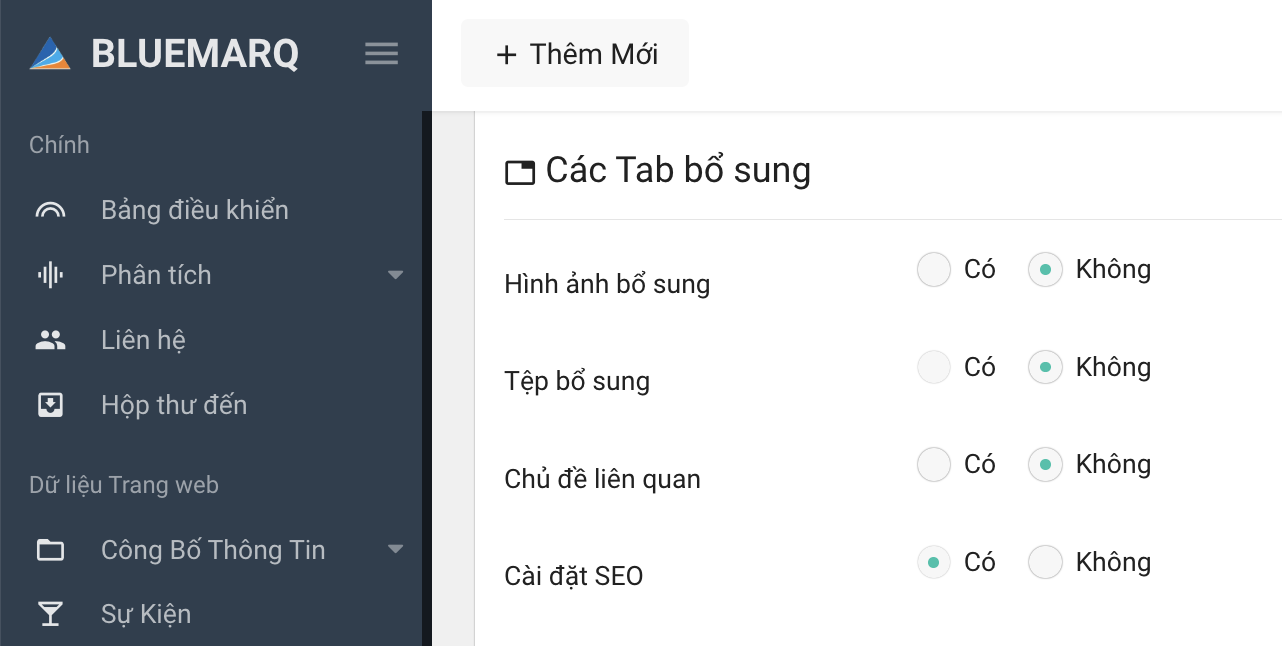
Tab cài đặt SEO
Sau khi tab SEO được bật, mở Cài đặt SEO trong màn hình chỉnh sửa Module hoặc các bản ghi trong các Module đó. Các trường được cấu hình riêng cho đa ngôn ngữ; cần hoàn thiện và kiểm tra từng ngôn ngữ độc lập.
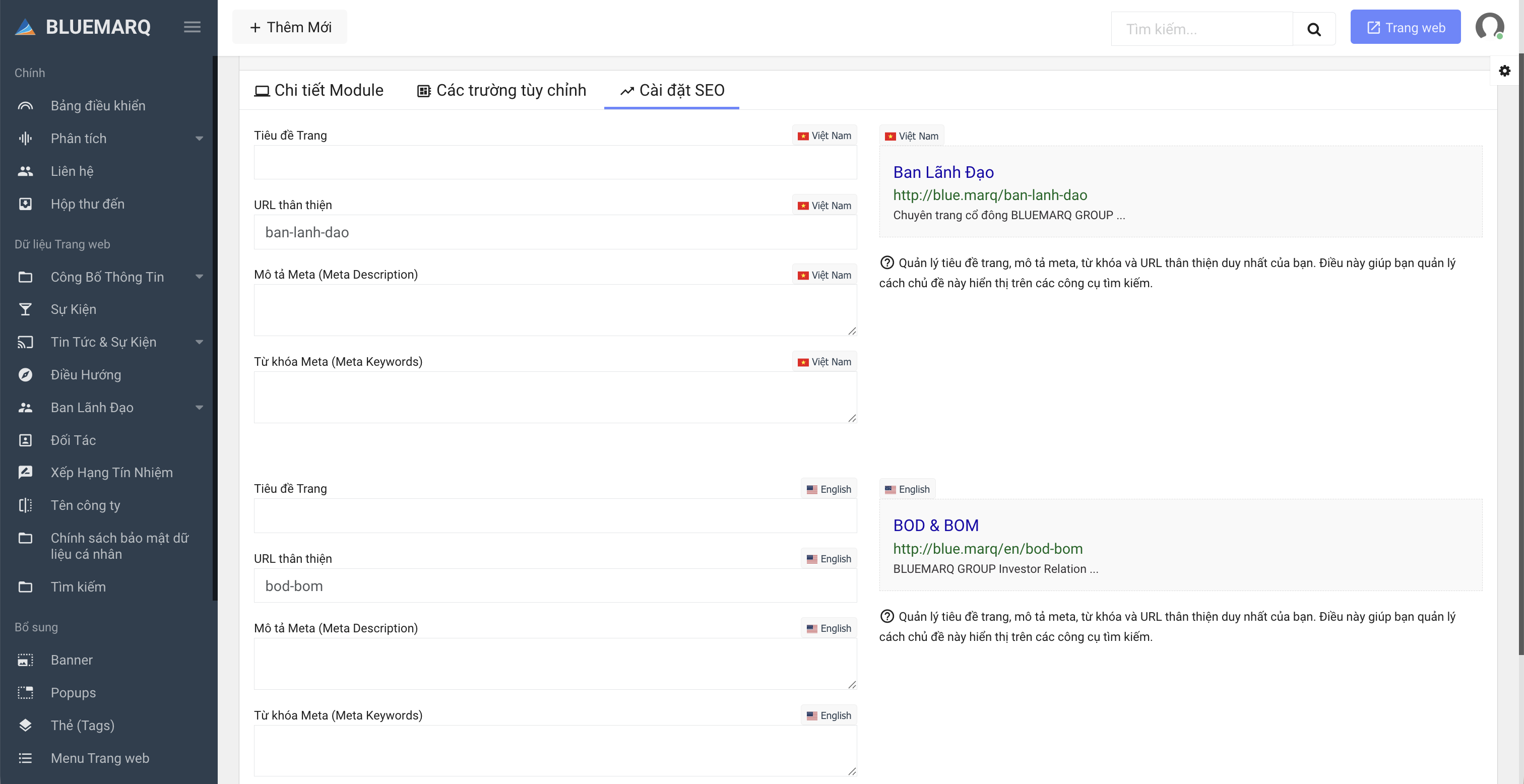
| Trường | Cách sử dụng |
|---|---|
| Tiêu đề Trang | Nhập tiêu đề ngắn gọn, đúng nội dung và đúng ngôn ngữ của trang. Không sao chép nguyên một tiêu đề cho cả tiếng Việt và tiếng Anh nếu tên hiển thị của hai ngôn ngữ khác nhau. |
| URL thân thiện |
Chỉ nhập phần đường dẫn, không nhập tên miền. Dùng chữ không dấu,
chữ thường và dấu gạch ngang; ví dụ ban-lanh-dao hoặc
bod-bom. URL của từng ngôn ngữ phải đúng cấu trúc đang dùng
trên frontend.
|
| Mô tả Meta (Meta Description) | Tóm tắt rõ nội dung chính của trang bằng câu tự nhiên. Tránh lặp từ khóa hoặc dùng cùng một mô tả cho nhiều trang không liên quan. |
| Từ khóa Meta (Meta Keywords) | Chỉ nhập các từ khóa thực sự liên quan nếu quy trình SEO của website yêu cầu; không chèn danh sách từ khóa dài hoặc không liên quan. |
| Khung xem trước | Dùng để kiểm tra tiêu đề, đường dẫn và mô tả dự kiến của từng ngôn ngữ. Sau khi lưu vẫn phải mở frontend để xác nhận kết quả thực tế. |
Giới hạn ký tự của các ô là 255 ký tự. Hãy kiểm tra kỹ nội dung và độ dài cho từng ngôn ngữ để tối ưu SEO.
Kiểm tra sau khi lưu
- Mở trang frontend bằng đúng ngôn ngữ vừa cấu hình.
- Kiểm tra URL, tiêu đề trang, nội dung và liên kết chuyển đổi ngôn ngữ.
- Xác nhận URL tiếng Việt và tiếng Anh đều mở đúng trang, không trả về lỗi không tìm thấy và không dẫn đến hai nội dung khác nhau ngoài dự kiến.
- Kiểm tra liên kết đã đặt trong menu, bài viết hoặc tài liệu bàn giao nếu URL vừa được thay đổi.
Không tự ý thay URL thân thiện của trang đã hoạt động. Thay đổi URL có thể làm liên kết cũ, menu hoặc địa chỉ đã được chia sẻ không còn hoạt động. Cần kiểm tra và chuẩn bị phương án chuyển hướng trước khi áp dụng lên website chính thức.
Sitemap và URL
Khu vực này cung cấp Sitemap và chức năng Sửa chữa URL.
-
Sitemap tiếng Việt:
https://ir.bluemarq.com/sitemap.xml. -
Sitemap tiếng Anh:
https://ir.bluemarq.com/en/sitemap.
Sửa chữa URL sẽ tiến hành thêm URL cho các chủ đề và chuyên mục chưa có URL tùy chỉnh. Không chạy khi chưa sao lưu và đánh giá ảnh hưởng đến liên kết đã được chia sẻ/lập chỉ mục.
Cài đặt Mail/SMTP
Tổng quan
Cấu hình Mail/SMTP cho phép hệ thống gửi email thông báo từ biểu mẫu liên hệ và các chức năng có gửi thư. Chỉ quản trị viên kỹ thuật hoặc người được bàn giao thông tin SMTP mới nên thay đổi phần này.
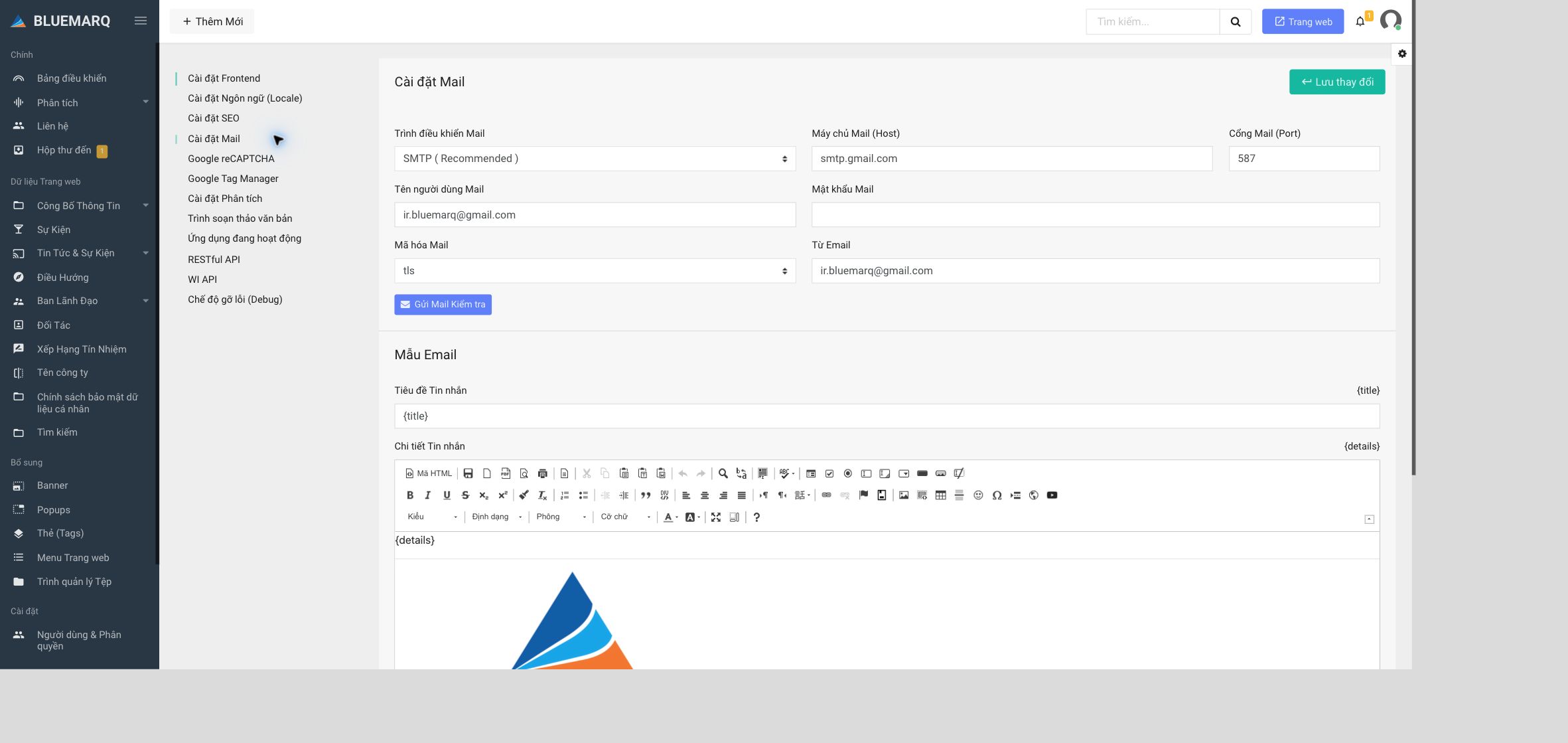
Các trường cấu hình
- Trình điều khiển Mail: Chọn phương thức gửi thư. Với cấu hình máy chủ thư thông thường, chọn SMTP (Recommended).
- Máy chủ Mail (Host): Nhập tên máy chủ SMTP do nhà cung cấp email cung cấp.
-
Cổng Mail (Port): Nhập cổng tương ứng với kiểu mã hóa. Cấu hình thường gặp
là cổng
587với TLS hoặc cổng465với SSL; cần ưu tiên thông số chính thức của nhà cung cấp. - Tên người dùng Mail: Thường là địa chỉ email đầy đủ của tài khoản gửi.
- Mật khẩu Mail: Nhập mật khẩu SMTP hoặc App Password theo yêu cầu của nhà cung cấp. Không sử dụng lại hoặc chia sẻ mật khẩu qua tài liệu và ảnh chụp màn hình.
- Mã hóa Mail: Chọn TLS, SSL hoặc none đúng với cổng và hướng dẫn của nhà cung cấp.
- Từ Email: Địa chỉ hiển thị ở vai trò người gửi. Nên dùng cùng tài khoản đã xác thực hoặc địa chỉ được máy chủ SMTP cho phép gửi thay.
-
Mẫu Email: Giữ đúng các biến hệ thống như
{title}và{details}. Nếu xóa hoặc đổi tên biến, email có thể thiếu tiêu đề hoặc nội dung.
Quy trình cấu hình và kiểm tra
- Ghi lại cấu hình hiện tại để có thể khôi phục khi cần.
- Nhập Driver, Host, Port, tài khoản, mật khẩu và kiểu mã hóa theo thông tin của nhà cung cấp.
- Kiểm tra địa chỉ Từ Email và mẫu email.
- Nhấn Lưu thay đổi, sau đó xóa cache hệ thống nếu cấu hình chưa được áp dụng ngay.
- Dùng chức năng Gửi Mail Kiểm tra và kiểm tra cả Hộp thư đến lẫn Thư rác.
- Gửi thử một biểu mẫu trên website để xác nhận quy trình thực tế hoạt động đầy đủ.
Không ghi mật khẩu, App Password hoặc thông tin xác thực SMTP vào tài liệu, email hay ảnh chụp màn hình. Nếu gửi thử thất bại, kiểm tra lại Host, Port, mã hóa, quyền đăng nhập, địa chỉ người gửi và giới hạn gửi thư trước khi thay đổi thêm.
Cài đặt Google reCAPTCHA
Tổng quan
Google reCAPTCHA giúp giảm yêu cầu tự động và thư rác tại trang đăng nhập hoặc các biểu mẫu gửi dữ liệu về hệ thống. Cấu hình gồm trạng thái hoạt động, Site Key và Secret Key.
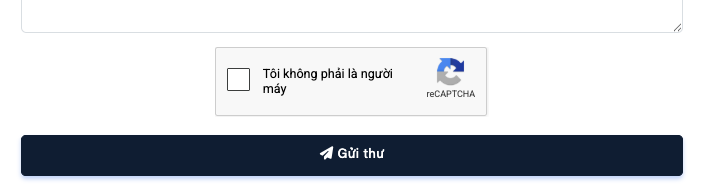
Các trường cấu hình
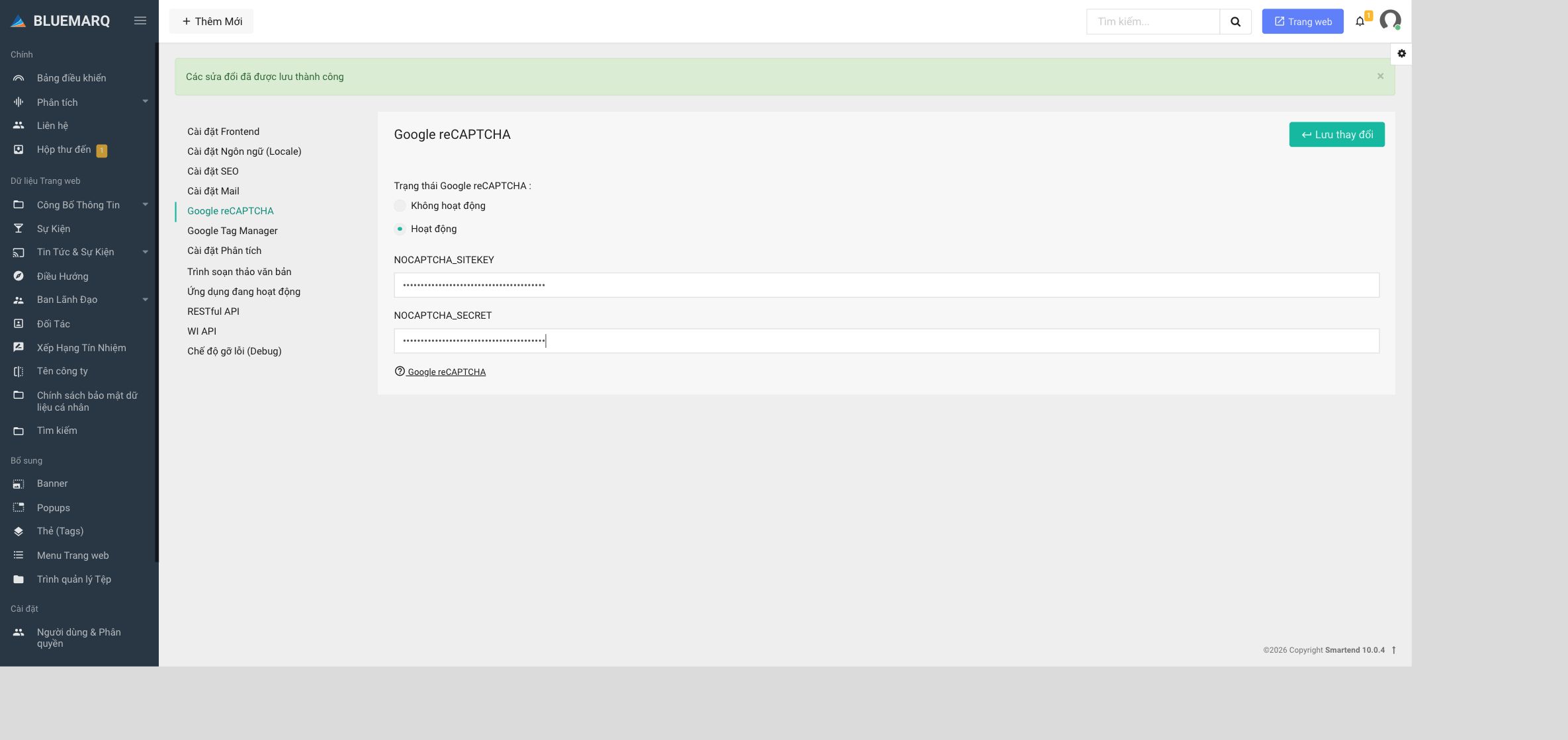
- Trạng thái Google reCAPTCHA: Chọn Hoạt động để bật kiểm tra CAPTCHA hoặc Không hoạt động để tắt tạm thời.
- NOCAPTCHA_SITEKEY: Khóa công khai được dùng trên giao diện website. Khóa phải được đăng ký đúng tên miền và đúng loại reCAPTCHA mà hệ thống hỗ trợ.
- NOCAPTCHA_SECRET: Khóa bí mật để máy chủ xác minh kết quả với Google. Không hiển thị, chụp lại hoặc chia sẻ khóa này.
Quy trình cấu hình và kiểm tra
- Xác nhận Site Key và Secret Key thuộc cùng một cấu hình reCAPTCHA, đúng tên miền và đúng môi trường đang sử dụng.
- Nhập hai khóa, chọn trạng thái Hoạt động rồi nhấn Lưu thay đổi.
- Xóa cache hệ thống và tải lại website bằng cửa sổ riêng tư để tránh dữ liệu phiên cũ.
- Kiểm tra trang đăng nhập và từng biểu mẫu có gửi dữ liệu về backend.
- Thử cả trường hợp hợp lệ và trường hợp không hoàn thành CAPTCHA để chắc chắn hệ thống chặn đúng yêu cầu.
Site Key có thể xuất hiện trên giao diện, nhưng Secret Key phải được bảo mật tuyệt đối. Nếu Secret Key bị lộ, cần tạo hoặc xoay vòng khóa mới, cập nhật hệ thống và kiểm tra lại toàn bộ biểu mẫu.
Không tắt reCAPTCHA lâu dài chỉ để xử lý lỗi biểu mẫu. Trước tiên kiểm tra tên miền đăng ký, loại khóa, cache, kết nối tới Google và lỗi hiển thị trên trình duyệt; chỉ tắt tạm thời khi có phương án bảo vệ thay thế và được người phụ trách phê duyệt.
Theo dõi và phân tích truy cập
Google Tag Manager
Cho phép bật/tắt GTM và nhập Tag ID để theo dõi frontend.
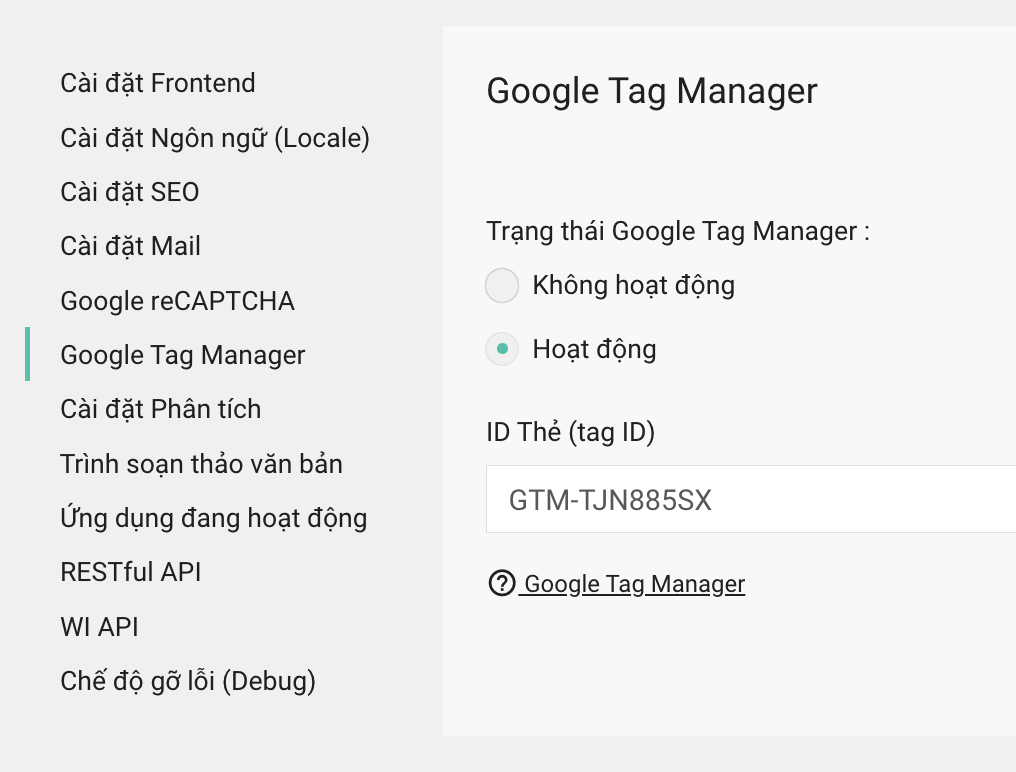
Để sử dụng hiệu quả Google Tag Manager, người dùng cần trang bị thêm các kiến thức về SEO và Tracking Website.
Phân tích truy cập
Menu Phân tích cung cấp báo cáo theo ngày, quốc gia, thành phố, hệ điều hành, trình duyệt, nguồn truy cập, tên host và tổ chức. Ngoài ra còn có Lịch sử Khách truy cập và Truy vấn IP.
Báo cáo theo ngày hiển thị khoảng thời gian, tổng khách truy cập, lượt xem trang, biểu đồ và bảng chi tiết.
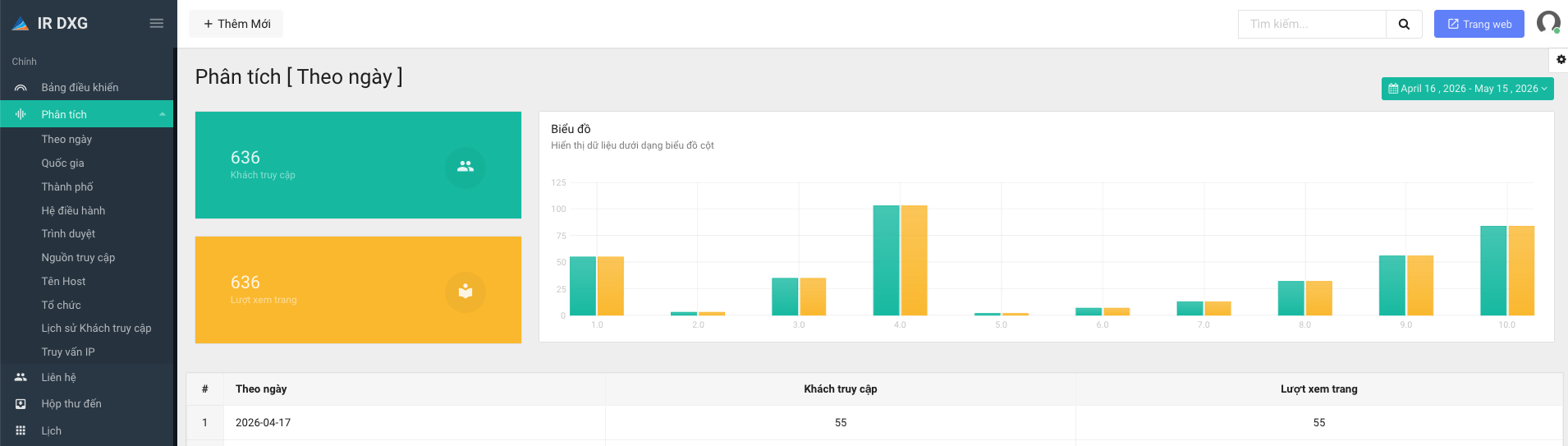
Hiện tại phần Phân tích này chỉ theo dõi các hoạt động truy cập và Admin Dashboard.
Cài đặt Trình soạn thảo văn bản
Lựa chọn trình soạn thảo
Chọn Summernote, CKEditor hoặc TinyMCE cho nội dung bài viết.
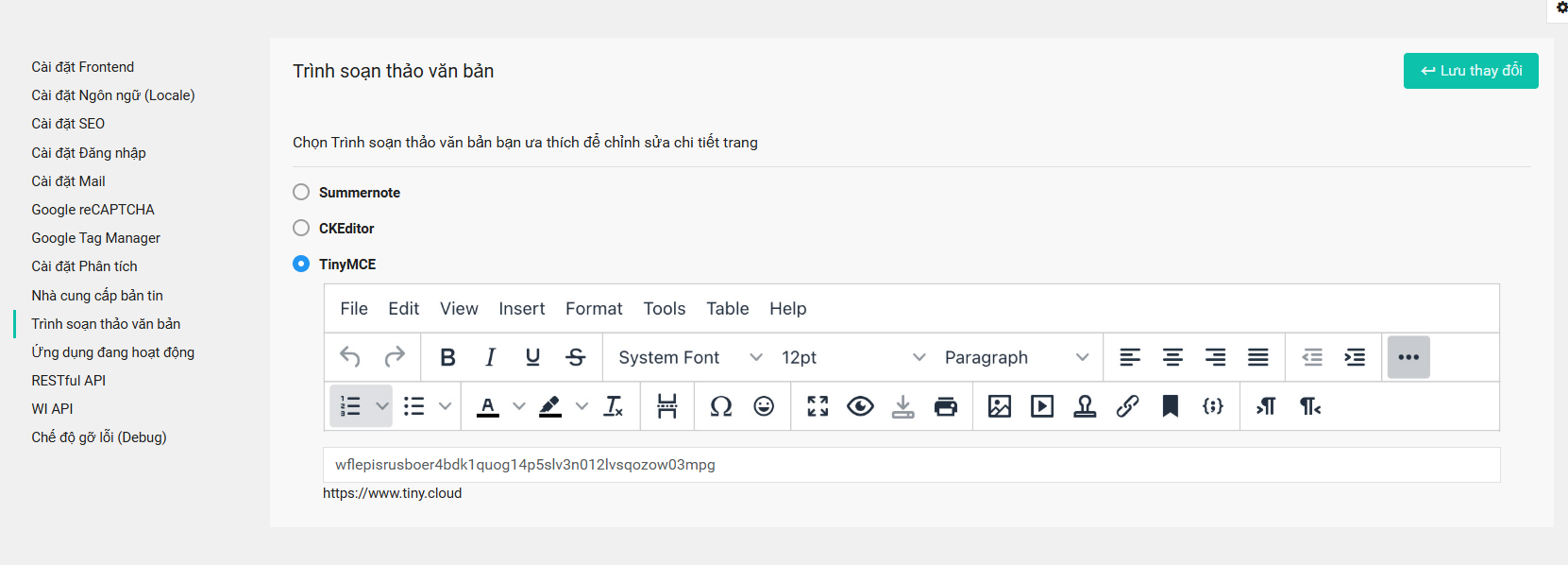
Sau khi đổi, kiểm tra chèn ảnh, liên kết, bảng và định dạng trước khi áp dụng chính thức.
Lưu ý khi sử dụng
- Summernote: Giao diện đơn giản và dễ thao tác, phù hợp với nội dung cơ bản. Khi dán nội dung từ Word hoặc website khác, nên xóa định dạng thừa hoặc dùng chế độ dán văn bản thuần để tránh phát sinh phông chữ, màu sắc và khoảng cách không đồng nhất. Cần kiểm tra lại ảnh, bảng và nội dung trên thiết bị di động trước khi đăng.
- CKEditor: Có nhiều công cụ định dạng và hỗ trợ tốt cho nội dung có cấu trúc. Không nên lạm dụng cỡ chữ, màu sắc hoặc căn chỉnh thủ công vì có thể làm giao diện bài viết khác với thiết kế chung. Khi chỉnh sửa mã nguồn HTML, cần giữ đúng cấu trúc thẻ và kiểm tra lại nội dung sau khi chuyển về chế độ soạn thảo.
- TinyMCE: Phù hợp với bài viết cần định dạng chi tiết, chèn liên kết, hình ảnh và bảng. Khi sao chép nội dung từ nguồn khác, cần kiểm tra các định dạng ẩn và đường dẫn ảnh bên ngoài. Không nên kéo giãn ảnh trực tiếp làm sai tỷ lệ; hãy dùng ảnh đã tối ưu đúng kích thước trước khi chèn.
TinyMCE chỉ cho phép chỉnh sửa tối đa 1.000 page mỗi tháng. Chỉ chuyển sang TinyMCE khi cần đăng bài dạng bài viết có nhiều nội dung hoặc cần định dạng nâng cao. Với Công bố thông tin dạng tải tệp, không có nội dung bài viết cần soạn thảo, không cần sử dụng TinyMCE. Sau khi hoàn tất đăng bài, hãy vào phần cài đặt và chuyển trình soạn thảo mặc định về Summernote để tránh sử dụng vượt giới hạn.
Không nên đổi trình soạn thảo khi đang chỉnh sửa một bài viết quan trọng. Mỗi trình soạn thảo có thể xử lý HTML khác nhau, làm thay đổi khoảng cách, bảng, ảnh hoặc định dạng cũ. Hãy lưu bản nháp hoặc sao lưu nội dung, đổi trình soạn thảo, sau đó kiểm tra một bài mẫu trước khi áp dụng rộng rãi.
Quản lý Ứng dụng đang hoạt động
Bật hoặc tắt ứng dụng
Cho phép bật/tắt Phân tích, Liên hệ, Hộp thư đến, Lịch, Banner, Popups, Tags, Menu, Trình quản lý Tệp và Cài đặt Trang web.
Thẻ (Tags) hiện chưa được sử dụng và dự kiến phát triển sau. Giữ mục này ở trạng thái tắt; không bật hoặc cấp quyền sử dụng Tags.
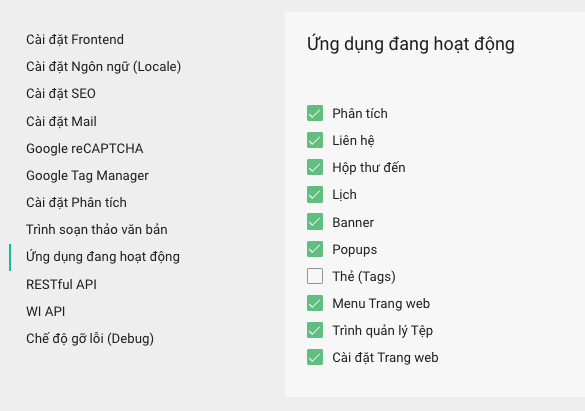
Tắt ứng dụng có thể làm menu và chức năng liên quan biến mất khỏi Admin Dashboard.
Cấu hình API
RESTful API
- Cho phép bật/tắt API.
- Thao tác ghi dữ liệu cần API Key.
-
Tài liệu tiếng Việt:
https://ir.bluemarq.com/docs/api-vn. -
Tài liệu tiếng Anh:
https://ir.bluemarq.com/docs/api-en.
Hệ thống có chức năng Tạo khóa API mới.
Tạo lại khóa có thể làm các tích hợp dùng khóa cũ ngừng hoạt động. Không đưa API Key vào tài liệu hoặc ảnh chụp.
WI API
WI API cung cấp dữ liệu cho trang Thông tin tài chính. Đối với người dùng vận
hành, khu vực này chỉ dùng để nhận biết nguồn dữ liệu.
Không bật/tắt tích hợp, không cập nhật WI API Key nếu chưa xác định được mục đích thực hiện hoặc lỗi kỹ thuật phát sinh.
Mọi thay đổi phải do quản trị viên kỹ thuật thực hiện trên cơ sở làm việc với đối tác Wi và tham vấn thêm ý kiến của đối tác kỹ thuật nếu cần thiết.
Cài đặt Chế độ gỡ lỗi
Nguyên tắc sử dụng
Chế độ gỡ lỗi hiển thị thông tin lỗi chi tiết và không đóng website.
Chỉ bật khi kiểm tra lỗi và tắt ngay sau đó. Không nhầm Chế độ gỡ lỗi với Trạng thái Trang web.
Xử lý sự cố thường gặp
Chọn tình huống để xem cách kiểm tra an toàn. Không lặp lại thao tác lưu, không đổi cấu hình kỹ thuật và không xóa dữ liệu để thử sửa lỗi.
Quy trình khoanh vùng trước khi xử lý
- Ghi lại môi trường, URL, phân mục, ngôn ngữ, tài khoản/nhóm quyền và thời điểm phát sinh. Không ghi hoặc gửi mật khẩu.
- Chụp thông báo lỗi và trạng thái màn hình trước khi tải lại. Che dữ liệu cá nhân, API key, SMTP, reCAPTCHA secret và thông tin xác thực.
- Xác định lỗi chỉ xảy ra với một bản ghi, một tài khoản, một ngôn ngữ hay toàn bộ website.
- Kiểm tra các nguyên nhân vận hành: trường bắt buộc, trạng thái, lịch hiển thị, danh mục, URL, quyền và cache.
- Chỉ thực hiện bước khắc phục được nêu trong hướng dẫn. Nếu lỗi liên quan cấu hình, dữ liệu tài chính, quyền hoặc mã hệ thống, chuyển yêu cầu kỹ thuật.
Trang chủ
Làm thế nào để thay đổi ảnh bìa Trang chủ?
- Mở Dữ liệu bổ sung → Banner.
- Chọn Thêm Photo Trang Chủ hoặc Chỉnh sửa bản ghi ảnh hiện có; nhập tiêu đề và chọn ảnh riêng cho tiếng Việt, tiếng Anh.
- Nhấn Lưu, sau đó chỉ để bản ghi cần dùng ở trạng thái hoạt động.
Kiểm tra: mở Trang chủ ở cả hai ngôn ngữ và trên desktop, mobile; xác nhận ảnh không vỡ, không cắt mất nội dung chính và không che chữ.
Lưu ý: giữ lại bản ghi/ảnh cũ để khôi phục và nén ảnh trước khi tải lên; không bật nhiều banner nếu chưa xác định thứ tự ưu tiên.
Xem hướng dẫn thay đổi ảnh bìaLàm thế nào để chuyển sang dùng video background?
- Mở Dữ liệu bổ sung → Banner → Thêm Video Trang Chủ và tải tệp video cho từng ngôn ngữ.
- Nhập tiêu đề song ngữ, lưu và chờ quá trình tải tệp hoàn tất.
- Kiểm tra bản ghi video trước, sau đó tắt ảnh/banner cũ và chỉ bật video cần hiển thị.
Kiểm tra: thử phát trên cả tiếng Việt, tiếng Anh, desktop và mobile; kiểm tra tốc độ tải, vùng cắt và chữ phủ trên video.
Lưu ý: không tắt banner cũ trước khi video mới tải và phát ổn định; nên tối ưu dung lượng video để tránh làm chậm Trang chủ.
Xem hướng dẫn ảnh bìa và video nềnLàm thế nào để thêm và sắp xếp Đối tác?
- Mở Trang chủ → Đối tác và chọn Thêm mới, Nhân bản hoặc Chỉnh sửa.
- Nhập tiêu đề song ngữ, logo/hình ảnh và liên kết website chính thức nếu có.
- Nhập số thứ tự, chọn các bản ghi cần cập nhật rồi dùng Thao tác hàng loạt → Lưu Thứ tự → Áp dụng.
- Chuyển bản ghi không dùng sang Không hoạt động thay vì xóa.
Kiểm tra: logo, liên kết và thứ tự phải đúng trên Trang chủ. Không bắt buộc đủ số lượng; tối đa 6 bản ghi hoạt động giúp bố cục cân đối nhất.
Xem hướng dẫn quản lý Đối tácLàm thế nào để thêm và sắp xếp các mục Điều hướng?
- Mở Trang chủ → Điều hướng và chỉnh sửa đúng khối.
- Cập nhật tiêu đề, liên kết chi tiết, hình ảnh và nội dung ở cả hai ngôn ngữ.
- Nhập số thứ tự rồi dùng Thao tác hàng loạt → Lưu Thứ tự → Áp dụng; chuyển mục không dùng sang Không hoạt động.
Kiểm tra: duy trì đúng 6 bản ghi Điều hướng hoạt động, thử từng liên kết và xác nhận thứ tự trên Trang chủ. Nhiều hơn 6 mục có thể làm lệch bố cục.
Xem hướng dẫn Điều hướng Trang chủThay đổi menu phía trên website như thế nào?
- Mở Nội dung bổ sung → Menu trang web và chọn Chỉnh sửa hoặc Thêm mới liên kết.
-
Chọn đúng chuyên mục cha, loại liên kết, mục tiêu mở cùng thẻ/thẻ mới;
nhập tiêu đề và URL cho từng ngôn ngữ. URL ngoài website phải bắt đầu bằng
https://. - Lưu, sau đó cập nhật thứ tự nếu cần bằng Lưu Thứ tự → Áp dụng.
Kiểm tra: thử menu tiếng Việt/Anh trên desktop và mobile, bao gồm cả mục cha, mục con và liên kết ngoài.
Lưu ý: ưu tiên Tắt mục đã chọn khi cần ẩn; xóa có thể làm mất liên kết và cấu trúc menu con.
Xem hướng dẫn cấu hình MenuDữ liệu và nội dung trang web
Làm sao đăng Công bố thông tin dạng tệp?
- Mở Công bố thông tin → Công bố thông tin → Thêm mới: Công bố thông tin.
- Chọn Kiểu trang = Tải File và nhập ngày đăng.
- Chọn đủ danh mục cha và danh mục con; nhập tiêu đề tiếng Việt/Anh, chọn năm và quý từ 1–4.
- Tải tệp đúng vào trường của từng ngôn ngữ rồi nhấn Thêm; chờ tải xong trước khi rời trang.
Kiểm tra: mở frontend ở cả hai ngôn ngữ, lọc đúng năm/quý và tải thử từng tệp. Tệp tiếng Anh không bắt buộc; nếu để trống, bản tiếng Anh dùng tệp tiếng Việt.
Trạng thái: nếu tài khoản không thấy trường Trạng thái, bản ghi được lưu mặc định ở trạng thái Hoạt động theo cấu hình hiện tại.
Xem hướng dẫn đăng tệp CBTTLàm sao đăng Công bố thông tin dạng bài viết?
- Mở Công bố thông tin → Công bố thông tin → Thêm mới: Công bố thông tin.
- Chọn Kiểu trang = Xem Trang, sau đó nhập ngày đăng.
- Chọn đủ danh mục cha/con; nhập tiêu đề và nội dung tiếng Việt/Anh, ảnh hero, năm và quý.
- Kiểm tra liên kết trong nội dung rồi nhấn Thêm và chờ thông báo thành công.
Kiểm tra: mở bài ở cả hai ngôn ngữ; đối chiếu nội dung, danh mục, năm/quý, URL, ảnh và thử toàn bộ liên kết trên desktop/mobile.
Lưu ý: nếu không thấy trường Trạng thái, bản ghi mặc định Hoạt động. Loại bỏ định dạng thừa khi dán nội dung từ Word.
Xem hướng dẫn đăng bài CBTTLàm sao lấy liên kết đến tab Công bố thông tin?
- Mở Công bố thông tin → Danh mục Công bố thông tin, chỉnh sửa lần lượt danh mục cha và con, rồi lấy URL thân thiện tại tab Cài đặt SEO.
-
Ghép liên kết tiếng Việt theo mẫu
/cong-bo-thong-tin#pills-{cha}--{con}; tiếng Anh dùng/en/information-disclosure#pills-{cha}--{con}. - Giữ nguyên hai dấu gạch nối
--giữa URL cha và con.
Kiểm tra: mở liên kết trong cửa sổ riêng tư ở cả hai ngôn ngữ và xác nhận trang tự chọn đúng tab. Nếu cần mở trang riêng của một danh mục, sao chép URL ở phần xem trước SEO thay vì tự ghép anchor.
Xem cấu trúc và cách quản lý CBTTLàm sao đăng Tin tức?
- Mở Tin tức & Sự kiện → Thêm mới: Tin tức & Sự kiện.
- Nhập ngày đăng, danh mục, tiêu đề, nội dung chi tiết song ngữ và ảnh banner/đại diện.
- Chỉ chọn Biểu mẫu/Popup đã được cấu hình và phê duyệt; để trống Tags vì chức năng này chưa sử dụng.
- Nhấn Thêm hoặc Lưu và chờ thông báo thành công.
Kiểm tra: mở bài tiếng Việt/Anh, kiểm tra ngày, danh mục, ảnh, định dạng và liên kết. Nếu không có trường Trạng thái, bài mặc định Hoạt động theo cấu hình hiện tại.
Xem hướng dẫn tạo bài viếtLàm sao đăng Sự kiện?
- Mở Sự kiện → Thêm mới: Sự kiện.
- Nhập ngày bắt đầu/hết hạn, tiêu đề và nội dung song ngữ, ảnh hero, thời gian, địa điểm và liên kết đăng ký nếu có.
- Chỉ dùng một nguồn video đã kiểm thử; để trống Tags và chỉ gắn Biểu mẫu/Popup đã được phê duyệt.
- Nhấn Thêm và chờ thông báo thành công.
Kiểm tra: xem đúng khoảng thời gian hiển thị, hai ngôn ngữ, ảnh hero, địa điểm, video và liên kết đăng ký. Ảnh hero khuyến nghị 1920 × 1080 px, dưới 1 MB và chừa vùng an toàn phía trên.
Xem hướng dẫn tạo Sự kiệnLàm sao tạo và sắp xếp danh mục Tin tức?
- Mở Tin tức & Sự kiện → Danh mục Tin tức & Sự kiện.
- Chọn Thêm mới hoặc Chỉnh sửa; nhập tên song ngữ, ảnh bìa, biểu tượng và Popup đã được duyệt nếu cần.
- Tại danh sách, nhập số thứ tự, chọn các danh mục vừa đổi rồi dùng Thao tác hàng loạt → Lưu thứ tự → Áp dụng.
Kiểm tra: tên, thứ tự và bộ lọc trên frontend ở cả hai ngôn ngữ. Module hiện chỉ dùng danh mục chính; không tự đổi sang cấu trúc cha/con. Không xóa danh mục đang chứa bài, hãy tắt hoặc chuyển bài trước.
Xem hướng dẫn quản lý danh mụcCập nhật danh sách Ban Lãnh đạo như thế nào?
- Mở Ban Lãnh Đạo, chọn Thêm mới, Nhân bản hoặc Chỉnh sửa.
- Nhập đầy đủ thông tin song ngữ, ảnh và đúng danh mục/nhóm chức danh.
- Nhấn Lưu thay đổi. Muốn sắp xếp, nhập STT, chọn các thành viên rồi dùng Lưu Thứ tự → Áp dụng.
Kiểm tra: trong cùng một nhóm, STT nhỏ hơn phải hiển thị trước; đối chiếu ảnh, chức danh và thứ tự trên frontend tiếng Việt/Anh. Khi nhân bản, phải thay toàn bộ dữ liệu còn sót của người cũ.
Xem hướng dẫn Ban Lãnh đạoLàm sao sắp xếp bản ghi hoặc danh mục có trường STT/Thứ tự?
- Xác nhận danh sách có ô STT/Thứ tự và hỗ trợ Lưu Thứ tự.
- Nhập dãy số rõ ràng; số nhỏ hơn được ưu tiên trước trong cùng nhóm.
- Chọn đúng các bản ghi vừa đổi, sau đó dùng Thao tác hàng loạt → Lưu Thứ tự → Áp dụng.
Kiểm tra: tải lại danh sách và mở frontend. Không mọi phân mục đều hỗ trợ sắp xếp; đặc biệt người dùng vận hành không sắp xếp hoặc đổi thứ tự danh mục Công bố thông tin.
Xem các thao tác quản trị thường dùngThao tác hàng loạt dùng để làm gì?
- Đánh dấu đúng các bản ghi cần xử lý; kiểm tra cả phạm vi trang hiện tại.
- Chọn Kích hoạt mục đã chọn, Tắt mục đã chọn hoặc Lưu Thứ tự, rồi nhấn Áp dụng.
- Đọc thông báo, tải lại danh sách và kiểm tra từng bản ghi đã chọn.
Lưu ý: người dùng vận hành không dùng Xóa mục đã chọn. Khi cần ẩn, dùng Tắt mục đã chọn để giữ dữ liệu và có thể kích hoạt lại.
Xem hướng dẫn thao tác hàng loạtLiên hệ và Hộp thư đến
Làm sao xem thông tin khách gửi từ trang Liên hệ?
- Mở Liên hệ → Hộp thư đến hoặc đường dẫn
/admin/webmails. - Dùng ô tìm kiếm, số thư chưa đọc hoặc nhãn để tìm tin; mở tên người gửi/tiêu đề.
- Kiểm tra người gửi, email, thời điểm và nội dung trước khi chọn Trả lời, Chuyển tiếp hoặc đổi trạng thái đã đọc.
Lưu ý: tin nhắn có thể đã vào Inbox dù email thông báo chưa đến. Nội dung có thể chứa dữ liệu cá nhân; không chuyển tiếp ra ngoài nhóm phụ trách khi chưa được phép.
Xem hướng dẫn quản lý InboxLàm sao nhận thông báo khi có liên hệ mới?
- Mở Cài đặt → Cài đặt Trang web → Cài đặt Thông báo.
- Nhập đúng Email nhận thông báo của trang web; nếu có nhiều địa chỉ, phân tách bằng dấu phẩy.
- Đặt Gửi email khi có Tin nhắn liên hệ mới = Có, lưu và tải lại để xác nhận giá trị.
- Gửi form thử đã được cho phép, rồi kiểm tra Hộp thư đến, Thư rác và Inbox trong Admin.
Nếu vẫn không có thư: quản trị viên kỹ thuật kiểm tra Mail/SMTP và hàng đợi/Cronjob. Không thay SMTP hoặc Cronjob chỉ để thử và không gửi thông tin xác thực qua yêu cầu hỗ trợ.
Xem hướng dẫn Cài đặt Thông báoLàm sao lấy danh sách email đăng ký tại trang Sự kiện?
- Mở Liên hệ hoặc
/admin/contacts. - Chọn nhóm được cấu hình tại Cài đặt Frontend → Nhóm Email Bản tin; cấu hình hiện tại thường dùng Newsletter Emails.
- Dùng ô tìm kiếm để kiểm tra email đăng ký và tránh tạo bản ghi trùng.
Nếu chưa thấy dữ liệu: kiểm tra đúng nhóm nhận và trạng thái CTA Subscribe trước khi gửi thử bằng dữ liệu được phép. Hệ thống hiện không tự gửi email xác nhận/thông báo cho lượt đăng ký bản tin.
Xem hướng dẫn quản lý Liên hệLàm sao kiểm tra số điện thoại người dùng đã cung cấp khi xác nhận Chính sách quyền riêng tư?
- Mở Liên hệ hoặc
/admin/contacts. - Chọn nhóm Privacy Confirmation.
- Dùng ô Tìm kiếm tất cả liên hệ để tìm theo số điện thoại hoặc thông tin đã lưu.
Phân biệt: khu vực Chính sách bảo mật chỉ quản lý nội dung điều khoản; dữ liệu người dùng xác nhận được lưu trong nhóm Liên hệ này. Chỉ người có quyền mới được xem hoặc xuất dữ liệu cá nhân.
Xem hướng dẫn kiểm tra nhóm Liên hệLàm sao cập nhật địa chỉ, điện thoại, fax và email trên trang Liên hệ?
- Mở Cài đặt → Cài đặt Trang web → Liên hệ.
- Cập nhật địa chỉ tiếng Việt/Anh, điện thoại, fax, di động, email và thời gian làm việc theo nội dung đã duyệt.
- Nhấn Lưu thay đổi.
Kiểm tra: mở Trang Liên hệ ở cả hai ngôn ngữ; đối chiếu các khối Gọi cho chúng tôi, Email, Địa chỉ và thử liên kết gọi điện/gửi email trên mobile.
Xem hướng dẫn Trang Liên hệModule và công cụ quản trị
Module Hệ thống là gì và có những tùy chỉnh nào?
Module Hệ thống tại Webmaster → Module Hệ thống
(/admin/modules) quyết định loại dữ liệu, cấu trúc danh mục,
trường nhập/cột danh sách, tab SEO/liên quan, ảnh bìa, email, tác giả và
trạng thái của từng phân mục.
Phạm vi: người vận hành chỉ xem hoặc đổi đúng tùy chọn đã được phê duyệt. Đổi Loại Module, danh mục, trường hay tab có thể làm mất trường nhập hoặc ảnh hưởng dữ liệu; phải do quản trị viên kỹ thuật thử trên UAT và có phương án khôi phục. Không thay cấu hình Module Thông Tin Tài Chính.
Xem hướng dẫn Module Hệ thốngLàm sao bật tab SEO, cột ID hoặc chủ đề liên quan?
- Chỉ thực hiện bằng tài khoản Webmaster khi có yêu cầu đã duyệt và bản kiểm thử UAT.
- Mở Webmaster → Module Hệ thống, đối chiếu đúng tên và ID Module rồi ghi lại cấu hình cũ.
- Bật Cài đặt SEO/Chủ đề liên quan trong Các tab bổ sung, hoặc bật Cột ID trong nhóm trường tùy chọn tương ứng.
- Chỉ đổi đúng tùy chọn được yêu cầu, lưu rồi mở lại màn hình tạo/chỉnh sửa nội dung để xác nhận.
Lưu ý: không đổi kèm Loại Module, cấu trúc danh mục, trạng thái hoặc trường dữ liệu khác. Nếu không thấy menu/nút chỉnh sửa, yêu cầu quản trị viên phân quyền; không dùng URL trực tiếp để vượt quyền.
Xem các tùy chọn của ModuleTrường tùy chỉnh là gì và dùng để tạo form như thế nào?
Trường tùy chỉnh là trường dữ liệu thêm vào một Module, ví dụ văn bản, email, ngày, lựa chọn, ảnh hoặc tệp. Mỗi trường còn có trạng thái bắt buộc, ngôn ngữ, vị trí hiển thị và quyền Xem/Thêm/Chỉnh sửa.
- Biểu mẫu công khai là một loại Module dùng để thu thập dữ liệu từ khách truy cập; không có menu Forms độc lập.
- Biểu mẫu tùy chỉnh trong Tin tức/Sự kiện/Popup chỉ chọn một biểu mẫu đã được cấu hình sẵn, không tạo biểu mẫu mới.
Phạm vi: tạo form mới phải do kỹ thuật thực hiện trên UAT, sau khi xác định nơi lưu dữ liệu, quyền xem, thông báo, reCAPTCHA và nội dung đồng ý xử lý dữ liệu. Nếu chưa có form đã duyệt, để trường chọn trống.
Xem hướng dẫn cấu hình trườngLàm sao bật hoặc tắt email thông báo cho một Module?
- Chỉ thực hiện khi có phê duyệt; ghi lại giá trị cũ của đúng Module.
- Xác nhận Email nhận thông báo, công tắc tổng Gửi email khi có Chủ đề mới và Mail/SMTP đã hoạt động.
- Mở Webmaster → Module Hệ thống → [đúng Module] → Chỉnh sửa và đổi duy nhất tùy chọn Email thông báo.
- Lưu, tạo nội dung thử đã được phép trên UAT và kiểm tra Inbox/Spam của người nhận.
Lưu ý: công tắc Module và công tắc tổng phải cùng cho phép; nếu dữ liệu đã lưu nhưng chưa có email, kiểm tra hàng đợi/Cronjob qua kỹ thuật.
Xem hướng dẫn cấu hình ModuleLàm sao bật hoặc tắt hiển thị tên tác giả?
- Ghi lại trạng thái cũ và xác định đúng Module cần thay đổi.
- Mở Webmaster → Module Hệ thống → [Module] → Chỉnh sửa, đổi duy nhất trường Hiển thị tên tác giả rồi lưu.
- Kiểm tra một nội dung có tác giả trên cả trang danh sách và trang chi tiết, ở tiếng Việt/Anh.
Lưu ý: kết quả còn phụ thuộc template của phân mục. Nếu đã lưu đúng nhưng frontend không hỗ trợ hiển thị, khôi phục giá trị cũ và chuyển yêu cầu kỹ thuật; không sửa trường khác để thử.
Xem hướng dẫn cấu hình tên tác giảTrình quản lý Tệp dùng để làm gì?
Trình quản lý Tệp dùng để tải lên, xem trước và tái sử dụng tài nguyên trong ba vùng media, topics và sections. Hãy chọn đúng vùng/thư mục theo nơi tệp được dùng.
- Đặt tên tệp ngắn gọn, không dấu, dùng dấu gạch nối và giữ đúng phần mở rộng.
- Chọn Tải lên, chờ hoàn tất, Làm mới rồi mở xem trước.
- Kiểm tra URL và nội dung tệp trước khi chèn vào bài, banner hoặc phân mục.
Lưu ý: không đổi tên, di chuyển hoặc xóa tệp đang được tham chiếu; URL cũ có thể hỏng. Chỉ xóa sau khi xác nhận không còn nội dung nào sử dụng.
Xem hướng dẫn Trình quản lý TệpLàm sao tạo và cấu hình Popup?
- Mở Bổ sung → Popups → Tạo Popup mới.
- Trong Chi tiết Popup, nhập tiêu đề, nội dung/ảnh tiếng Việt và tiếng Anh; chỉ chọn biểu mẫu đã được duyệt.
- Trong Cài đặt Popup, chọn phạm vi trang, chu kỳ Hiển thị mỗi, khả năng đóng, vị trí ảnh, độ trễ (giây), chiều rộng/cao và độ mờ nền.
- Nhấn Thêm, rồi dùng Kích hoạt mục đã chọn → Áp dụng.
Kiểm tra: dùng cửa sổ riêng tư và mobile vì trình duyệt có thể ghi nhớ chu kỳ hiển thị. Không đặt Popup không thể đóng khi che nội dung; mã tùy chỉnh chỉ do kỹ thuật thực hiện.
Xem hướng dẫn PopupCài đặt website
Làm sao cập nhật logo, màu sắc và hình mặc định?
- Mở Cài đặt → Cài đặt Trang web → Cài đặt Kiểu dáng (Style).
- Ghi lại tệp/mã màu cũ và chuẩn bị tài nguyên theo kích thước, tỷ lệ ghi dưới từng trường.
- Cập nhật logo website/footer cho tiếng Việt và tiếng Anh, màu chính/phụ, favicon, biểu tượng Apple hoặc Ảnh mặc định đúng yêu cầu.
- Lưu thay đổi; xóa cache nếu giao diện chưa cập nhật.
Kiểm tra: header, footer, favicon và một bài không có ảnh đại diện trên cả hai ngôn ngữ, desktop/mobile. Không dùng chung logo nếu nền header và footer cần phiên bản màu khác nhau.
Xem hướng dẫn Cài đặt Kiểu dángLàm sao thay ảnh bìa các trang CBTT hoặc Liên hệ?
Phạm vi: đây là cấu hình Webmaster. Chỉ người được giao quyền và có yêu cầu đã duyệt mới thực hiện; người vận hành không thay ảnh bìa, dữ liệu hay cấu hình Module Thông Tin Tài Chính.
- Mở Webmaster → Module Hệ thống, tìm đúng Module CBTT/Liên Hệ và chọn Chỉnh sửa.
- Tại trường Ảnh bìa, mở và ghi lại đường dẫn tệp cũ trước khi chọn ảnh mới.
- Nhấn Lưu thay đổi; không bấm Xóa tệp cũ và không đổi Loại Module, danh mục hoặc trường khác trong cùng lần lưu.
Kiểm tra: mở phân mục tiếng Việt/Anh trên desktop/mobile; nếu vẫn thấy ảnh cũ thì xóa cache. Đây là ảnh cover của Module, không phải Banner Trang chủ.
Xem hướng dẫn cập nhật ảnh bìa phân mụcLàm sao cập nhật liên kết mạng xã hội?
- Mở Cài đặt → Cài đặt Trang web → Liên kết Mạng Xã hội.
- Nhập URL đầy đủ bắt đầu bằng
https://tới trang chính thức của từng kênh; không chỉ nhập tên tài khoản. - Lưu thay đổi.
Kiểm tra: nhấp từng biểu tượng trên frontend, xác nhận mở đúng kênh chính thức và các kênh để trống được ẩn đúng. Kiểm tra cả desktop/mobile.
Xem hướng dẫn Mạng xã hộiLàm sao cập nhật Google Maps trên trang Liên hệ?
- Mở Google Maps, tìm đúng địa chỉ rồi chọn Chia sẻ → Nhúng bản đồ.
- Trong mã iframe, chỉ sao chép URL nằm trong thuộc tính
src="...". - Mở Cài đặt → Cài đặt Trang web → Bản đồ & Mã tùy chỉnh, dán URL vào Mã Iframe Google Map rồi lưu.
Kiểm tra: mở cuối Trang Liên hệ, xác nhận đúng địa chỉ và
bản đồ hoạt động trên desktop/mobile. Không dán toàn bộ thẻ
<iframe> khi trường chỉ nhận URL nguồn.
Làm sao thêm mã tùy chỉnh vào website?
Phạm vi kỹ thuật: người vận hành không tự thêm hoặc sửa mã tùy chỉnh. Mã sai có thể ảnh hưởng giao diện, tracking hoặc chức năng trên toàn website.
- Xác định nguồn mã, mục đích, vị trí chèn, trang bị ảnh hưởng và người phê duyệt.
- Quản trị viên kỹ thuật ghi lại cấu hình cũ, thử trên UAT và chuẩn bị phương án khôi phục.
- Sau khi áp dụng, kiểm tra console, giao diện, biểu mẫu, tracking và tốc độ trên các trang chính.
Khi yêu cầu hỗ trợ, chỉ gửi đoạn mã đã rà soát và không chứa secret; không dán mã trực tiếp lên production để thử.
Xem nguyên tắc Mã tùy chỉnhLàm sao cập nhật tiêu đề, mô tả, từ khóa và URL website?
- Mở Cài đặt → Cài đặt Trang web → Thông tin Trang web.
- Cập nhật Tiêu đề website, Meta Description và Meta Keywords theo nội dung đã duyệt.
- Chỉ cập nhật URL website khi kỹ thuật đã kiểm tra tên miền, SSL, máy chủ và liên kết nội bộ.
- Lưu rồi mở Trang chủ bằng cửa sổ riêng tư để kiểm tra tiêu đề tab, metadata và các liên kết chính.
Phân biệt: đây là thông tin chung toàn website. Metadata và URL thân thiện của từng Module/bản ghi được quản lý ở tab Cài đặt SEO; không tự đổi URL đang hoạt động nếu chưa có phương án chuyển hướng.
Xem hướng dẫn Thông tin Trang webCài đặt kỹ thuật
Làm thế nào để điều chỉnh hoặc sửa lỗi song ngữ?
- Sai ở một bản ghi: người có quyền mở đúng bản ghi, đối chiếu các trường tiếng Việt/Anh, trạng thái và URL; chỉ sửa nội dung sai, lưu rồi kiểm tra đúng ngôn ngữ trên frontend.
- Sai nhãn, nút hoặc thông báo dùng chung: người vận hành chỉ ghi lại câu sai, URL, màn hình và ngôn ngữ. Quản trị viên kỹ thuật vào Cài đặt Hệ thống → Cài đặt Ngôn ngữ → Cập nhật Bản dịch, chọn đúng locale/nhóm và chỉ sửa ô giá trị.
Lưu ý: không sửa cột Từ khóa, mã vn/en,
biến như :value hoặc cấu trúc HTML. Sau cập nhật bản dịch, xóa
cache và kiểm tra cả frontend lẫn Admin trên UAT trước.
Cài đặt SEO dùng để làm gì?
Cài đặt SEO quản lý Tiêu đề Trang, URL thân thiện, Meta Description và Meta Keywords riêng cho từng ngôn ngữ của Module/bản ghi; khu vực này còn cung cấp Sitemap và chức năng Sửa chữa URL.
Phạm vi kỹ thuật: người vận hành không tự bật tab SEO, đổi slug đang hoạt động hoặc chạy Sửa chữa URL. Quản trị viên phải ghi URL cũ, thử trên UAT, kiểm tra liên kết/menu/chuyển ngôn ngữ và chuẩn bị chuyển hướng trước khi áp dụng. Các ô SEO trên giao diện có giới hạn 255 ký tự.
Xem hướng dẫn Cài đặt SEOLàm sao cài đặt Mail/SMTP để gửi thông báo?
Chỉ quản trị viên kỹ thuật hoặc người được bàn giao SMTP thực hiện. Người vận hành không thay cấu hình và không yêu cầu/chia sẻ mật khẩu SMTP.
- Ghi lại cấu hình cũ và lấy thông số chính thức từ nhà cung cấp mail.
- Cấu hình Driver, Host, Port, Username, Password/App Password, TLS/SSL, địa chỉ Từ Email và mẫu email; giữ nguyên các biến hệ thống.
- Lưu, xóa cache nếu cần rồi dùng Gửi Mail Kiểm tra.
- Kiểm tra Inbox/Spam và một luồng form thử đã được cho phép trên UAT.
Cổng 587/TLS hoặc 465/SSL chỉ là cấu hình thường
gặp; luôn dùng thông số của nhà cung cấp. Không đưa secret vào ảnh hay ticket.
Làm sao bật, tắt hoặc thay key Google reCAPTCHA?
Chỉ quản trị viên kỹ thuật thực hiện. Người vận hành không tự tắt reCAPTCHA hoặc thay khóa để xử lý lỗi form.
- Xác nhận Site Key và Secret Key cùng một cấu hình, đúng loại reCAPTCHA, tên miền và môi trường.
- Nhập NOCAPTCHA_SITEKEY, NOCAPTCHA_SECRET, chọn trạng thái Hoạt động rồi lưu.
- Xóa cache và kiểm tra bằng cửa sổ riêng tư tại đăng nhập và từng form gửi về backend.
- Thử cả trường hợp hoàn thành và bỏ qua CAPTCHA để xác nhận hệ thống chặn đúng.
Secret Key tuyệt đối không được chụp hoặc chia sẻ. Nếu bị lộ, phải xoay vòng khóa và kiểm tra lại toàn bộ form; không tắt reCAPTCHA lâu dài để né lỗi.
Xem hướng dẫn Google reCAPTCHALàm sao theo dõi lưu lượng truy cập website?
- Xem báo cáo nội bộ: mở menu Phân tích để xem theo ngày, quốc gia, thành phố, hệ điều hành, trình duyệt, nguồn truy cập, lịch sử khách truy cập hoặc truy vấn IP theo quyền được cấp.
- Tracking frontend: Google Tag Manager dùng Tag ID để triển khai thẻ đo lường. Codebase không có trường kết nối Google Analytics trực tiếp; Analytics bên ngoài được cấu hình thông qua GTM/dịch vụ tương ứng.
Phạm vi kỹ thuật: người vận hành chỉ xem báo cáo, không thay GTM. Quản trị viên có chuyên môn tracking/SEO phải thử trên UAT, tránh ghi nhận trùng và kiểm tra consent trước khi áp dụng.
Xem hướng dẫn Theo dõi & Phân tíchLàm sao thay đổi trình soạn thảo văn bản?
Đây là cấu hình kỹ thuật toàn hệ thống. Người vận hành không đổi trình soạn thảo khi đang xử lý bài quan trọng; quản trị viên phải sao lưu/lưu nháp nội dung và thử bằng một bài mẫu trên UAT.
- Mở Webmaster → Cài đặt Hệ thống → Trình soạn thảo văn bản.
- Chọn Summernote, CKEditor hoặc TinyMCE theo nhu cầu đã duyệt rồi lưu.
- Kiểm tra chèn ảnh, liên kết, bảng, HTML và nội dung cũ trên desktop/mobile.
Lưu ý: TinyMCE trong cấu hình hiện tại có giới hạn 1.000 page/tháng; chỉ dùng khi cần định dạng nâng cao và chuyển lại Summernote sau khi hoàn tất theo quy trình bàn giao.
Xem hướng dẫn Trình soạn thảoỨng dụng đang hoạt động là gì?
Ứng dụng đang hoạt động là cấu hình bật/tắt các ứng dụng và menu trong Admin như Phân tích, Liên hệ, Hộp thư đến, Lịch, Banner, Popups, Tags, Menu và Trình quản lý Tệp. Khi tắt, menu/chức năng tương ứng có thể biến mất khỏi Admin; ảnh hưởng frontend tùy từng ứng dụng.
Phạm vi kỹ thuật: người vận hành không tự bật/tắt ứng dụng. Tags hiện chưa sử dụng nên giữ tắt; Lịch đã được xác nhận ngoài phạm vi sử dụng. Trước thay đổi, kỹ thuật phải kiểm tra quyền, phụ thuộc, UAT và phương án khôi phục.
Xem hướng dẫn Ứng dụng hoạt độngRESTful API và WI API dùng để làm gì?
-
RESTful API cho phép hệ thống khác đọc/ghi dữ liệu; thao
tác ghi cần API Key. Tạo lại khóa có thể làm tích hợp dùng khóa cũ dừng
hoạt động. Tài liệu nằm tại
/docs/api-vnvà/docs/api-en. - WI API cung cấp dữ liệu cho trang Thông tin tài chính; người vận hành chỉ nhận biết nguồn dữ liệu, không bật/tắt tích hợp và không cập nhật WI API Key.
Phạm vi kỹ thuật: mọi thay đổi API/key phải có danh sách tích hợp phụ thuộc, kế hoạch luân chuyển khóa và kiểm thử UAT. Khi tài chính lỗi, ghi URL, khối dữ liệu, kỳ, thời điểm và ảnh không chứa secret rồi chuyển kỹ thuật phối hợp đối tác WI.
Xem hướng dẫn Cấu hình APIChế độ gỡ lỗi là gì?
Chế độ gỡ lỗi hiển thị thông tin lỗi chi tiết cho lập trình viên và không phải chế độ bảo trì/đóng website. Thông tin lỗi có thể lộ đường dẫn, mã hoặc cấu hình kỹ thuật.
Người vận hành không bật Debug. Quản trị viên kỹ thuật chỉ bật trong khoảng thời gian chẩn đoán đã kiểm soát, thu thập thông tin cần thiết rồi tắt ngay. Trên production bình thường phải để tắt; khi gặp lỗi 403/500, ghi bằng chứng và chuyển hỗ trợ thay vì tự bật.
Xem hướng dẫn Chế độ gỡ lỗiLàm sao xóa cache hoặc chuyển ngôn ngữ trang quản trị?
- Mở biểu tượng cài đặt nhanh ở góc phải màn hình Admin.
- Chọn ngôn ngữ để đổi riêng giao diện quản trị, hoặc chọn xóa cache sau khi đã lưu thay đổi.
- Tải lại trang và kiểm tra lại đúng URL/ngôn ngữ frontend.
Phân biệt: đổi ngôn ngữ Admin không đổi nội dung hay ngôn ngữ frontend. Xóa cache không thay thế việc kiểm tra trạng thái, ngày hiển thị, danh mục hoặc dữ liệu đã thực sự được lưu.
Xem hướng dẫn xóa cache và đổi ngôn ngữTài khoản và phân quyền
Làm sao thêm Quản trị viên hoặc người dùng mới?
Chỉ người được giao quản lý tài khoản thực hiện. Trước tiên phải tạo và kiểm thử nhóm quyền theo nguyên tắc quyền tối thiểu.
- Mở Người dùng & Phân quyền → Thêm người dùng mới.
- Nhập họ tên, email, mật khẩu đăng nhập và ảnh đại diện nếu có.
- Gán đúng phân quyền đã kiểm tra, nhấn Thêm và chờ thông báo thành công.
- Đăng nhập thử để xác nhận chỉ thấy đúng menu, dữ liệu và thao tác được cấp.
An toàn: không gửi mật khẩu qua kênh công khai. Khi cần khóa tạm, chuyển tài khoản sang Không hoạt động thay vì xóa để giữ quan hệ tác giả và dữ liệu cũ.
Xem hướng dẫn tạo người dùngCác quyền của người dùng hoạt động như thế nào?
Một phân quyền kiểm soát đồng thời năm lớp:
- Phạm vi dữ liệu: chỉ dữ liệu do chính họ tạo hoặc dữ liệu của tất cả người dùng.
- Module: các phân mục nội dung được truy cập.
- Ứng dụng: các công cụ/menu Admin được sử dụng.
- Trạng thái sau khi thêm/cập nhật: công khai ngay hoặc để Không hoạt động/chờ duyệt.
- Thao tác: quyền Thêm, Chỉnh sửa và Xóa được bật/tắt độc lập.
Nguyên tắc: chỉ cấp đúng phạm vi cần cho công việc. Tài khoản đăng bài chờ duyệt nên có trạng thái mặc định Không hoạt động; luôn kiểm tra bằng một tài khoản thử.
Xem giải thích quyền người dùngLàm sao tạo một nhóm phân quyền mới?
Chỉ người được giao quản lý phân quyền thực hiện.
- Mở Người dùng & Phân quyền → Quyền mới và nhập tên vai trò rõ nghĩa.
- Chọn phạm vi dữ liệu, đúng Module/Ứng dụng, trạng thái sau thêm/cập nhật và từng quyền Thêm/Sửa/Xóa.
- Không chọn Tags vì chức năng hiện chưa sử dụng.
- Nhấn Thêm, tạo tài khoản thử và kiểm tra menu, dữ liệu, trạng thái cùng các nút thao tác.
Cảnh báo mặc định: form hiện chọn “Chỉ dữ liệu của chính họ”, trạng thái Hoạt động và bật cả Thêm/Chỉnh sửa/Xóa. Phải rà lại từng lựa chọn trước khi lưu để tránh công khai ngay hoặc cấp thừa quyền.
Xem hướng dẫn tạo phân quyềnLàm sao đóng website tạm thời để bảo trì?
Chỉ quản trị viên kỹ thuật thực hiện theo lịch bảo trì đã duyệt. Người vận hành không tự đổi trạng thái website.
-
Mở Cài đặt → Cài đặt Trang web → Trạng thái Trang web → Cập nhật Thông báo;
cập nhật bốn khóa nhóm
maintenancecho VN và EN mà không đổi tên khóa. - Quay lại, chọn Không hoạt động, nhấn Lưu thay đổi và xóa cache nếu cần.
- Kiểm tra bằng cửa sổ riêng tư vì Admin đang đăng nhập vẫn có thể thấy frontend bình thường; đối chiếu thông báo trên desktop/mobile và cả hai ngôn ngữ.
- Sau bảo trì, chọn lại Hoạt động, lưu và kiểm tra các trang chính bằng cửa sổ riêng tư.
Không nhầm Trạng thái Trang web với Debug; Debug không tạo màn hình bảo trì và không chặn khách truy cập.
Xem hướng dẫn Trạng thái Trang webXử lý sự cố nhanh
Đã lưu nhưng frontend chưa thay đổi?
- Xác nhận hệ thống đã báo lưu thành công, rồi mở lại bản ghi để chắc dữ liệu mới vẫn còn.
- Kiểm tra đúng môi trường, URL, ngôn ngữ và đúng bản ghi vừa sửa.
- Đối chiếu trạng thái, ngày bắt đầu/hết hạn, danh mục, tệp/liên kết và các trường song ngữ.
- Xóa cache, sau đó tải lại frontend bằng cửa sổ riêng tư.
Nếu vẫn lỗi: xác định chỉ một bản ghi, một ngôn ngữ, một tài khoản hay toàn website bị ảnh hưởng; gửi URL Admin/frontend, thời điểm, ảnh trước/sau và các bước đã kiểm tra. Không sửa thêm nhiều trường để thử.
Xem checklist kiểm tra và hỗ trợTại sao bài viết không xuất hiện đúng danh mục?
- Mở lại đúng bản ghi và đối chiếu Module, danh mục, trạng thái, ngày đăng/hiển thị và ngôn ngữ.
- Với CBTT, phải chọn đủ danh mục cha và con. Với Tin tức & Sự kiện, cấu hình hiện tại chỉ dùng danh mục chính.
- Lưu nếu có sửa, xóa cache rồi mở đúng bộ lọc/URL trên frontend.
Không thực hiện: không đổi cấu trúc Module hoặc sắp xếp danh mục CBTT để chữa một bài bị phân loại sai. Nếu danh mục cần dùng không có, ghi nhận và chuyển quản trị viên phù hợp.
Xem các bước kiểm tra nội dungLàm sao đổi hình mặc định khi bài viết không có hình?
- Mở Cài đặt → Cài đặt Trang web → Cài đặt Kiểu dáng → Ảnh mặc định.
- Ghi lại tệp cũ, chọn ảnh mới đúng tỷ lệ/kích thước được hướng dẫn rồi lưu.
- Xóa cache và mở một bài thực sự không có thumbnail ở cả tiếng Việt/Anh.
Kiểm tra: ảnh không vỡ/cắt sai trên desktop/mobile. Ảnh mặc định khác ảnh bìa Module và không ghi đè thumbnail riêng của bài viết.
Xem hướng dẫn Cài đặt Kiểu dángKhông nhìn thấy menu, nút Thêm mới hoặc Chỉnh sửa?
- Xác nhận tài khoản được gán đúng nhóm quyền và đăng xuất/đăng nhập lại nếu quyền vừa thay đổi.
- Kiểm tra nhóm quyền có đúng Module, Ứng dụng và quyền Thêm/Chỉnh sửa tương ứng.
- So sánh với một tài khoản thử cùng vai trò, không dùng tài khoản của người khác.
Nếu chỉ một tài khoản bị thiếu, gửi tên tài khoản/nhóm quyền/menu/nút và ảnh màn hình cho quản trị viên phân quyền. Nếu mọi tài khoản cùng mất một menu, ứng dụng có thể đang bị tắt; chuyển kỹ thuật. Không dùng URL trực tiếp để vượt giới hạn.
Xem hướng dẫn phân quyềnNhấn lưu nhưng hệ thống báo lỗi hoặc không lưu?
- Không nhấn lưu liên tục; chụp đầy đủ thông báo và giữ nguyên màn hình nếu có thể.
- Trước khi thử lại, quay về danh sách/tìm theo tiêu đề và thời điểm hoặc mở lại bản ghi để xác nhận yêu cầu trước chưa tạo/lưu thành công.
- Kiểm tra trường bắt buộc, ngày, URL thân thiện, định dạng/dung lượng tệp và quyền tài khoản.
- Chỉ thử lại một lần khi chắc chắn chưa có bản ghi trùng.
Nếu còn lỗi: dừng thao tác và gửi môi trường, URL, thời điểm, dữ liệu không nhạy cảm đã nhập, bước tái hiện và ảnh lỗi. Không gửi mật khẩu/secret và không đổi cấu hình kỹ thuật để thử.
Chuẩn bị yêu cầu hỗ trợẢnh hoặc tệp không tải lên/không mở được?
- Đối chiếu định dạng, dung lượng/kích thước ghi dưới trường tải lên và kiểm tra tệp mở được trên máy.
- Đổi sang tên ngắn, không dấu, dùng dấu gạch nối; giữ nguyên phần mở rộng đúng.
- Chọn đúng vùng/thư mục, tải lên, chờ hoàn tất rồi Làm mới và mở xem trước.
- Sau khi gắn vào bản ghi, lưu và thử URL/tải tệp trên frontend bằng cửa sổ riêng tư.
An toàn: không đổi tên, di chuyển, ghi đè hoặc xóa tệp cũ đang được dùng trước khi tệp mới hoạt động. Nếu cần thử, dùng tệp không nhạy cảm đã được phép và ghi lại lỗi/quyền truy cập để gửi hỗ trợ.
Xem hướng dẫn Trình quản lý TệpKhông nhận được email thông báo?
- Xác định loại thư: form Liên hệ dùng công tắc Gửi email khi có Tin nhắn liên hệ mới; nội dung mới dùng công tắc tổng Gửi email khi có Chủ đề mới và công tắc Email thông báo của đúng Module.
- Kiểm tra địa chỉ nhận, Inbox/Spam và dữ liệu có xuất hiện trong Admin hay không.
- Nếu dữ liệu đã vào Admin nhưng chưa có thư, chờ theo hàng đợi rồi chuyển kỹ thuật kiểm tra SMTP/Cronjob.
- Nếu form chưa tạo dữ liệu, kiểm tra thông báo form, trường bắt buộc và reCAPTCHA trước.
Khi báo lỗi: cung cấp loại thông báo, thời điểm, URL, địa chỉ người nhận và kết quả thực tế; không gửi mật khẩu/App Password. Người vận hành không tự đổi SMTP, Module hoặc Cronjob.
Xem hướng dẫn Cài đặt Thông báoWebsite hoặc Admin báo lỗi 403?
- Ghi URL, môi trường, tài khoản/nhóm quyền, thời điểm và thao tác ngay trước lỗi.
- Nếu chỉ một tài khoản bị 403 trong Admin, đăng nhập lại rồi kiểm tra Module, Ứng dụng và quyền thao tác được gán.
- So sánh bằng tài khoản thử cùng vai trò; không dùng URL trực tiếp hoặc tài khoản người khác để vượt quyền.
Nếu 403 xuất hiện trên trang công khai, toàn site hoặc với nhiều tài khoản, dừng thao tác và chuyển kỹ thuật với ảnh lỗi/phạm vi ảnh hưởng. Không bật Debug và không sửa quyền/cấu hình production để thử.
Xem thông tin cần gửi hỗ trợWebsite báo lỗi 500 hoặc hiển thị trang lỗi kỹ thuật?
- Dừng lặp lại thao tác vừa gây lỗi; không tiếp tục lưu hoặc tải lên.
- Ghi URL, mã lỗi, thời điểm, môi trường, thao tác cuối, trình duyệt và phạm vi ảnh hưởng.
- Chụp màn hình sau khi che dữ liệu cá nhân/secret; kiểm tra một URL khác để xác định lỗi một trang hay toàn site.
Chuyển hỗ trợ kỹ thuật ngay; nếu toàn website hoặc nhiều người cùng bị lỗi, đánh dấu Khẩn cấp. Không bật Debug, khởi chạy Sửa chữa URL, đổi API/Module hay sửa cấu hình production.
Xem mức độ và mẫu yêu cầu hỗ trợDữ liệu Thông tin tài chính không hiển thị hoặc không cập nhật?
- Tải lại frontend một lần và xác định khối lỗi: cổ phiếu DXG, biểu đồ trực quan hay bảng báo cáo tài chính.
- Chọn lại đúng chế độ/kỳ Quý hoặc Năm, chỉ tiêu và nguồn đối chiếu.
- Kiểm tra đơn vị: biểu đồ trực quan dùng Tỷ đồng, bảng báo cáo dùng Triệu đồng.
- Chụp đủ tiêu đề khối, kỳ và giá trị; ghi URL, thời điểm, trình duyệt và phạm vi ảnh hưởng.
Chỉ đọc: người vận hành không sửa dữ liệu, Module, ảnh bìa, trạng thái tích hợp hoặc WI API Key. Chuyển bằng chứng cho kỹ thuật phối hợp nguồn dữ liệu; không đưa secret vào ảnh/ticket.
Xem hướng dẫn Thông tin tài chínhChecklist và yêu cầu hỗ trợ
Dùng checklist phù hợp với loại thay đổi. Không đánh dấu hoàn thành khi chưa kiểm tra kết quả thực tế; nếu vẫn có lỗi, chuẩn bị đầy đủ bằng chứng trước khi liên hệ bộ phận kỹ thuật.
Trước khi thay đổi
Checklist sau khi cập nhật nội dung
Sau khi thay đổi cấu hình kỹ thuật
Thông tin cần cung cấp khi yêu cầu hỗ trợ
- Đường dẫn trang hoặc phân mục đang gặp lỗi.
- Tài khoản hoặc nhóm quyền gặp lỗi; không gửi kèm mật khẩu.
- Thời điểm xảy ra lỗi và các bước đã thực hiện.
- Ảnh chụp toàn màn hình có hiển thị thông báo lỗi.
- Kết quả mong đợi và kết quả thực tế.
- Phạm vi ảnh hưởng: một bản ghi, một tài khoản, một ngôn ngữ, một phân mục hay toàn bộ website.
- Các bước đã thử và kết quả của từng bước; không lặp lại thao tác có nguy cơ làm mất dữ liệu.
Xác định mức độ ưu tiên
| Mức độ | Ví dụ | Cách xử lý |
|---|---|---|
| Khẩn cấp | Website không truy cập được, lỗi toàn site, nguy cơ lộ dữ liệu hoặc mất dữ liệu. | Dừng thay đổi, giữ bằng chứng và báo ngay qua kênh hỗ trợ khẩn cấp đã bàn giao. |
| Cao | Luồng đăng nội dung chính, form hoặc email thông báo ngừng hoạt động. | Không tự đổi cấu hình; gửi yêu cầu với bước tái hiện và phạm vi ảnh hưởng. |
| Thông thường | Lỗi hiển thị một bản ghi, sai thứ tự hoặc nội dung chưa cập nhật. | Thực hiện checklist, gửi yêu cầu nếu không khắc phục được an toàn. |
Mẫu yêu cầu hỗ trợ
Tiêu đề: [Mức độ] [Môi trường] Mô tả ngắn
URL/phân mục:
Thời điểm xảy ra:
Tài khoản hoặc nhóm quyền (không gửi mật khẩu):
Phạm vi ảnh hưởng:
Các bước tái hiện:
Kết quả mong đợi:
Kết quả thực tế/thông báo lỗi:
Các bước đã kiểm tra:
Ảnh hoặc video đã che dữ liệu nhạy cảm:
Thay đổi gần nhất trước khi lỗi xảy ra:Không gửi mật khẩu, API key, thông tin SMTP hoặc mã xác thực qua email hay kênh trao đổi không an toàn. Không gửi ảnh chứa dữ liệu cá nhân, nội dung Hộp thư đến hoặc thông tin liên hệ nếu chưa che dữ liệu.